• 环境准备

JDK下载地址:直接去百度软件中心下载即可

BIPublisher下载地址:http://pan.baidu.com/s/1bpk03Jh

本例子中以win7 32位操作系统为例

1.安装已经下载好的2款软件

【BIEE】BIEE 11g BI Publisher报表开发实例

【BIEE】BIEE 11g BI Publisher报表开发实例

2.配置环境变量

右击计算机→属性→高级系统设置→系统属性→高级→环境变量

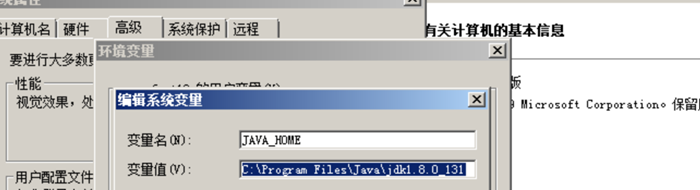
新建JAVA_HOME
【BIEE】BIEE 11g BI Publisher报表开发实例

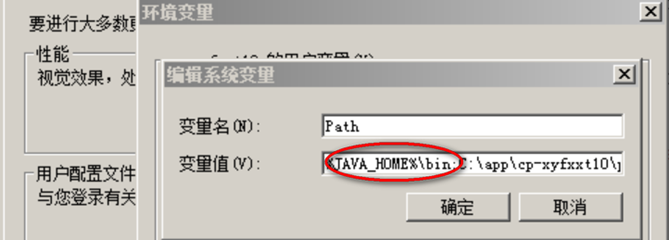
将新建的JAVA_HOME添加到path路径中

【BIEE】BIEE 11g BI Publisher报表开发实例

JAVA配置成功标志:控制台下输入JAVA,JAVAC会出现相应的指令信息即可

  • BIPublisher报表开发步骤

1.数据源配置

登陆BIEE→管理→管理BI Publisher

【BIEE】BIEE 11g BI Publisher报表开发实例

数据源→JDBC连接

【BIEE】BIEE 11g BI Publisher报表开发实例

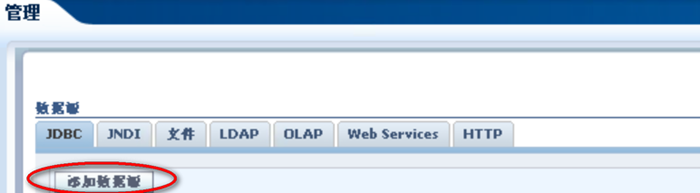
添加数据源

【BIEE】BIEE 11g BI Publisher报表开发实例

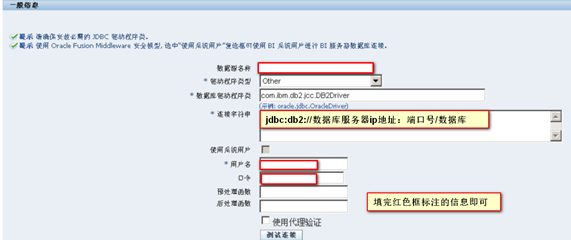
【BIEE】BIEE 11g BI Publisher报表开发实例

上述信息填写完毕之后,点击“测试连接”

【BIEE】BIEE 11g BI Publisher报表开发实例

点击“应用” 即可完成。

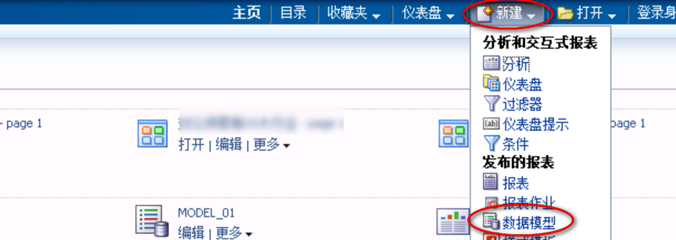
2.创建数据模型

【BIEE】BIEE 11g BI Publisher报表开发实例

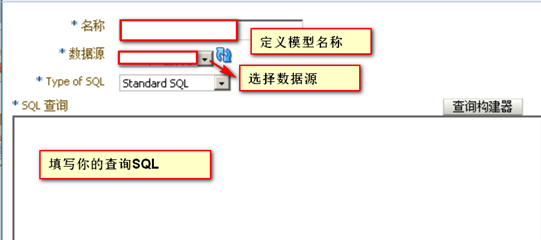
数据集→SQL查询

【BIEE】BIEE 11g BI Publisher报表开发实例

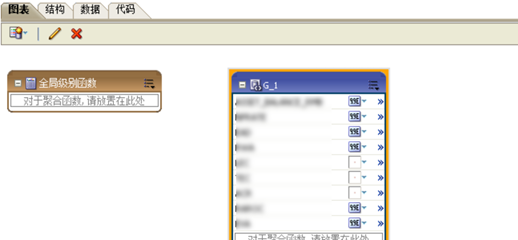
数据集创建完成之后,查询语句中的字段在此处显示出来

【BIEE】BIEE 11g BI Publisher报表开发实例

数据模型创建成功之后保存即可,保存完成

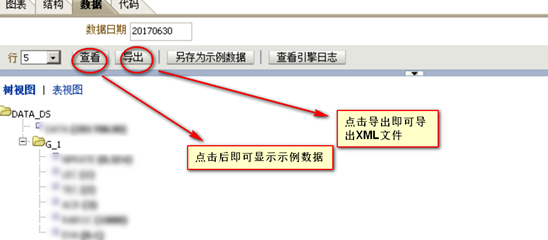
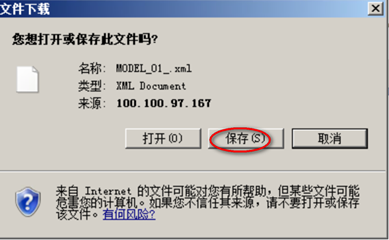
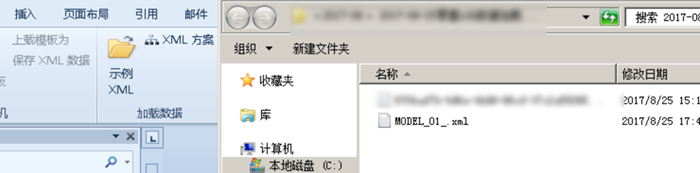
3.导出XML文件

【BIEE】BIEE 11g BI Publisher报表开发实例

【BIEE】BIEE 11g BI Publisher报表开发实例

4.开发报表

新建word→打开

【BIEE】BIEE 11g BI Publisher报表开发实例

点击“示例XML”→选择MODEL_01

【BIEE】BIEE 11g BI Publisher报表开发实例

点击ab|字段即可在表中插入字段

【BIEE】BIEE 11g BI Publisher报表开发实例

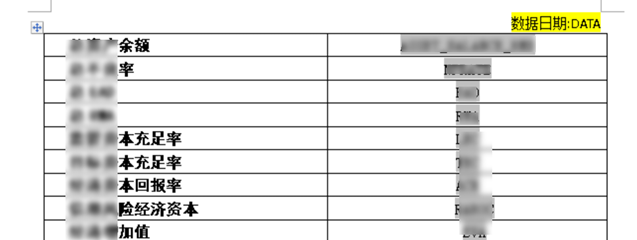
插入后,效果图如下:

【BIEE】BIEE 11g BI Publisher报表开发实例

报表制作完成后,另存为rtf文件

【BIEE】BIEE 11g BI Publisher报表开发实例

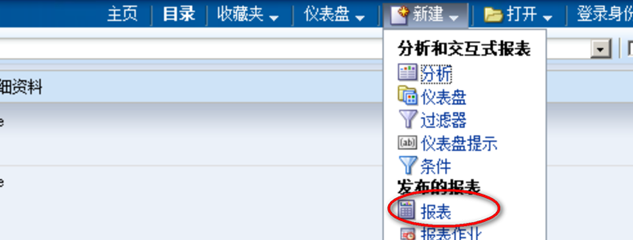
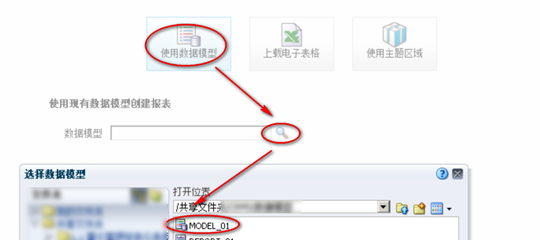
5.新建报表

【BIEE】BIEE 11g BI Publisher报表开发实例

【BIEE】BIEE 11g BI Publisher报表开发实例

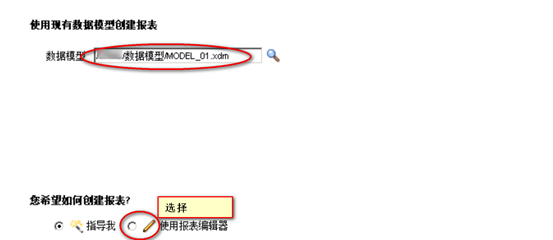
点击“使用报表编辑器”,如下图:

【BIEE】BIEE 11g BI Publisher报表开发实例

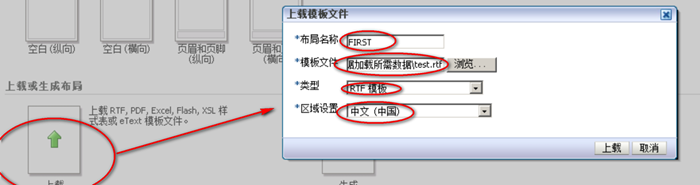
接着上载rtf文件

【BIEE】BIEE 11g BI Publisher报表开发实例

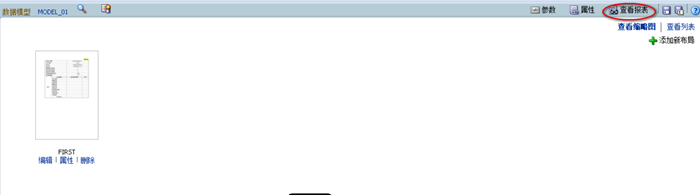
上载完成后如下图:

【BIEE】BIEE 11g BI Publisher报表开发实例

点击”查看报表“,即可查看报表了!

相关文章:

  • 2022-12-23
  • 2022-12-23
  • 2022-12-23
  • 2021-12-31
  • 2022-12-23
  • 2022-12-23
  • 2022-12-23
  • 2022-12-23
猜你喜欢
  • 2022-12-23
  • 2022-12-23
  • 2022-12-23
  • 2021-09-09
  • 2022-12-23
  • 2021-08-02
  • 2022-12-23
相关资源
相似解决方案