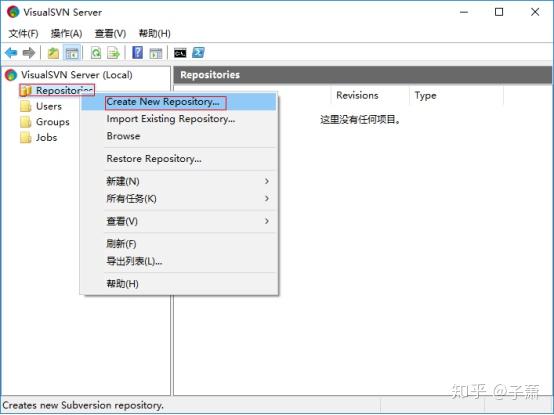
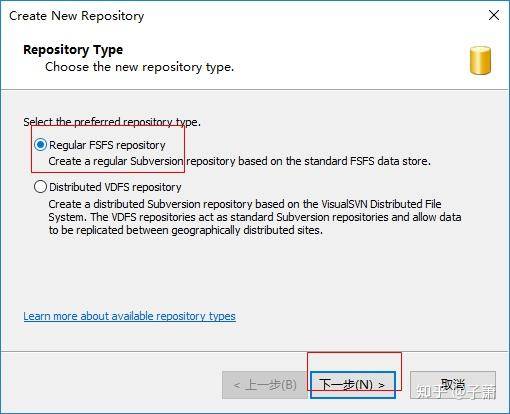
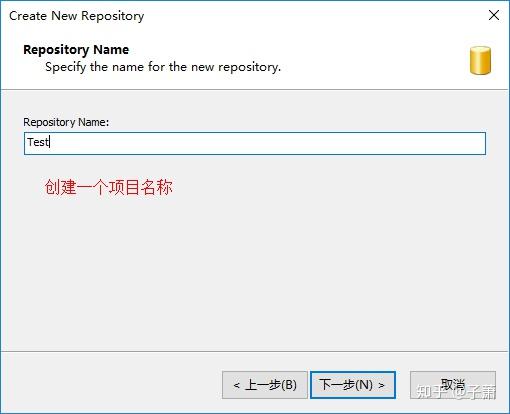
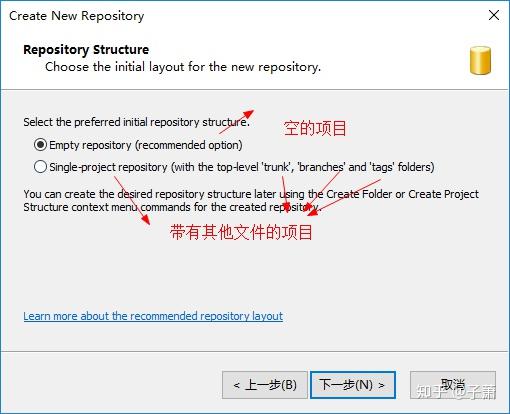
1.获取服务端软件

ackages.html 打开网页拉到最后,看到以下的软件下载下来
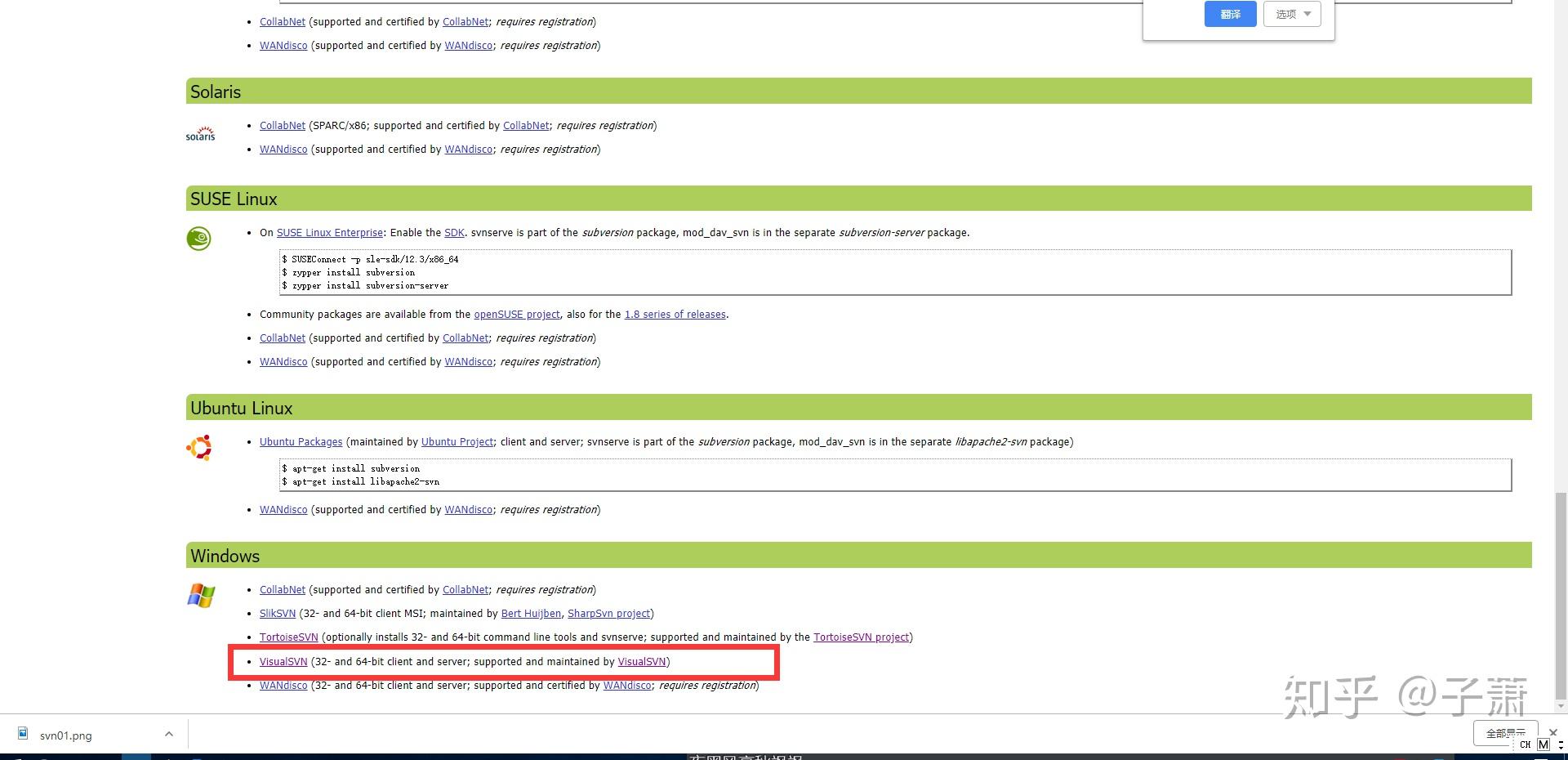
Windows系统下搭建SVN服务器


2.安装

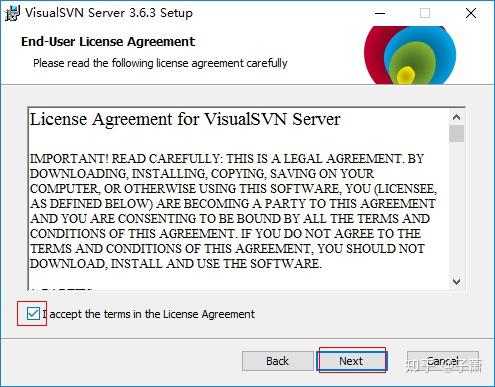
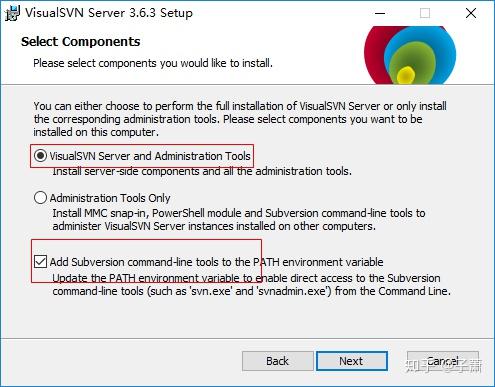
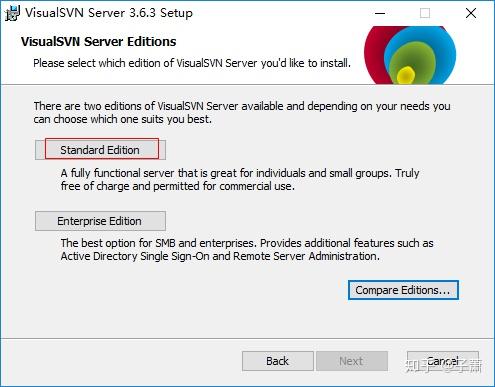
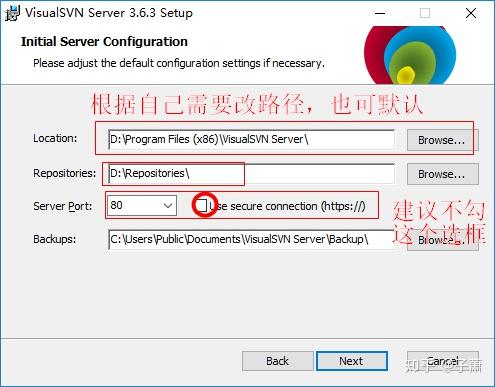
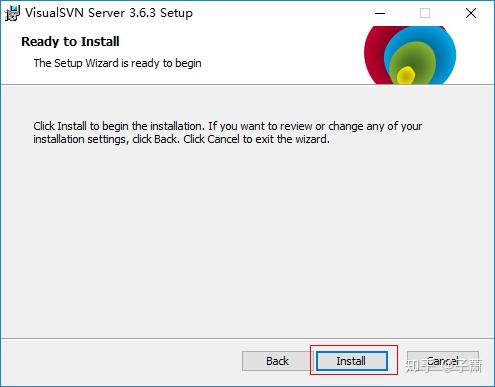
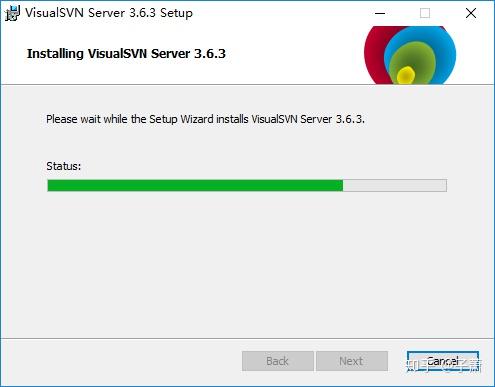
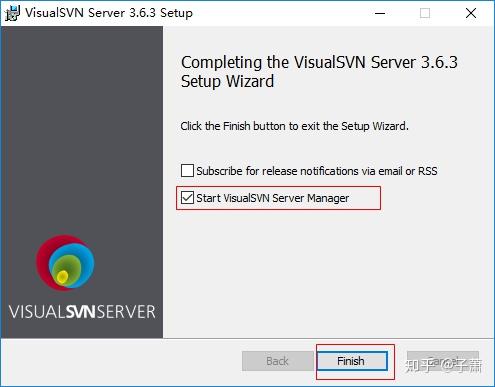
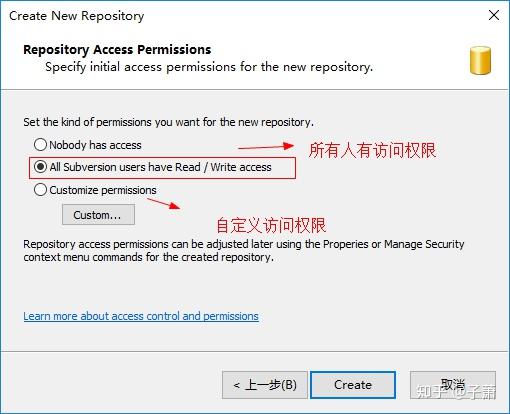
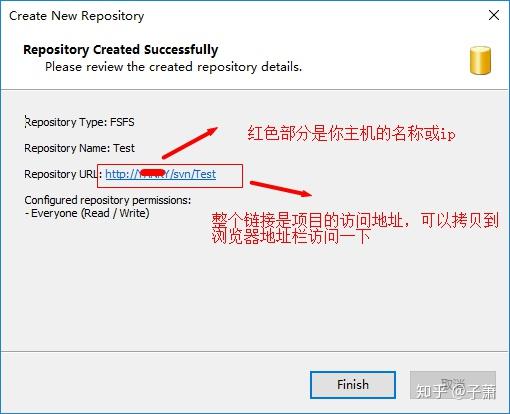
双击VisualSVN-Server-3.9.3-x64.msi 过程如下
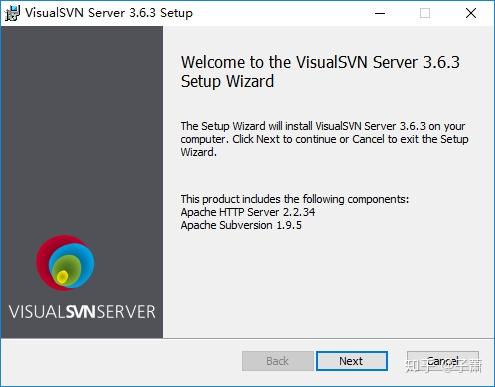
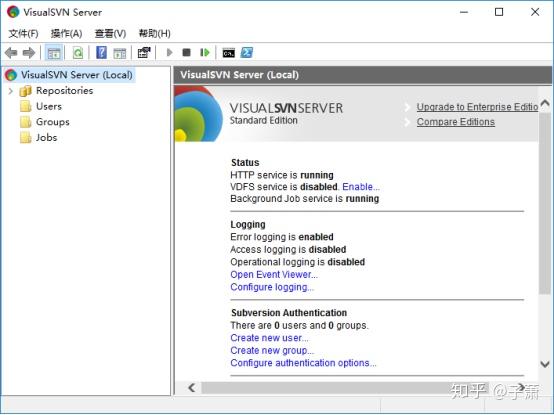
Windows系统下搭建SVN服务器Windows系统下搭建SVN服务器Windows系统下搭建SVN服务器Windows系统下搭建SVN服务器Windows系统下搭建SVN服务器Windows系统下搭建SVN服务器Windows系统下搭建SVN服务器Windows系统下搭建SVN服务器Windows系统下搭建SVN服务器Windows系统下搭建SVN服务器Windows系统下搭建SVN服务器Windows系统下搭建SVN服务器Windows系统下搭建SVN服务器Windows系统下搭建SVN服务器Windows系统下搭建SVN服务器


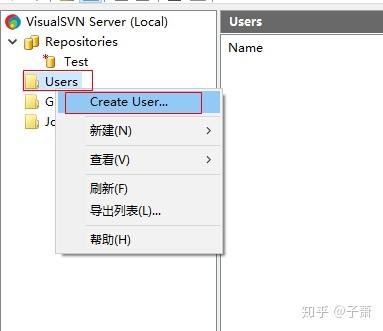
当然,你可能发现没有看到东西,那是我们还没设置账号和密码
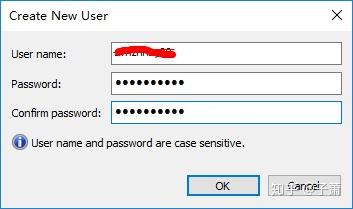
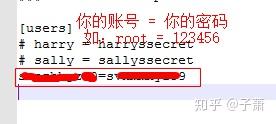
添加user 如下:
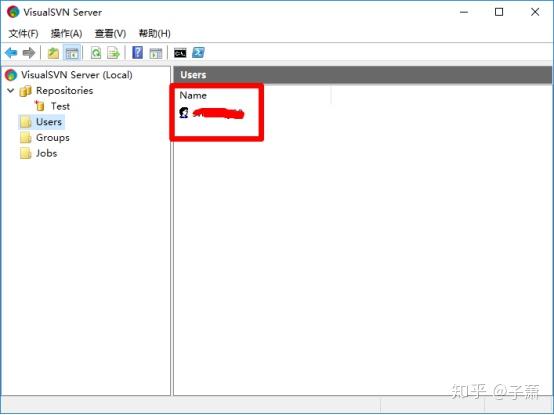
Windows系统下搭建SVN服务器Windows系统下搭建SVN服务器Windows系统下搭建SVN服务器


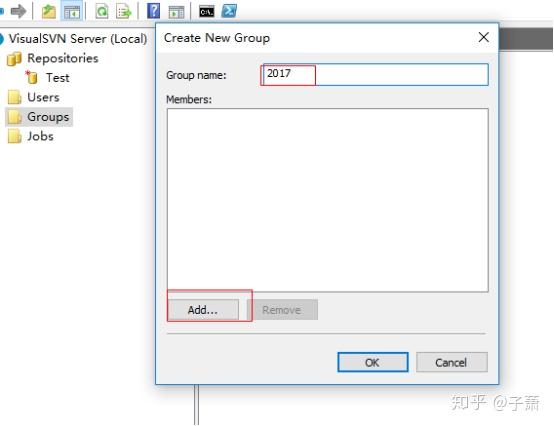
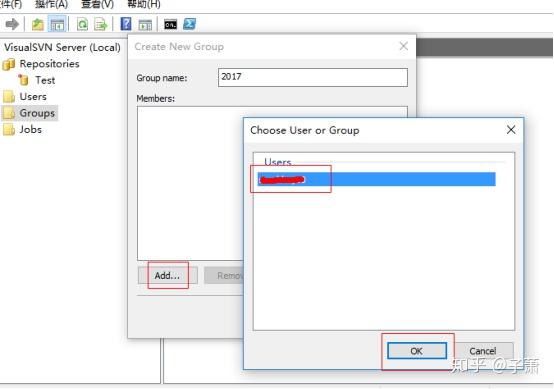
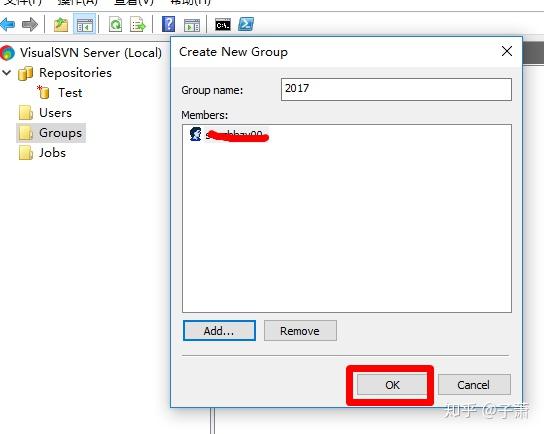
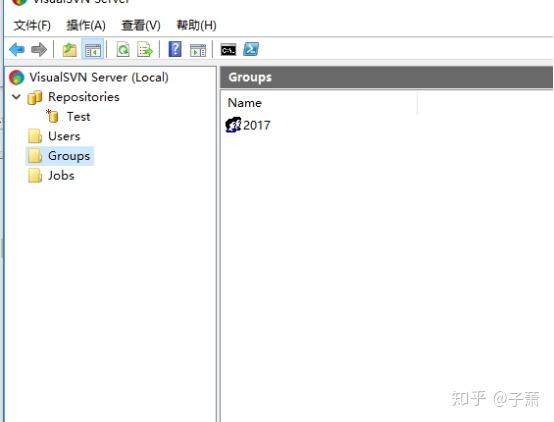
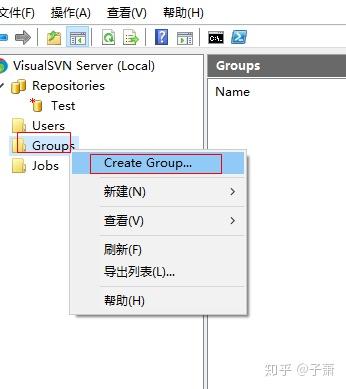
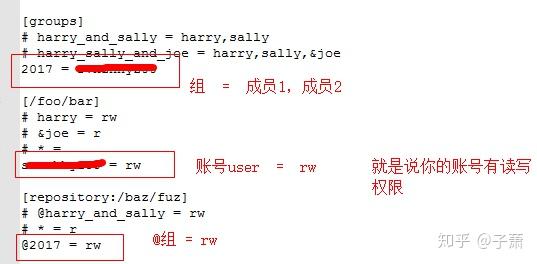
然后添加一个groups

Windows系统下搭建SVN服务器Windows系统下搭建SVN服务器Windows系统下搭建SVN服务器Windows系统下搭建SVN服务器Windows系统下搭建SVN服务器


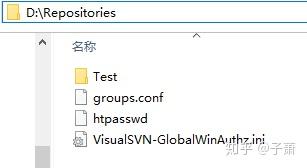
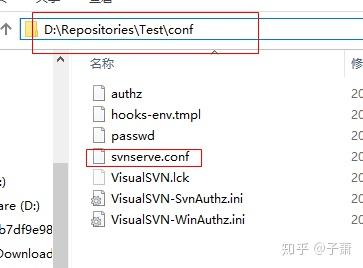
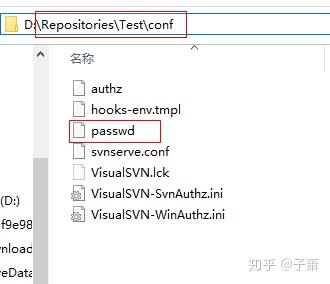
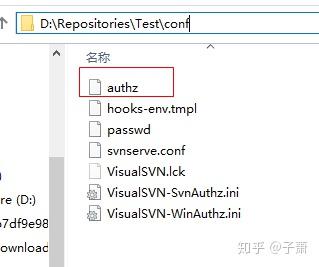
接着去修改一下项目的配置文件

Windows系统下搭建SVN服务器Windows系统下搭建SVN服务器Windows系统下搭建SVN服务器


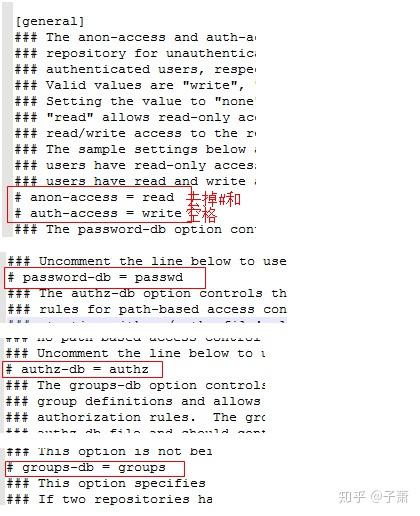
继续配置

Windows系统下搭建SVN服务器Windows系统下搭建SVN服务器Windows系统下搭建SVN服务器Windows系统下搭建SVN服务器


本地访问
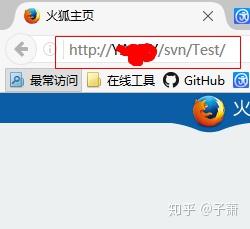
好,现在可以去浏览器访问了,可以直接在浏览器地址栏输入 localhost , 回车 或者以下方法
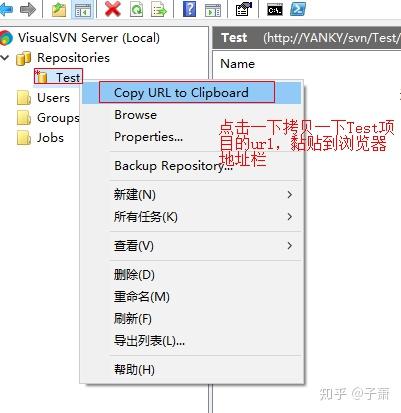
Windows系统下搭建SVN服务器Windows系统下搭建SVN服务器

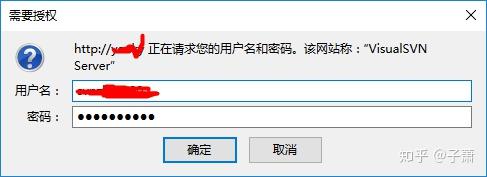
然后 user 的作用出来了,浏览要授权一下

Windows系统下搭建SVN服务器

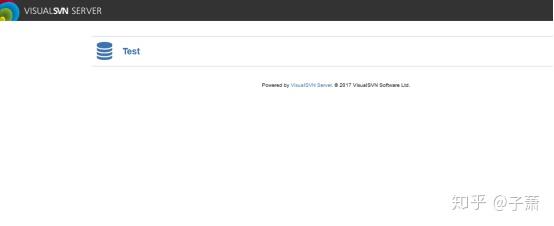
成功了!!!!!!

Windows系统下搭建SVN服务器


以上svn服务安装完成

相关文章:

  • 2021-10-02
  • 2021-07-20
  • 2022-12-23
  • 2021-05-07
  • 2021-08-23
  • 2021-11-19
猜你喜欢
  • 2022-01-23
  • 2021-12-09
  • 2022-01-14
  • 2021-10-11
  • 2021-04-24
  • 2021-08-10
  • 2022-01-09
相关资源
相似解决方案