更新于 2018/03/06 看了上篇文章的小朋友,可以直接看下面这篇文章来优化你的自动部署规则,如果需要手动创建软件更新组的朋友才看分割线下面的文章(因为手动创建软件更新组有一些小小的弊端)。
https://blog.51cto.com/horse87/2083346
=======================================================分割线======================================================================================
上面一篇文章我们已经介绍了如何创建一条自动的部署规则来对现有的补丁进行自动审批和部署。但是有些时候我们希望只针对某些特定的操作系统来进行补丁分发部署工作,这又怎么实现呢?
今天就来和大家探讨一下关于软件更新组的内容。
首先我们在 SCCM2016控制台上找到“软件库”——“软件升级”——“全部软件升级”
在这里面可以看到我们之前设定的SCCM 集成WSUS后选择下载的产品更新列表。为了针对其中一套操作系统来进行单独的分发部署,
这里,我们以Windows Server 2016为例,通过关键字筛选 Windows Server 2016, 点击搜索

全选这些被罗列出来的项目,右键选择“创建软件更新组”

输入软件更新组名称,点击“创建”

我们就可以在“软件更新组”里面看到我们新建的这个更新组了
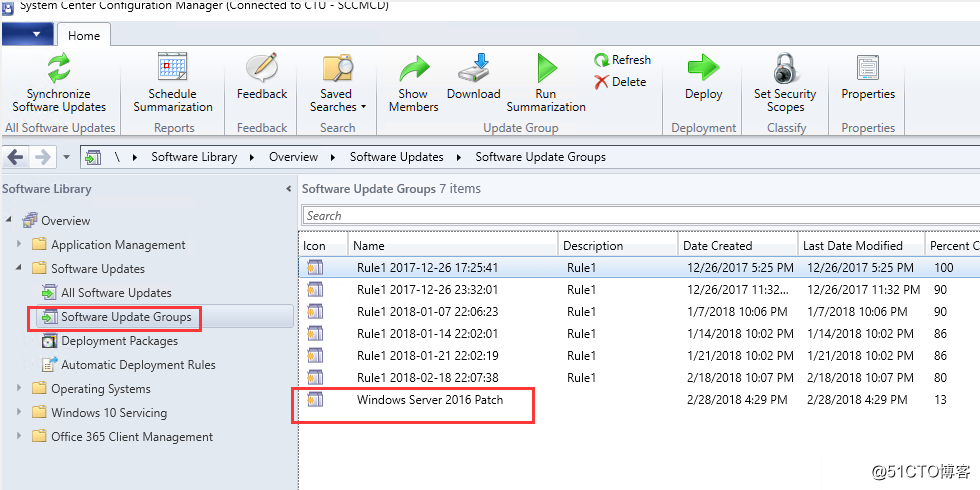
我们可以通过右键该软件更新组来进行补丁的下载和查看。

从下载一栏中,我们可以看到 前面的 Rule 1 开头的,都是SCCM自动审批下载的,我们的 Server 2016的补丁还没下载过,所以我们手动下载。


右键该软件更新组来进行补丁的下载
进入下载向导后,指定部署包为 windows update。

指定下载源,从Internet下载。

选择语言

确定配置概述,没问题直接点下一步。

系统立马开始下载更新包
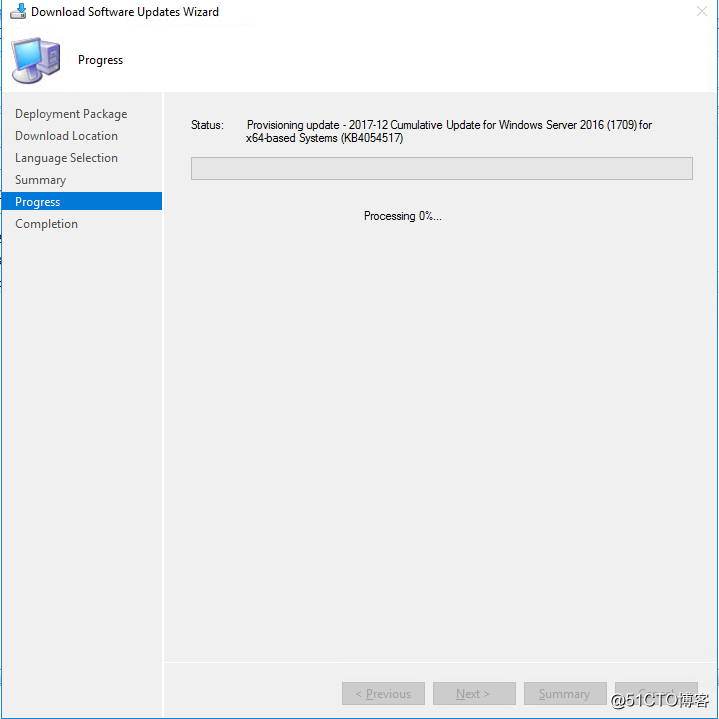
静心等待补丁下载完成。

再次刷新“软件更新组”列表,我们可以看到 Windows Server 2016的更新组已经被标记为 “已下载”。

转载于:https://blog.51cto.com/horse87/2074350