安装dashboard在控制节点
1、安装包
编辑/etc/openstack-dashboard/local_settings完成以下设置:
[[email protected] ~]# yum -y install openstack-dashboard
配置dashboard在controller主机上使用openstack服务
[[email protected] /]# vim /etc/openstack-dashboard/local_settings
OPENSTACK_HOST = "controller"
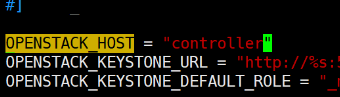
允许哪些主机访问dashboard,可以写成[‘*’],允许所有主机
ALLOWED_HOSTS = ['one.example.com', 'two.example.com']

配置memcached 会话存储服务,注释掉其它的存储配置项
先注释后添加

SESSION_ENGINE = 'django.contrib.sessions.backends.cache' 添加
CACHES = {
'default': {
'BACKEND': 'django.core.cache.backends.memcached.MemcachedCache',
'LOCATION': 'controller:11211',
}
}
**身份验证服务API版本3
OPENSTACK_KEYSTONE_URL = "http://%s:5000/v3" % OPENSTACK_HOST

**域的支持
OPENSTACK_KEYSTONE_MULTIDOMAIN_SUPPORT = True

配置API版本:
OPENSTACK_API_VERSIONS = {
"identity": 3,
"p_w_picpath": 2,
"volume": 2,
}
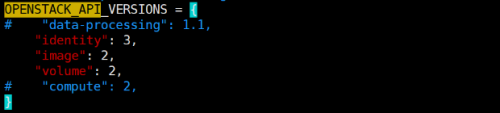
配置default作为用户的默认域名
OPENSTACK_KEYSTONE_DEFAULT_DOMAIN = "Default"

配置user作为用户默认的角色
OPENSTACK_KEYSTONE_DEFAULT_ROLE = "user"

配置支持的网络特性部分:
'enable_router': False, 对于自助网络,要改成True
'enable_quotas': False,
'enable_distributed_router': False,
'enable_ha_router': False,
'enable_lb': False,
'enable_firewall': False,
'enable_***': False,
'enable_fip_topology_check': False,
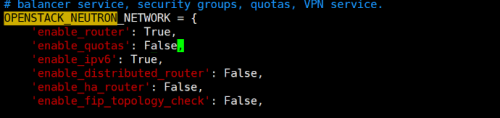
配置时区:改成对应的时区就行:Asia/Shanghai
TIME_ZONE = "TIME_ZONE"

1、完成安装,重启服务即可
[[email protected] /]# systemctl restart httpd.service memcached.service
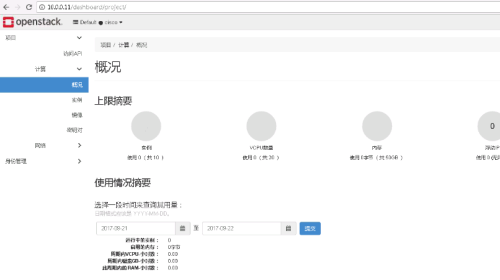
1、验证访问:http://controller/dashboard
输入用户名和密码及域名登陆
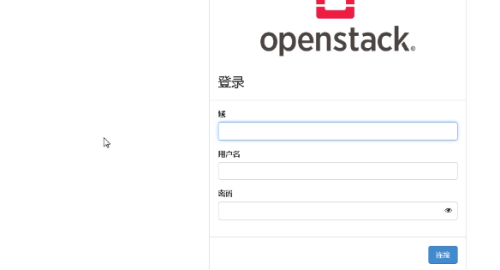
登陆后 创建项目
Cinder安装 后期会持续更新
转载于:https://blog.51cto.com/chaixinwang/1968621