利用docker搭建lnmp环境(上)
小知识:
|
1
2
3
|
docker镜像运行之后变成容器(docker run)Registry 是Docker镜像的中央存储仓库(pull/push)https://git.oschina.net/ #从这个地方拉取git的仓库
|
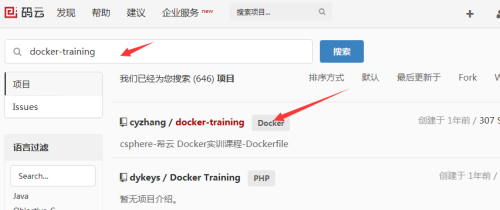
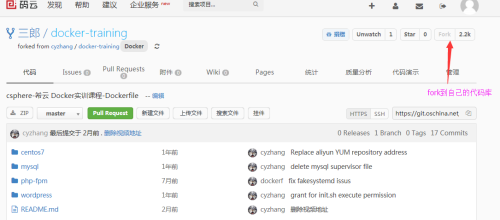
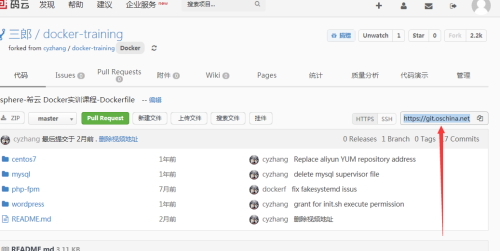
1.源码克隆到自己的linux服务器上
|
1
2
3
4
5
6
7
8
|
[[email protected] ~]# git clone https://git.oschina.net/xxsl/docker-training.git
Initialized empty Git repository in /root/docker-training/.git/
remote: Counting objects: 2045, done.remote: Compressing objects: 100% (1326/1326), done.remote: Total 2045 (delta 681), reused 2045 (delta 681)Receiving objects: 100% (2045/2045), 7.22 MiB | 386 KiB/s, done.Resolving deltas: 100% (681/681), done.[[email protected] ~]# |
2.创建centos7镜像其余的软件全部基于centos7
|
1
2
3
4
5
6
7
8
9
|
[[email protected] centos7]# pwd/root/docker-training/centos7[[email protected] centos7]# docker build -t csphere/centos:7.1 ./[[email protected] centos7]# docker imagesREPOSITORY TAG IMAGE ID CREATED VIRTUAL SIZEcsphere/centos 7.1 080063d1c72d 6 seconds ago 591.4 MBjb/jobs03 latest dd40474b2a4c 17 hours ago 1.093 MBjobs03 latest dd40474b2a4c 17 hours ago 1.093 MB[[email protected] centos7]# |
3.解释说明Dockerfile
|
1
2
3
4
5
6
7
8
9
10
11
12
13
14
15
16
17
18
19
20
21
22
23
|
[[email protected] centos7]# cat Dockerfile## MAINTAINER Carson,C.J.Zeong <[email protected]># DOCKER-VERSION 1.6.2## Dockerizing CentOS7: Dockerfile for building CentOS images#FROM centos:centos7.1.1503MAINTAINER Carson,C.J.Zeong <[email protected]>ENV TZ "Asia/Shanghai" #ENV环境变量 以后在docker容器run指令使用,并在容器运行保持
ENV TERM xtermADD aliyun-mirror.repo /etc/yum.repos.d/CentOS-Base.repoADD aliyun-epel.repo /etc/yum.repos.d/epel.repoRUN yum install -y curl wget tar bzip2 unzip vim-enhanced passwd sudo yum-utils hostname net-tools rsync man && \ yum install -y gcc gcc-c++ git make automake cmake patch logrotate python-devel libpng-devel libjpeg-devel && \
yum install -y --enablerepo=epel pwgen python-pip && \
yum clean all
RUN pip install supervisor #RUN执行的指令ADD supervisord.conf /etc/supervisord.conf #将本地的文件上传至/etc/下命名为supervisord.confRUN mkdir -p /etc/supervisor.conf.d && \ mkdir -p /var/log/supervisor
EXPOSE 22 #告诉docker服务端容器暴露的端口ENTRYPOINT ["/usr/bin/supervisord", "-n", "-c", "/etc/supervisord.conf"]
|
4.docker使用一个镜像运行一个容器
|
1
2
3
4
|
docker run -d -p 2222:22 不管此个容器是否停止 下次系统还是用2222 来映射咱们dockefile中的22端口docker run -d -P 2222:22 容器重启以后 系统会随机的分配一个 没有使用的端口--name 容器的名字-d 后台 |
5.创建centos7.1容器
|
1
2
3
|
[[email protected] ~]# docker run -d -p 2222:22 --name base csphere/centos:7.1 #通过csphere/centos:7.1 创建一个名字为base放在后台运行的docker容器
55e9793e58c0f70ec2d358d2eeb11e1a1afebe7987d64339da0a30da995ef340 #容器的长id号返回来[[email protected] ~]# |
6.查看创建的容器
|
1
2
3
|
[[email protected] ~]# docker ps -a #查看容器CONTAINER ID IMAGE COMMAND CREATED STATUS PORTS NAMES55e9793e58c0 csphere/centos:7.1 "/usr/bin/supervisor 2 minutes ago Up 2 minutes 0.0.0.0:2222->22/tcp base
|
7.创建php的容器(以及运行php的容器)
|
1
2
3
4
5
6
7
8
9
10
11
12
13
14
15
16
|
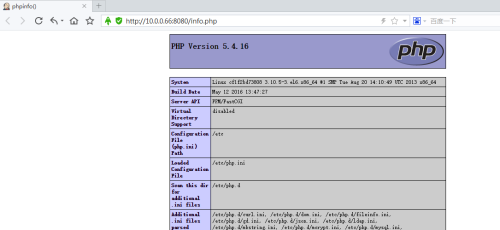
[[email protected] php-fpm]# docker build -t csphere/php-fpm:5.4 .最后的内容Removing intermediate container a3b57f2eb456Successfully built 38d1572aef94 [[email protected] php-fpm]# docker imagesREPOSITORY TAG IMAGE ID CREATED VIRTUAL SIZEcsphere/php-fpm 5.4 38d1572aef94 36 seconds ago 685 MBcsphere/centos 7.1 080063d1c72d 49 minutes ago 591.4 MB [[email protected] php-fpm]# docker run -d -p 8080:80 --name website csphere/php-fpm:5.4 [[email protected] php-fpm]# docker ps -aCONTAINER ID IMAGE COMMAND CREATED STATUS PORTS NAMEScf1f2bd73808 csphere/php-fpm:5.4 "/usr/bin/supervisor 8 seconds ago Up 8 seconds 22/tcp, 443/tcp, 0.0.0.0:8080->80/tcp website 55e9793e58c0 csphere/centos:7.1 "/usr/bin/supervisor 33 minutes ago Up 33 minutes 0.0.0.0:2222->22/tcp base
测试容器OK |
8进入一个docker内部查看
|
1
2
3
4
5
6
7
8
9
|
[[email protected] php-fpm]# docker exec -it website /bin/bash[[email protected] /]# supervisor supervisorctl supervisord [[email protected] /]# supervisorsupervisorctl supervisord [[email protected] /]# supervisorctlnginx RUNNING pid 10, uptime 0:07:30php-fpm RUNNING pid 11, uptime 0:07:30supervisor> exit |
9.创建mysql的容器
|
1
2
3
4
5
6
7
8
9
10
11
12
13
14
15
|
[[email protected] mysql]# docker build -t csphere/mysql:5.5 ./[[email protected] mysql]# docker imagesREPOSITORY TAG IMAGE ID CREATED VIRTUAL SIZEcsphere/mysql 5.5 63b2bd2cab97 35 seconds ago 725.1 MBcsphere/php-fpm 5.4 38d1572aef94 33 minutes ago 685 MBcsphere/centos 7.1 080063d1c72d About an hour ago 591.4 MB[[email protected] mysql]# docker run -d -p 3305:3306 --name dbserver csphere/mysql:5.536fb44b10702ad1eb38f646e381354ef8b2d832d27b54f8eb3ce5424b6c41e7e[[email protected] mysql]# docker ps -aCONTAINER ID IMAGE COMMAND CREATED STATUS PORTS NAMES36fb44b10702 csphere/mysql:5.5 "/scripts/start" 9 seconds ago Up 8 seconds 22/tcp, 0.0.0.0:3305->3306/tcp dbserver
cf1f2bd73808 csphere/php-fpm:5.4 "/usr/bin/supervisor 27 minutes ago Up 27 minutes 22/tcp, 443/tcp, 0.0.0.0:8080->80/tcp website 55e9793e58c0 csphere/centos:7.1 "/usr/bin/supervisor About an hour ago Up About an hour 0.0.0.0:2222->22/tcp base
进入docker容器内部[[email protected] ~]# docker exec -it dbserver /bin/bash #进入容器的命令 |
10-v参数的使用 可以挂载一个目录到本地,docker投容器mysql这个容器如果被删除了那么还可以恢复数据数据文件还在的
此处的思想就是:先用-v 参数启动一个数据库的docker容器,然后删除容器,再次新建一个数据库的docker容器,,挂载的目录还是原来的目录可以看出数据依然还在
|
1
2
3
4
5
6
7
8
9
10
11
12
13
14
15
16
17
18
19
20
21
22
23
24
25
26
27
|
docker run -d -p 3306:3306 -v /var/lib/docker/vfs/dir/mydata:/var/lib/mysql csphere/mysql:5.5
docker exec -it e5387295506f /bin/bash
mysql
show databases; create database mydb ;
[[email protected] mydata]# lsaria_log.00000001 ibdata1 ib_logfile1 mysql performance_schemaaria_log_control ib_logfile0 mydb mysql.sock test[[email protected] mydata]#准备删除docker容器[[email protected] mydata]# docker ps -aCONTAINER ID IMAGE COMMAND CREATED STATUS PORTS NAMESe5387295506f csphere/mysql:5.5 "/scripts/start" 36 minutes ago Up 36 minutes 22/tcp, 0.0.0.0:3306->3306/tcp suspicious_morse
[[email protected] mydata]# docker rm -f e5387295506f #强制删除一个容器 也可以docker stop e5387295506f &&docker rm e5387295506fe5387295506f[[email protected] mydata]# lsaria_log.00000001 ibdata1 ib_logfile1 mysql performance_schemaaria_log_control ib_logfile0 mydb mysql.sock test[[email protected] mydata]#[[email protected] mydata]# docker run -d -p 3306:3306 --name newdb -v /var/lib/docker/vfs/dir/mydata:/var/lib/mysql csphere/mysql:5.5 #生成新的数据进行再次挂载
d9dddf959cdfdf7506812b8da258e8ac74e3af5cdf3223bbc26b24fcb2289fee[[email protected] mydata]#[[email protected] mydata]# docker exec -it newdb /bin/bash #再次进入[[email protected] /]# mysqlshow databases; #可以看出以前创建的数据库还在 |
本文转自 小小三郎1 51CTO博客,原文链接:http://blog.51cto.com/wsxxsl/1834558,如需转载请自行联系原作者