1. 在上一章我们已经把虚拟机创建好了,现在我们开始安装系统 我以windows2008为例。

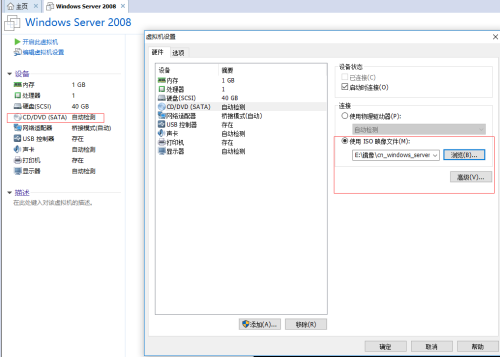
  2. 现在我们需要把系统的镜像文件链接在CD/DVD中,双击CD/DVD 在弹出的快捷菜单中选择 使用ISO镜像文件,找到镜像文件

    虚拟机VMware的安装以及操作系统的安装2

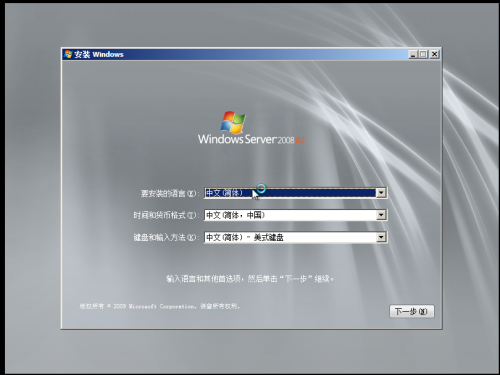
  3. 完成后 点击开启此虚拟机 等待安装页面  点击 右下角的下一步 

    虚拟机VMware的安装以及操作系统的安装2

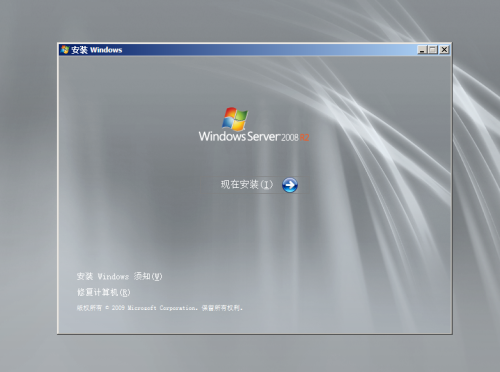
  4. 点击 现在安装

    虚拟机VMware的安装以及操作系统的安装2

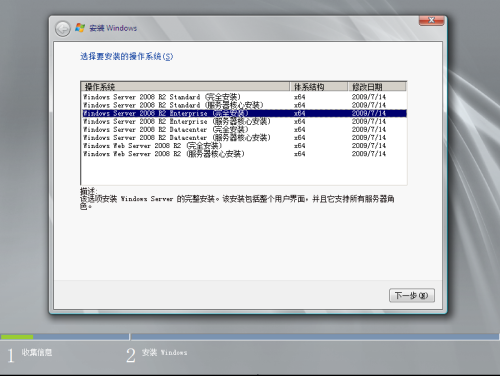
  5.  这一步很关键 对于初学者来说 选择 Windows Sever 2008 R2 Enterprise 完全安装(如果是服务器核心安装 就没有桌面)

    虚拟机VMware的安装以及操作系统的安装2

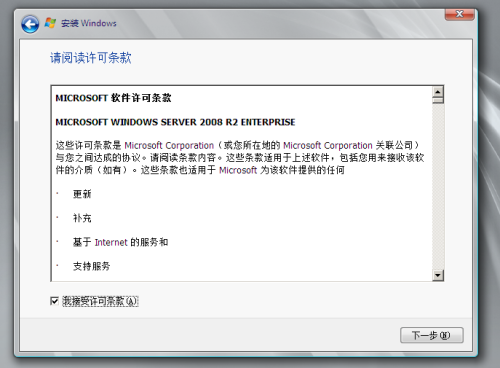
  6. 同意许可条款

    虚拟机VMware的安装以及操作系统的安装2

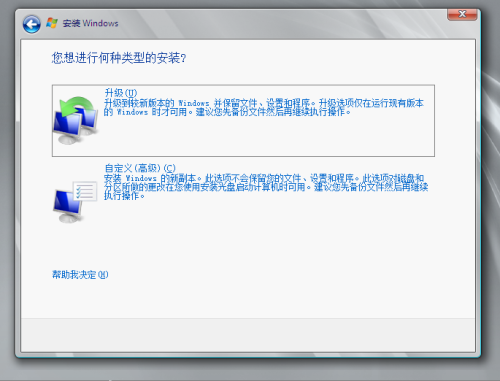
  7. 选择 自定义

  虚拟机VMware的安装以及操作系统的安装2

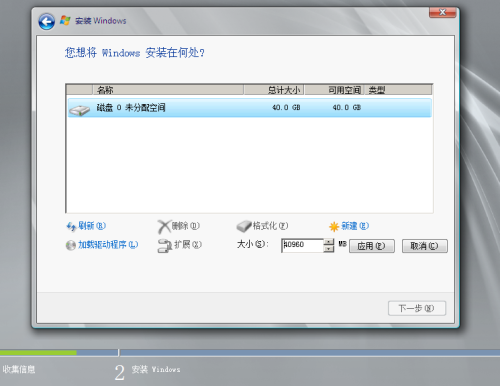
8. 磁盘分区  高级选项-新建--大小就默认的就可以 

  虚拟机VMware的安装以及操作系统的安装2

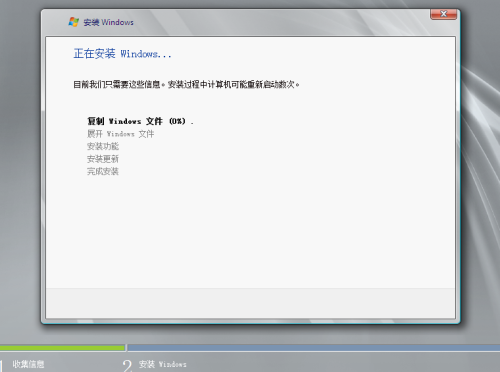
9. 点击下一步开始安装操作系统

  虚拟机VMware的安装以及操作系统的安装2

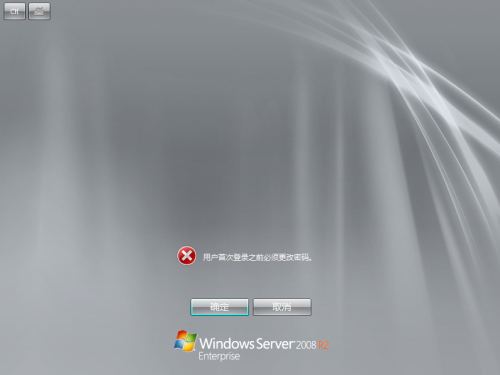
10.一直等到安装完成(设置密码 密码有复杂度要求 建议 12345.com)
  虚拟机VMware的安装以及操作系统的安装2

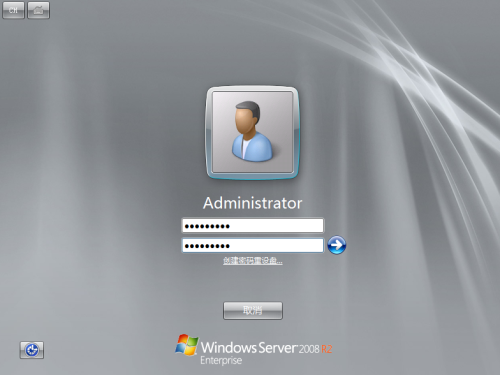
11.设置好密码后登陆

  虚拟机VMware的安装以及操作系统的安装2

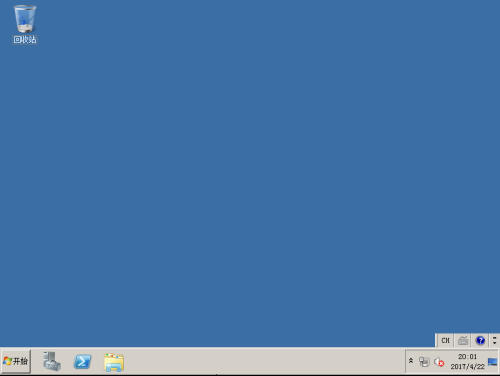
12. 稍等一会就会进入系统了

  虚拟机VMware的安装以及操作系统的安装2

至此  操作系统就安装好了 windows2003/windows2012 这些系统安装都是差不多的,大家要多尝试尝试  


转载于:https://blog.51cto.com/12343491/1918507

相关文章:

  • 2021-10-26
  • 2021-10-18
  • 2021-09-29
  • 2021-12-22
  • 2022-01-03
  • 2021-03-31
  • 2022-02-22
猜你喜欢
  • 2021-05-04
  • 2021-12-27
  • 2021-12-05
  • 2021-06-16
  • 2021-12-29
  • 2021-09-10
  • 2021-12-05
相关资源
相似解决方案