前期的文章介绍了快照,本文介绍与快照对应的永久磁盘。永久磁盘是不受快照的影响,只要进行了操作,就会永久更改。
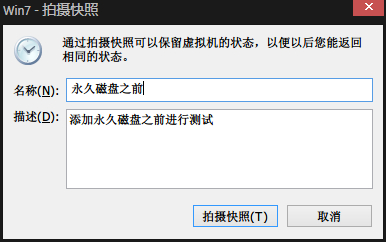
建立快照
添加并格式化永久磁盘
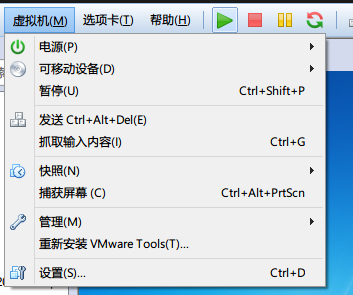
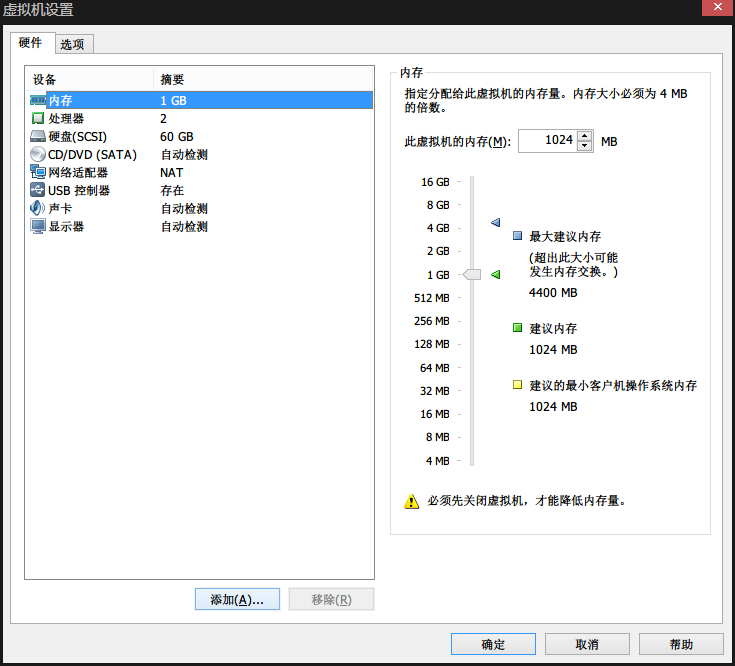
打开“虚拟机”->“设置”。
点击“添加”。
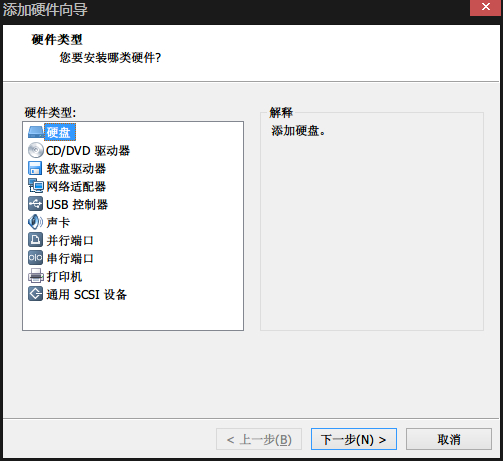
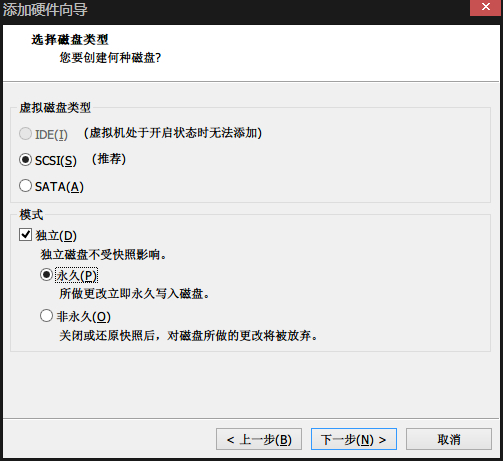
选择“硬盘”,点击“下一步”。
类型默认,模式选择“独立”->“永久”。请留意下“永久”和“非永久”下面的注释。点击“下一步”。
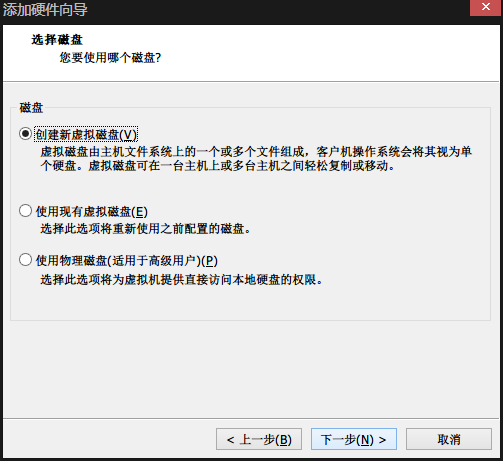
选择“创建新虚拟磁盘”。点击“下一步”。
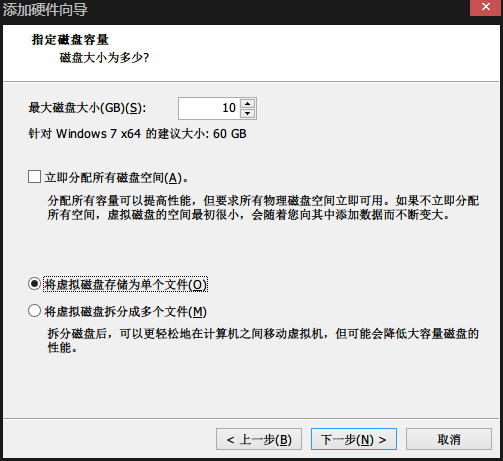
输入磁盘大小,选择“存储为单个文件”,点击“下一步”。
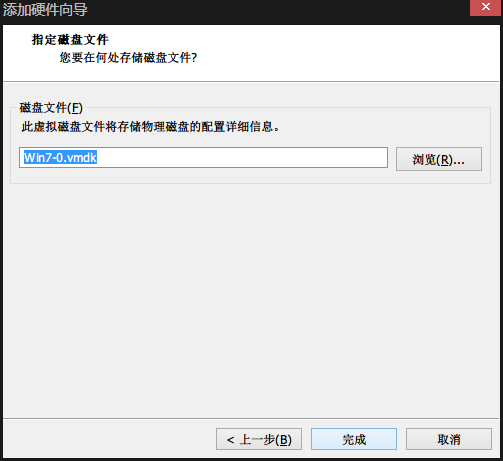
输入文件名。点击“完成”。
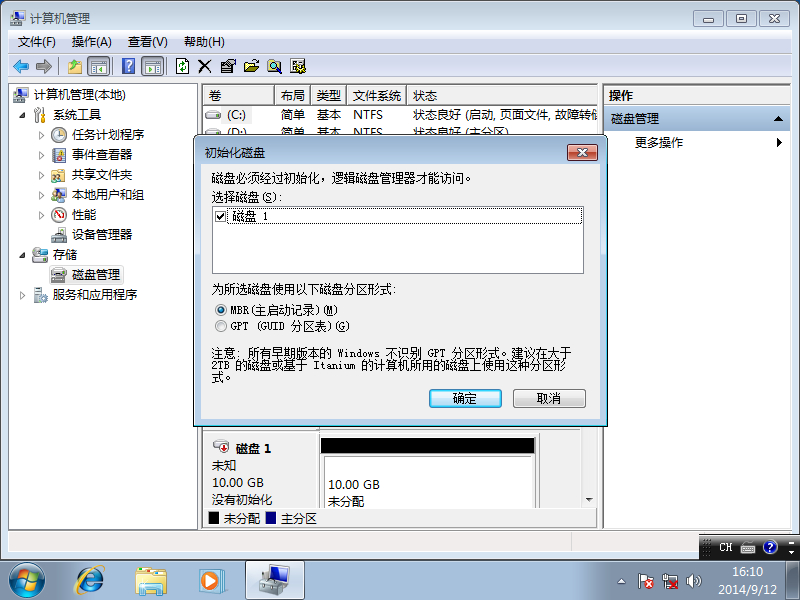
Win7开机后,右键“计算机”,点击“管理”->“存储”->“磁盘管理”。此时会提示初始化磁盘。点击“确定”。
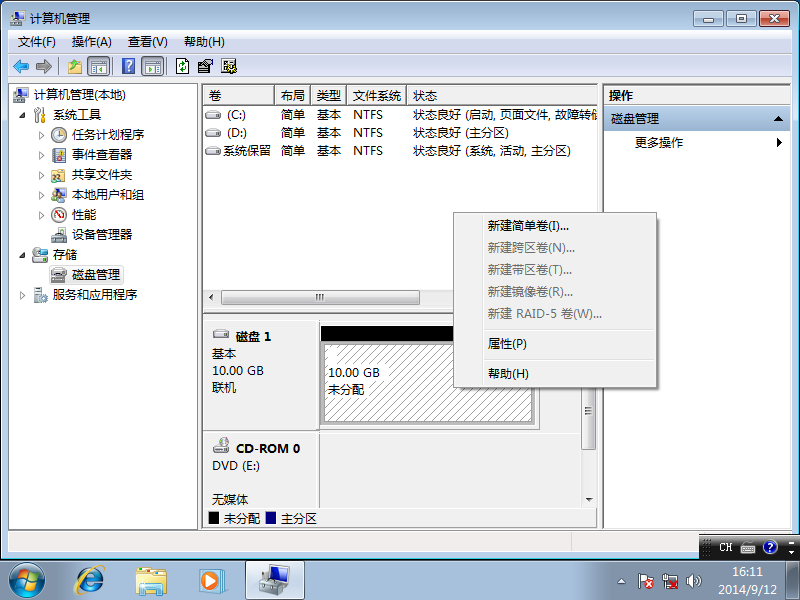
在磁盘1上点击右键->“新建简单卷”。
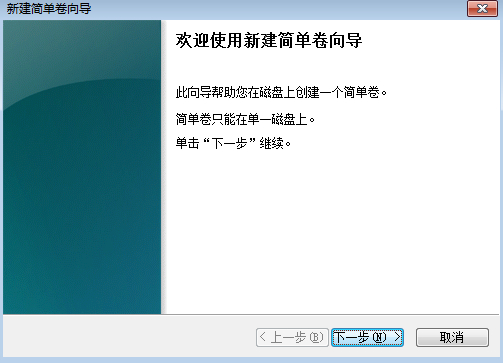
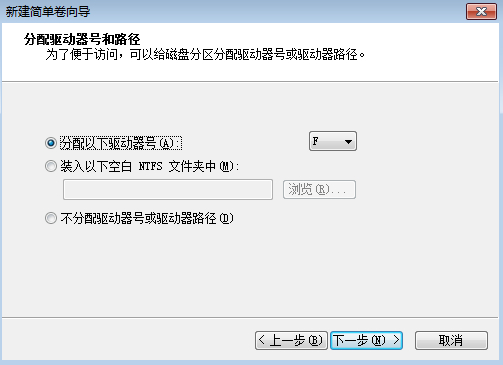
点击“下一步”。
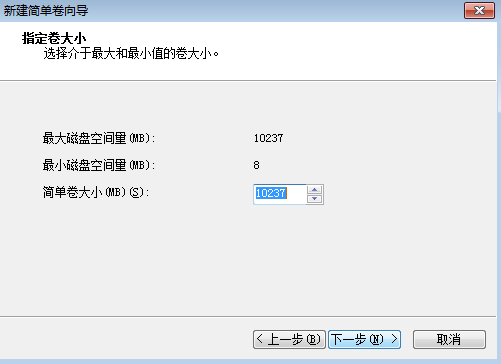
点击“下一步”。
点击“下一步”。
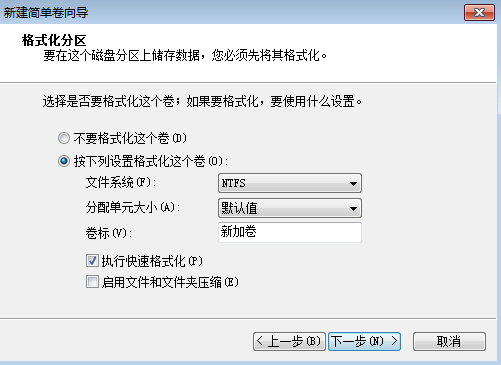
格式化为NTFS,点击“下一步”。
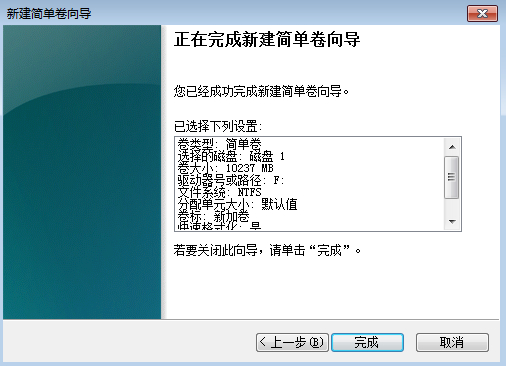
点击“完成”。
验证永久磁盘
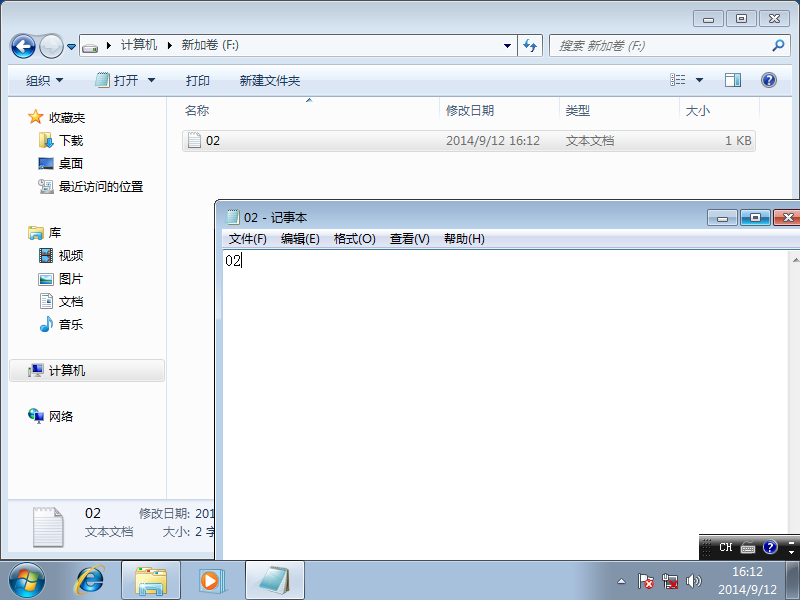
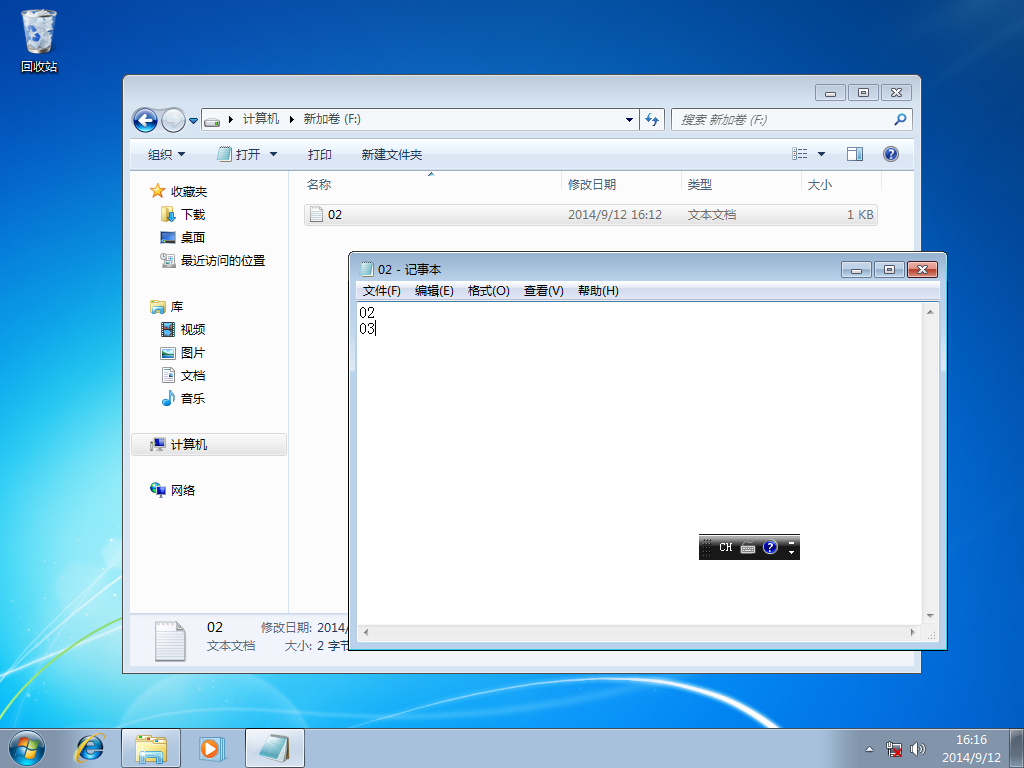
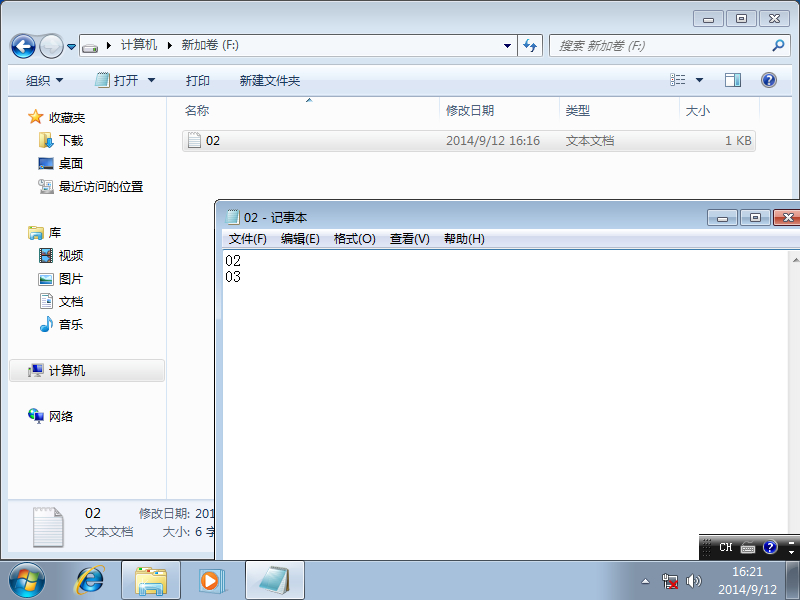
在F盘新建文本文档02.txt,添加一行文字。
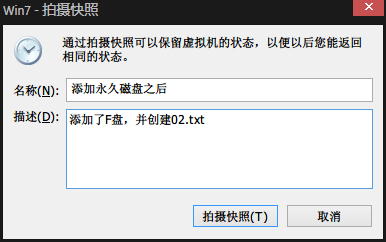
拍摄一个快照。
再对刚才的文档添加一行。
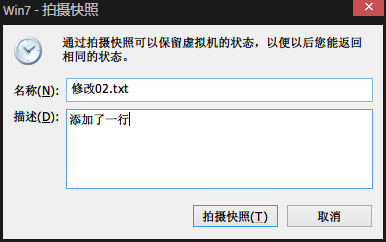
再次建立快照。
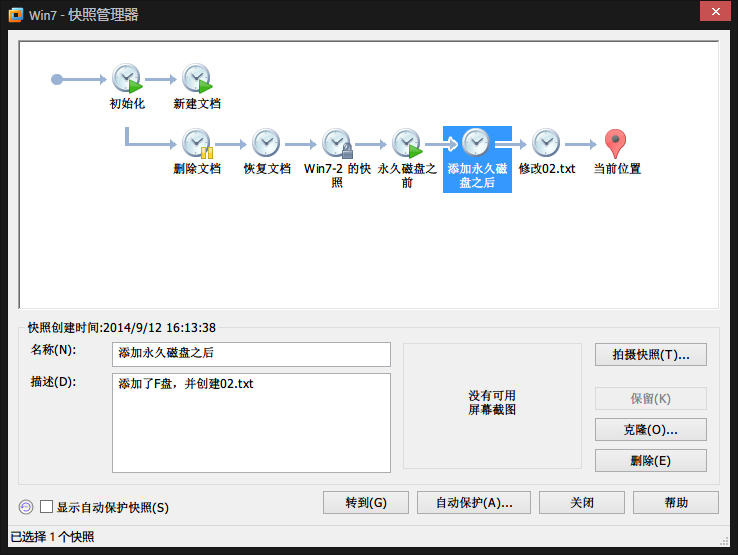
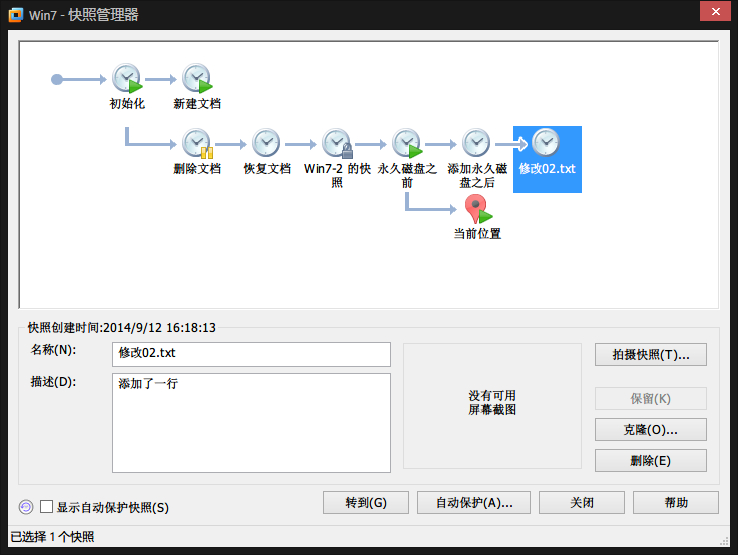
打开快照管理器,可以看到快照的建立关系。恢复到快照“添加永久磁盘后”。
查看F盘下的文档,发现里面确实是两行文字,说明永久磁盘已经起作用了。
进一步验证
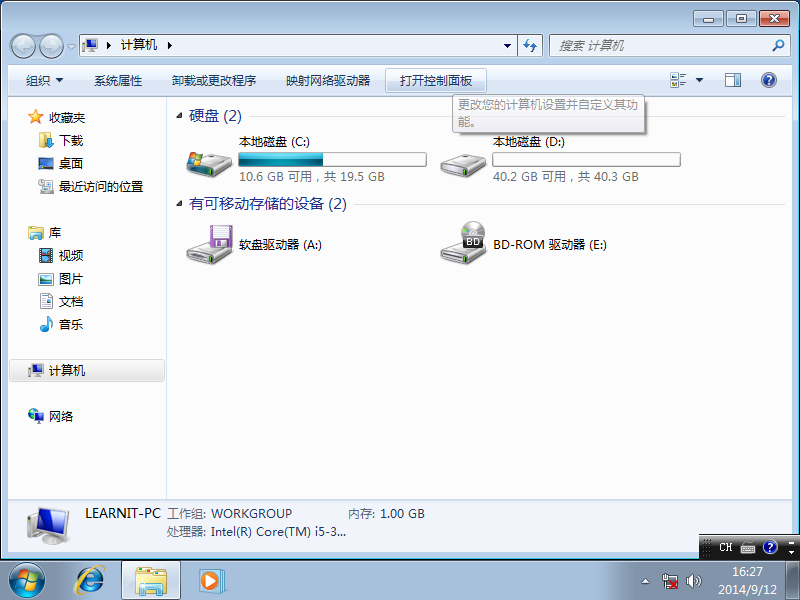
恢复到快照“永久磁盘之前”。
打开发现没有永久磁盘F。
总结
- 添加了永久磁盘之后,再拍摄快照,永久磁盘才会起作用。之前的快照,永久磁盘是不起作用的。
- 快照是对所有硬盘的快照,而不是对单个分区或单个硬盘的快照。
~~ EOF ~~