登录并开始使用Lync
在 Windows 8开始 菜单中, 单击Lync。 (您需要提前从应用商店下载并安装。)
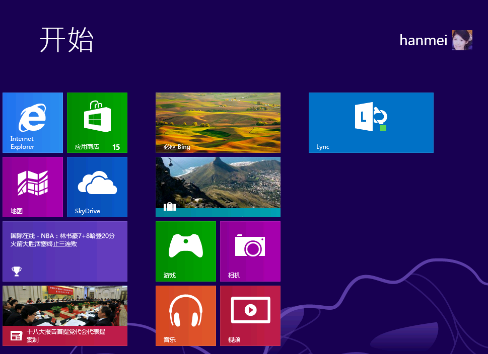
如果您看到您的姓名和状态,表明您已经登录成功。
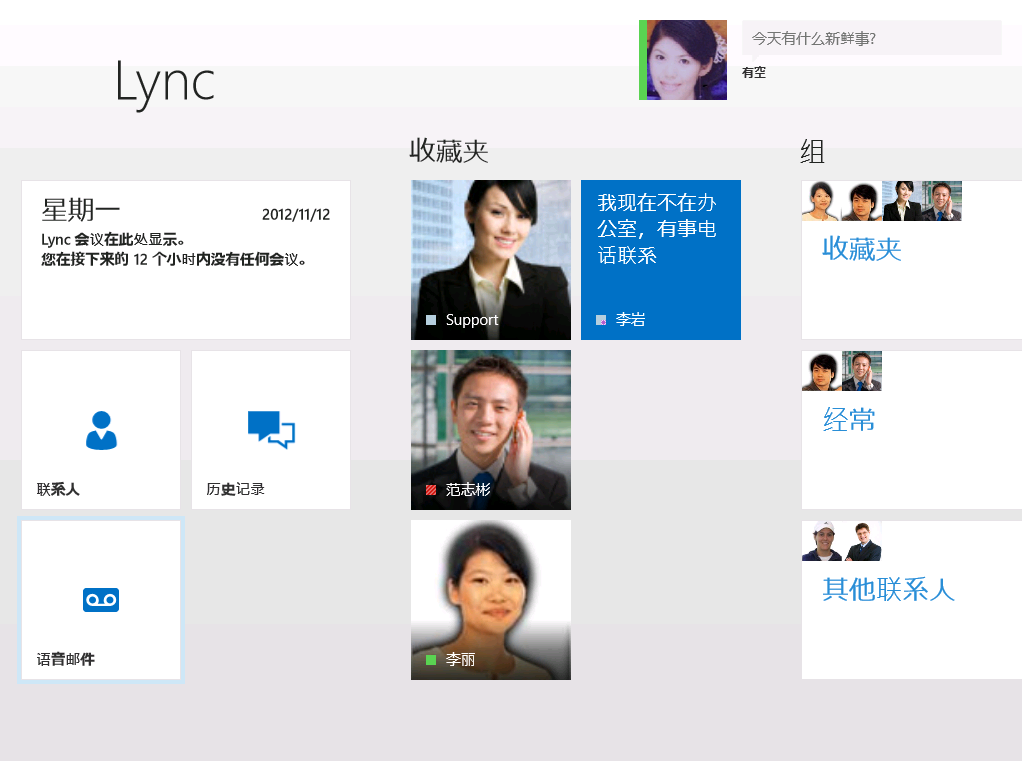
1. 单击窗口右上角您的照片。
2. 单击 今天有什么新鲜事?并增加一个说明,让联系人知道您在做什么。
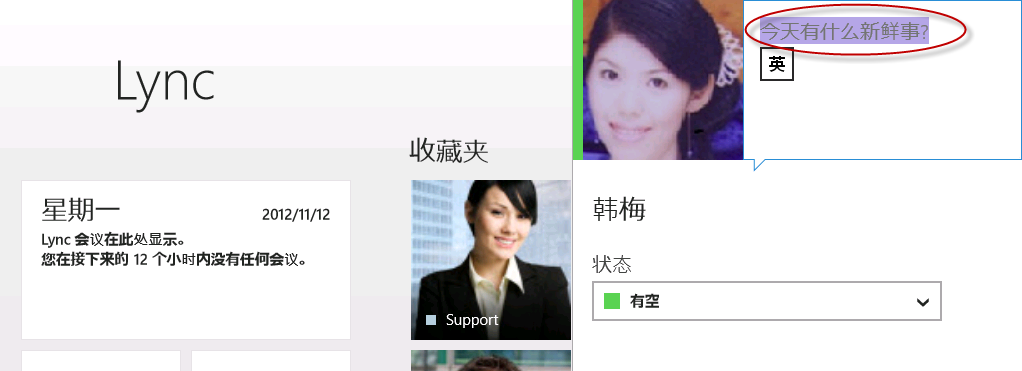
3. 单击下方的状态,即可设置您的忙/闲状态。
查看联系人列表并搜索到恰当的联系人
1. 在窗口中右击,在屏幕的上方,点击联系人图标。
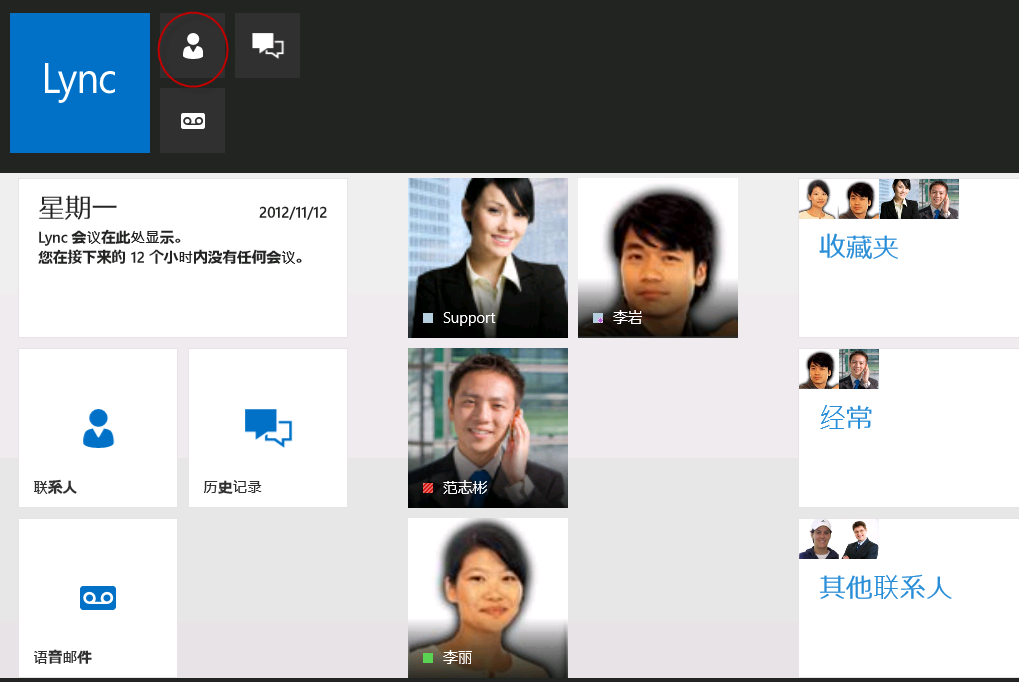
2. 您可以选择按名称 或者 组 进行联系人列表的查看。
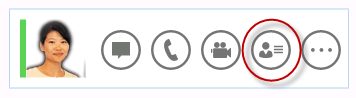
3. 在用户的照片上单击,点击按钮,即可在窗口的右侧查看联系人卡片信息。
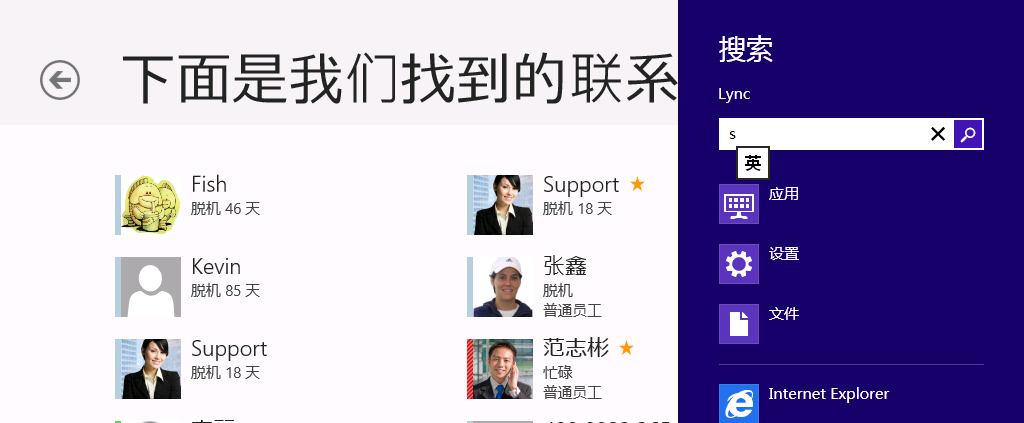
4. 将鼠标在右侧边缘轻扫或者将鼠标移至屏幕右侧的一角,找到 搜索超级按钮。键入姓名或电话号码即可进行查找,同时也可以进行模糊查询。
建立您的联系人列表
如果您经常联系某些用户或者您想与某些用户保持联系,您可以将他们加入到您的联系人列表。
1. 在搜索框中输入用户的姓名、电子邮件地址或者电话号码。
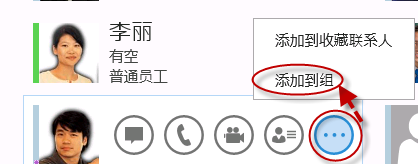
2. 在搜索结果中,单击用户。单击 添加到组,然后选择相应的组名,将他们添加到一个组中。
设置Lync访问权限
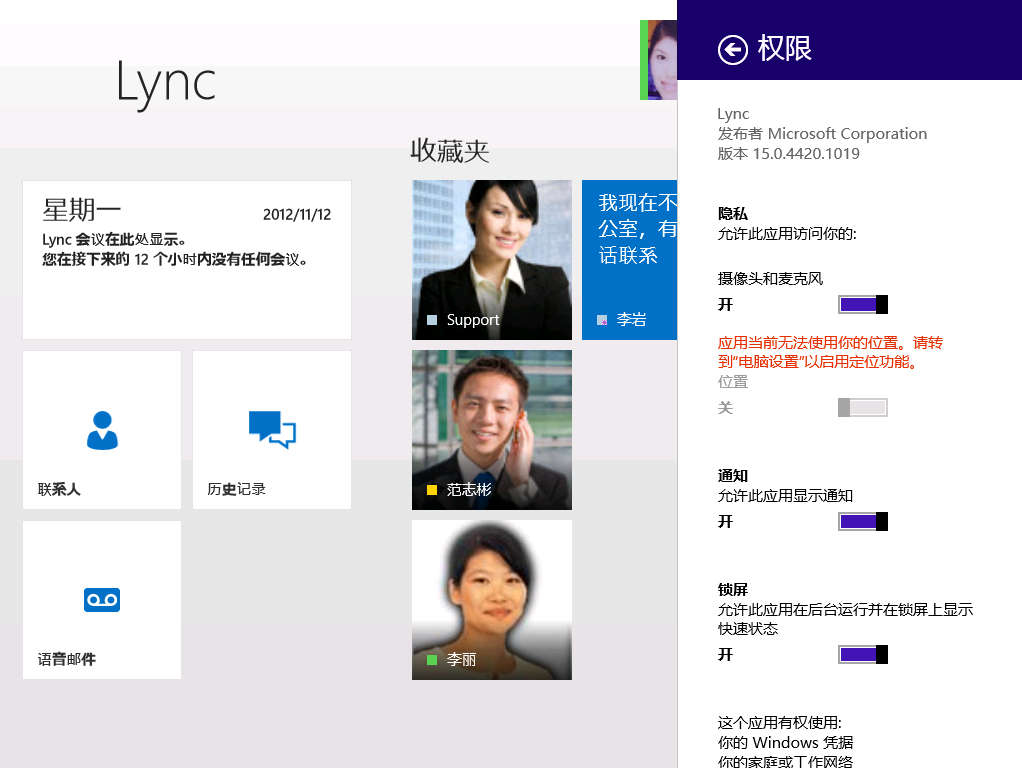
1. 将鼠标在右侧边缘轻扫或者将鼠标移至屏幕右侧的一角,找到 设置超级按钮。
2. 单击 权限 选项,即可在窗口右侧进行权限设置。
3. 可以开启摄像头和麦克风、通知等功能,还可以在Windows 8锁屏时开启快速状态显示。
发送即时消息
1. 在您 联系人 列表中,单击一个联系人,即可出现 快速启动选项。
2. 在快速启动 选项中选择即时消息 按钮。
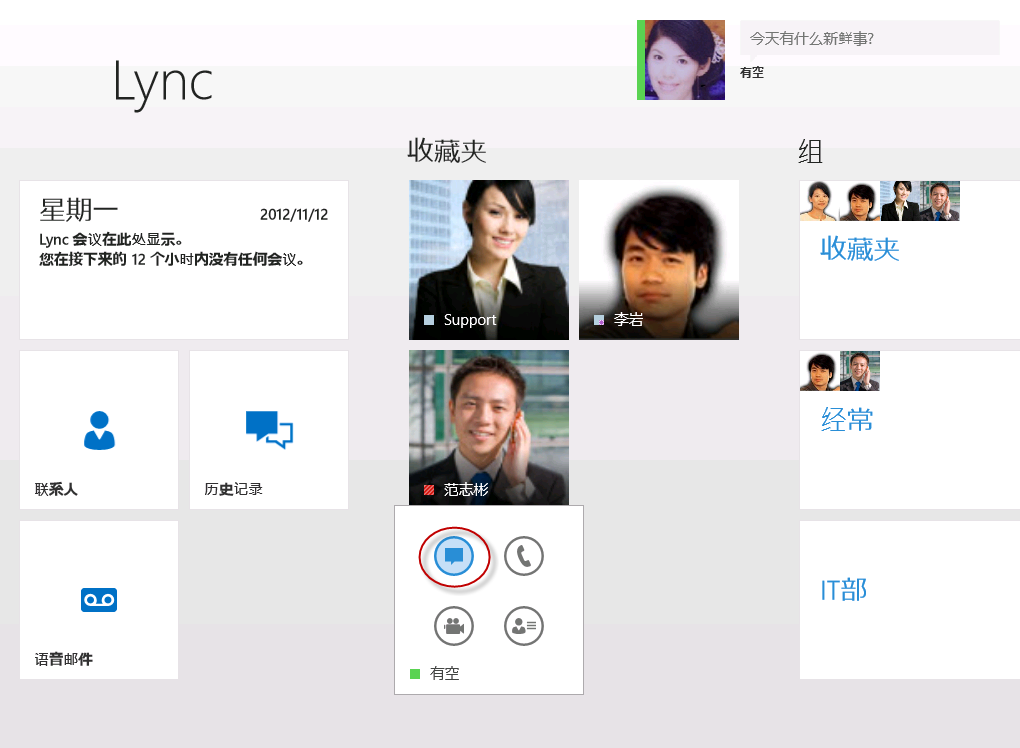
3. 在新出现的窗口中,双方即可以开始即时消息沟通。
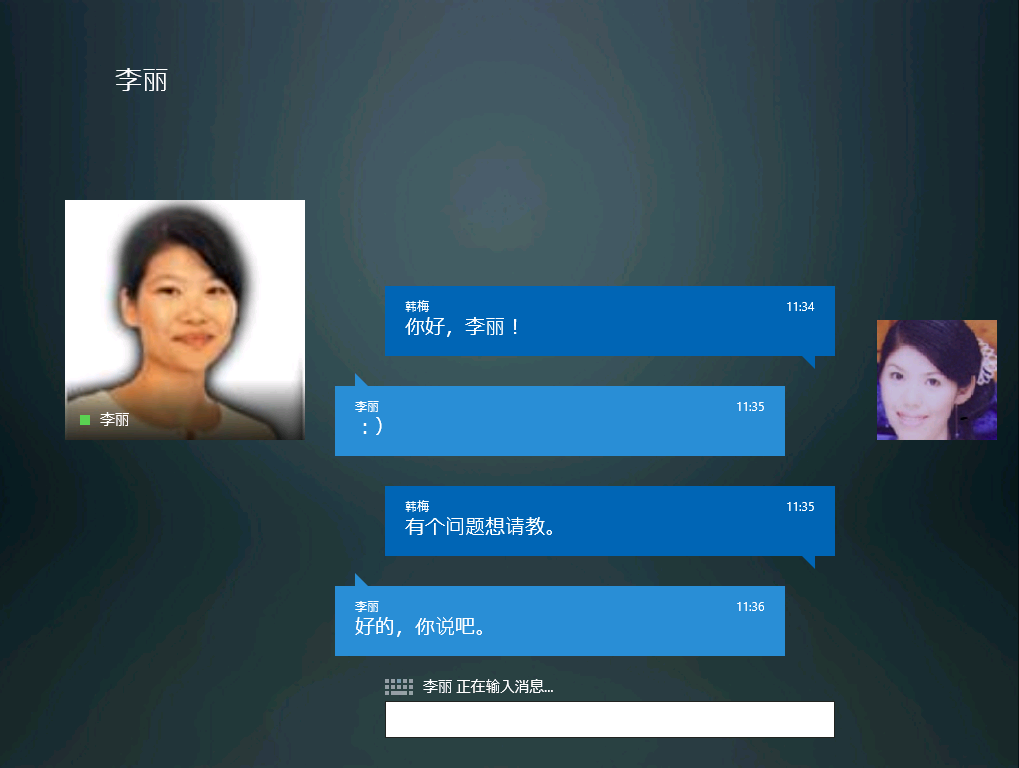
开启音频和视频
1. 在屏幕上,用鼠标右键单击。
2. 点击 呼叫按钮,即可开始音频呼叫。
3. 点击 视频 按钮,即可进行视频通信。
此时,在主屏幕中可以看到通话的人,滑动窗口在右边可以看到IM通信的内容。

4. 要想一边通话一边工作时,还可以借助Windows 8 贴靠视图实现多任务处理。
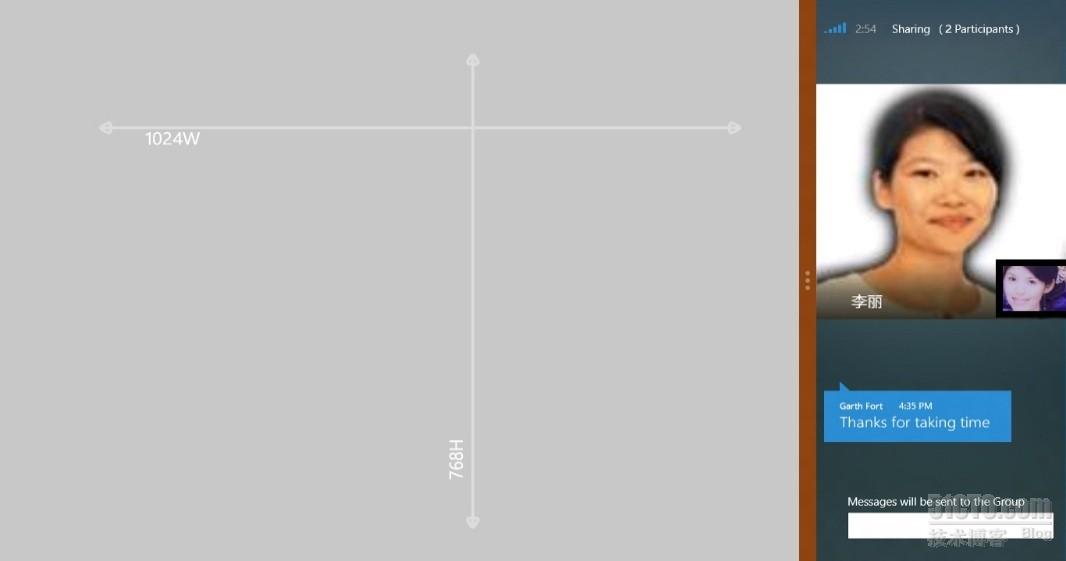
邀请更多的人参与协作
1. 在屏幕上,用鼠标右击。
2. 点击 参与者选项,即可邀请更多的人。
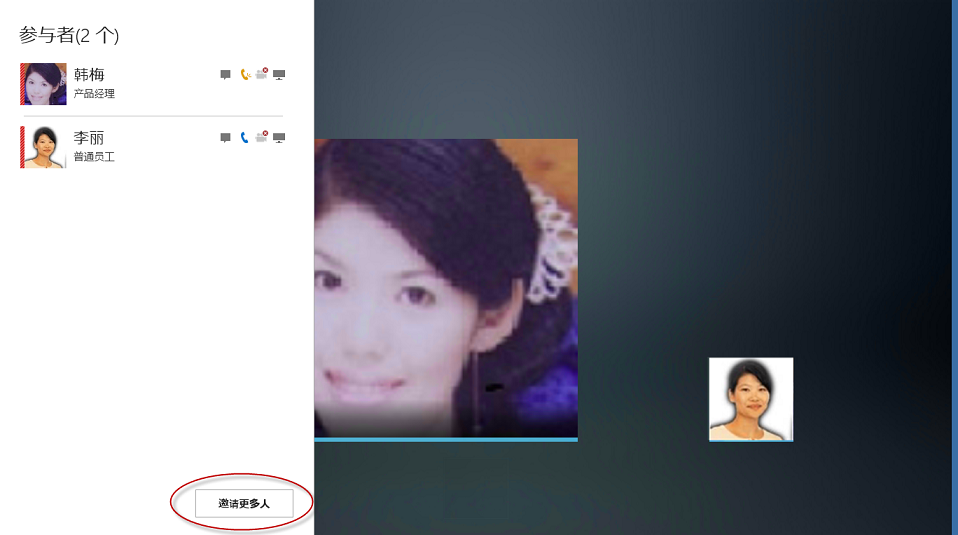
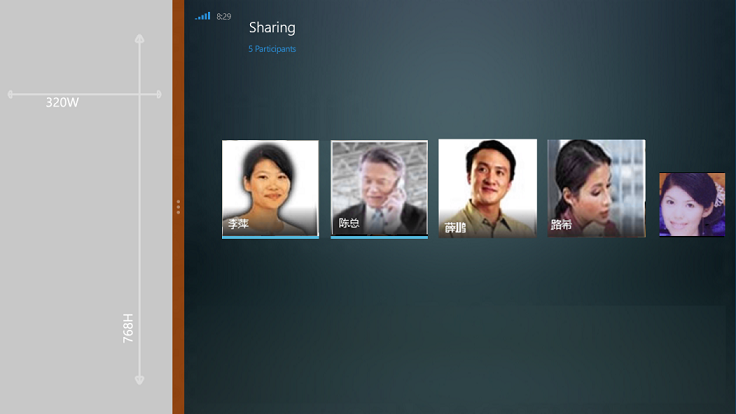
3. 当多人会议时也可以借助Windows 8 贴靠视图。
查看即时消息和通话记录
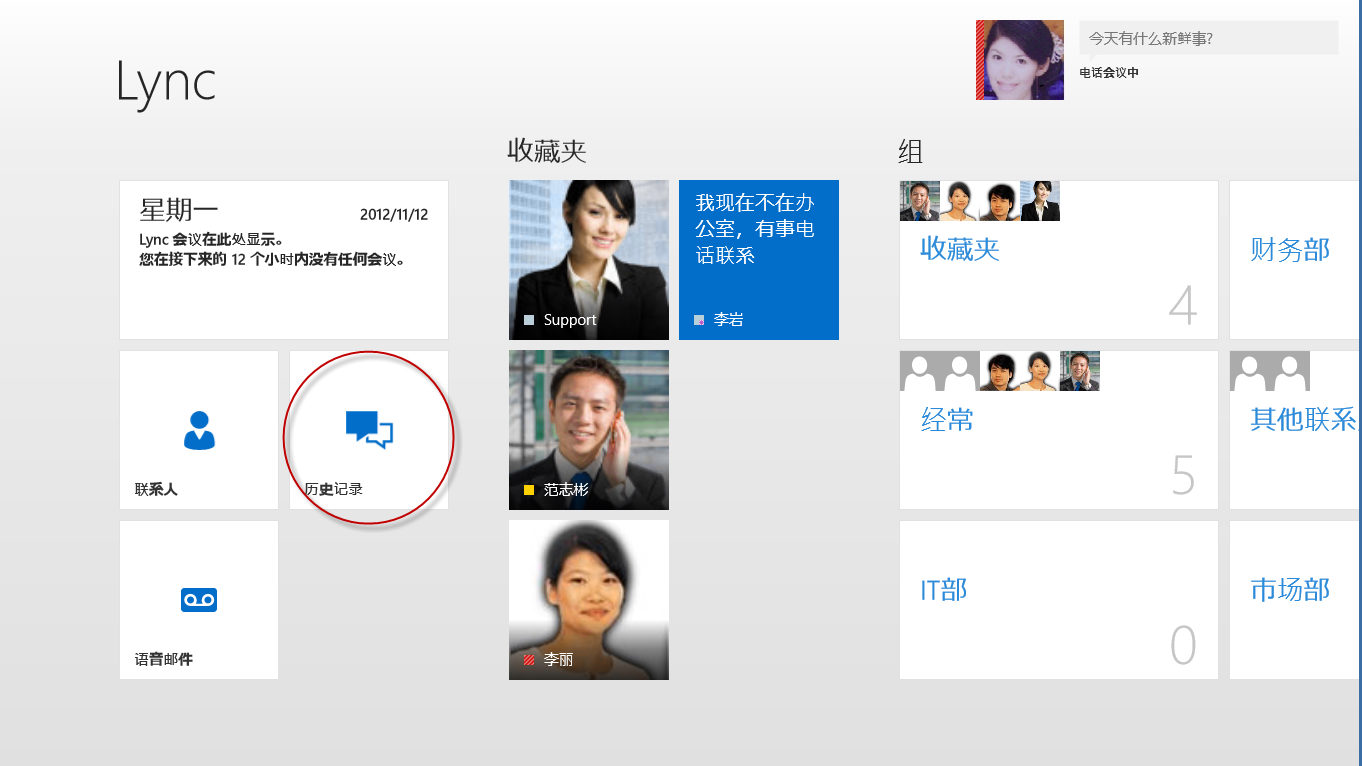
1. 在Lync界面中,选择历史记录。
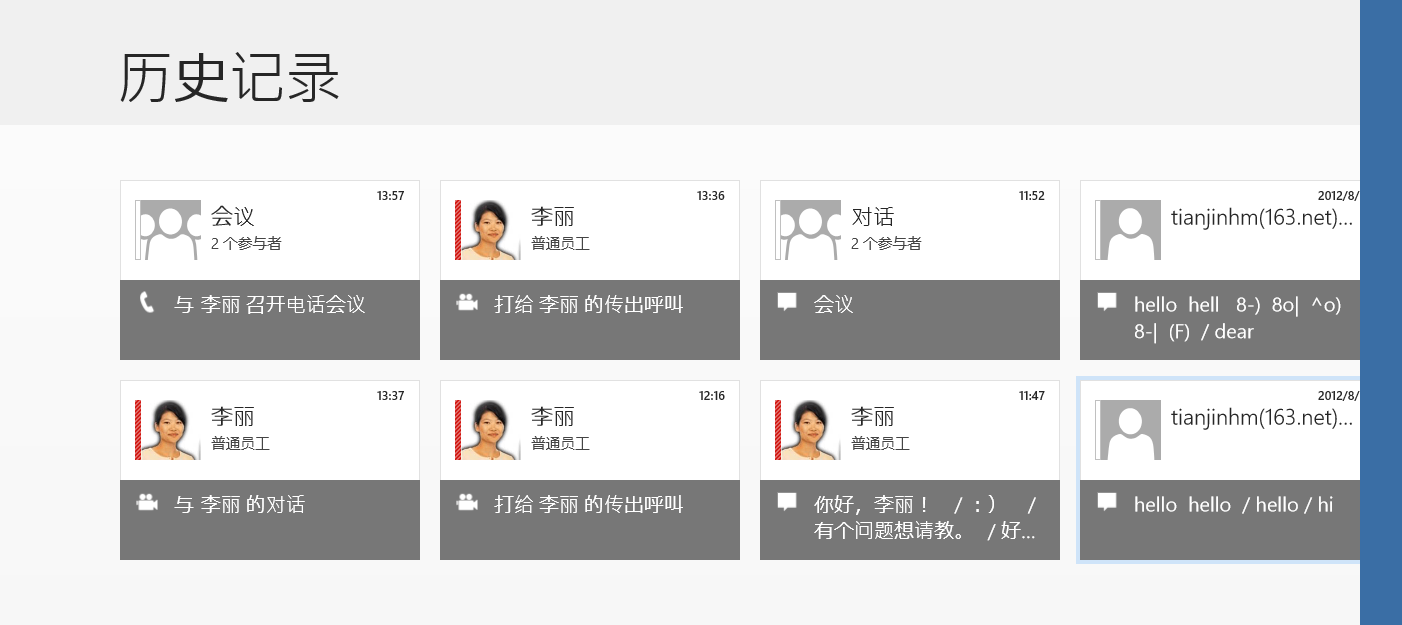
2. 可以查看每个会话的历史记录。
转载于:https://blog.51cto.com/hanmei/1130132