我们前面的文章都介绍了混合部署前的基本配置,有了前面环境的基础配置后,我们就可以开始真正的配置混合配置了;

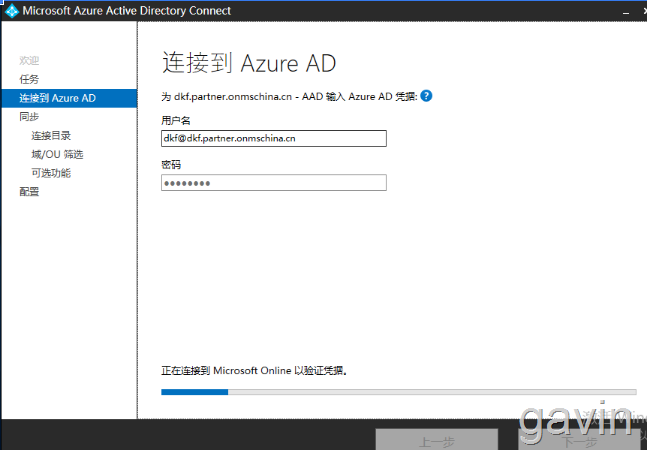
我们首先需要在Azure Active Directory Connect工具下修改同步配置;

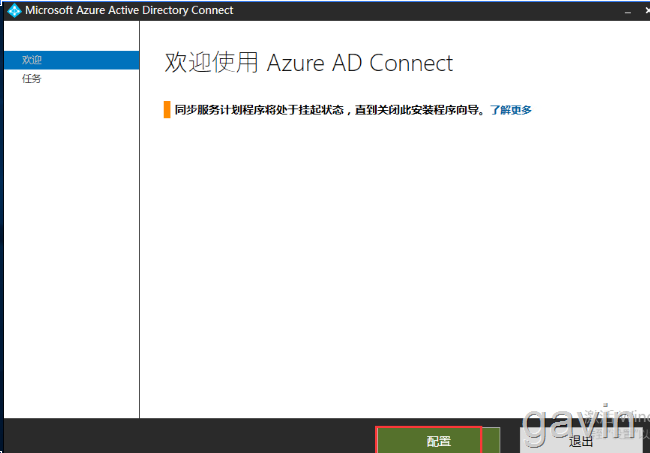
所以我们需要在Azure Active Directory Connect服务器上运行Azure Active Directory Connect工具向导;

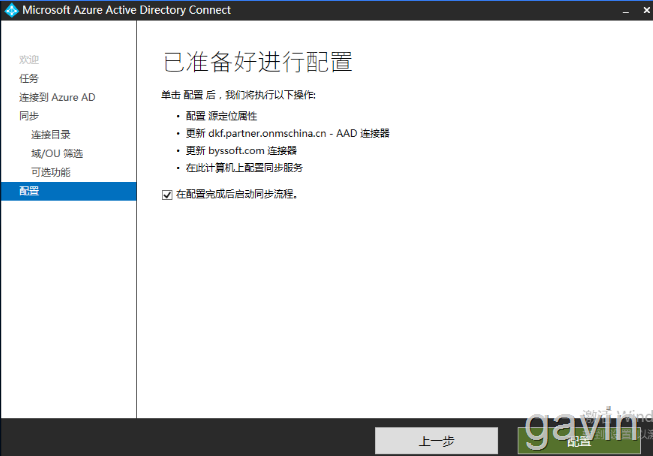
我们单击配置即可
Windows Server 2016 + Exchange 2016 +Office365混合部署(五)

开始验证Office365配置

Windows Server 2016 + Exchange 2016 +Office365混合部署(五)

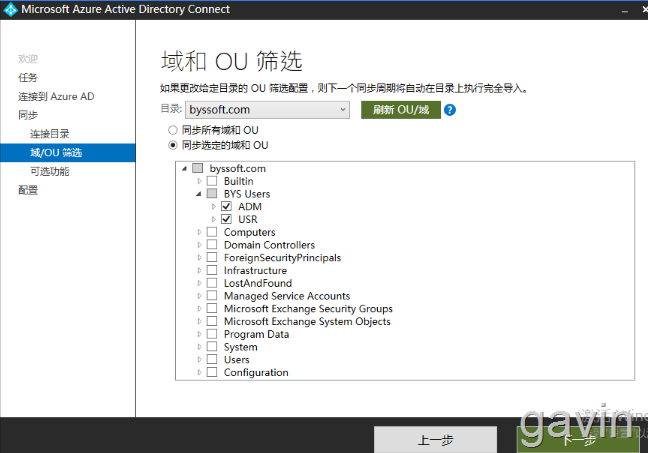
组织筛选,默认即可;可根据自己的需求进行修改

Windows Server 2016 + Exchange 2016 +Office365混合部署(五)

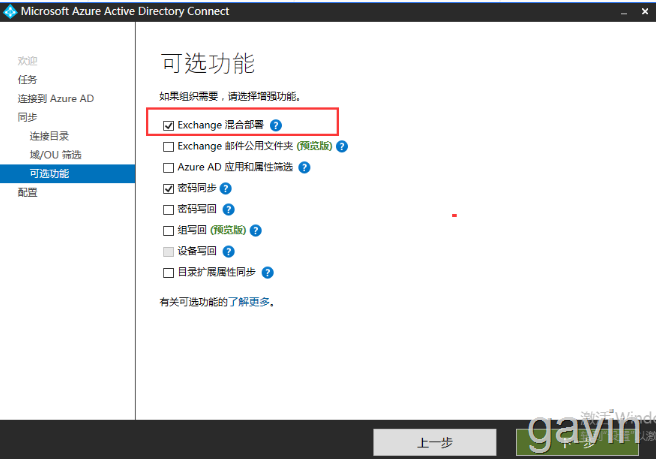
我们需要勾选Exchange混合部署

Windows Server 2016 + Exchange 2016 +Office365混合部署(五)

确认信息,开始更新配置

Windows Server 2016 + Exchange 2016 +Office365混合部署(五)

更新配置完成;

Windows Server 2016 + Exchange 2016 +Office365混合部署(五)

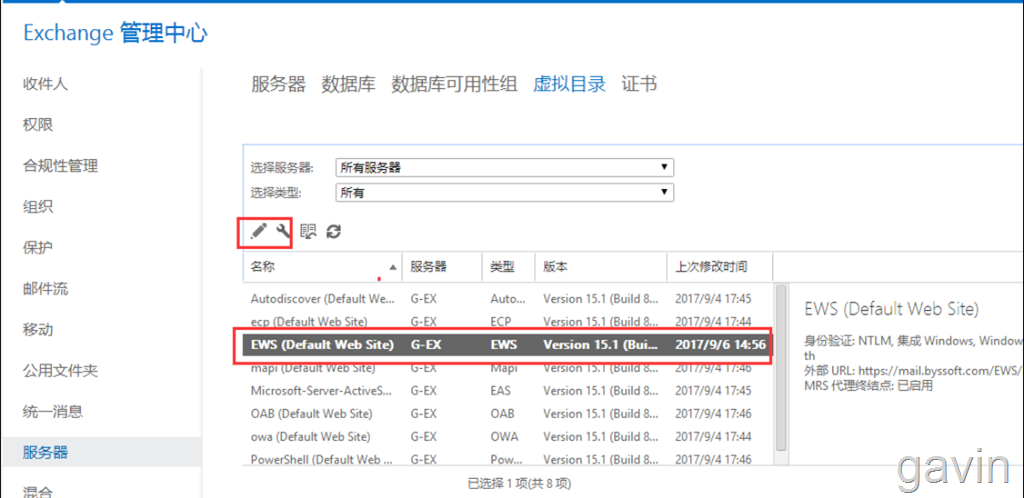
接下来我们需要登录Exchanage管理中心修改服务器的配置

登录exchange管理中心后---服务器----虚拟目录---EWS---编辑
Windows Server 2016 + Exchange 2016 +Office365混合部署(五)

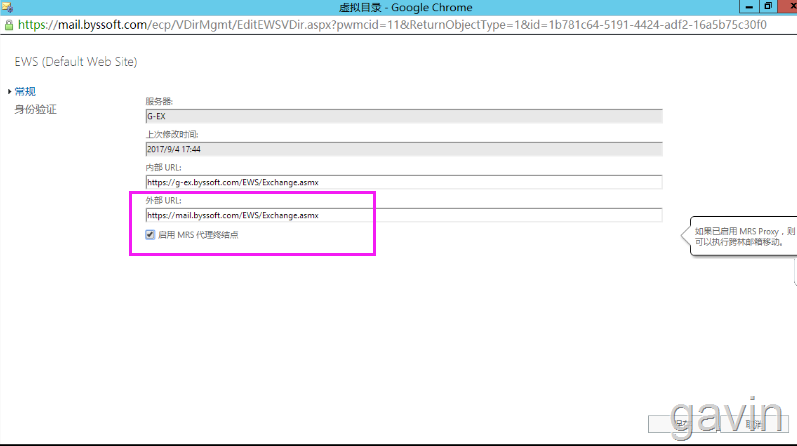
修改外部URL;同时勾选MRS代理终结点----后期用户迁移会用到该代理;

https://mail.byssoft.com/EWS/exchange.asmx
Windows Server 2016 + Exchange 2016 +Office365混合部署(五)

修改保存后,我们就可以开始配置混合部署了;我们需要确认一下;正常配置混合部署的时候,我们只需要在exchange管理portal页面下的混合开始配置就可以了;

但是我们发现有的时候如果点混合下的配置,然后验证office365的时候会跳转到国际版本,微软回复的是该问题是一个bug,正在修复中,但是同时也给了一个折中的方法,就是运行向导工具;
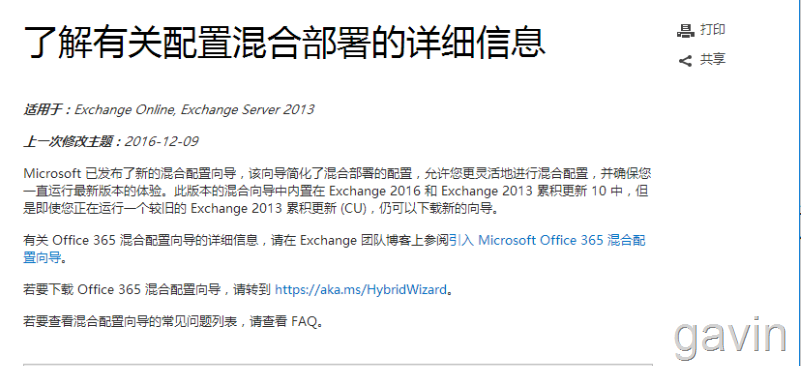
https://technet.microsoft.com/zh-CN/library/ms.exch.eac.HybridConfigurationLearnMore(EXCHG.150).aspx?v=15.1.845.34&l=0

Windows Server 2016 + Exchange 2016 +Office365混合部署(五)

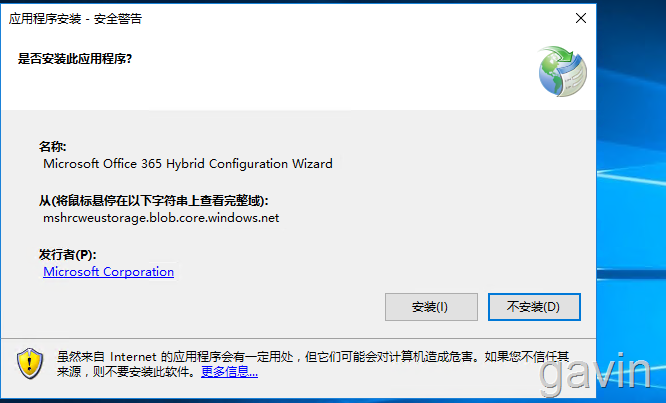
在exchange服务器下打开下载混合部署工具

https://aka.ms/hcwcn --会提示下载一个程序;必须在IE浏览器下进行下载链接

我们建议下载在exchange本地进行安装向导配置;只要再同一个本地域都是可以的;前提是网络需要通;

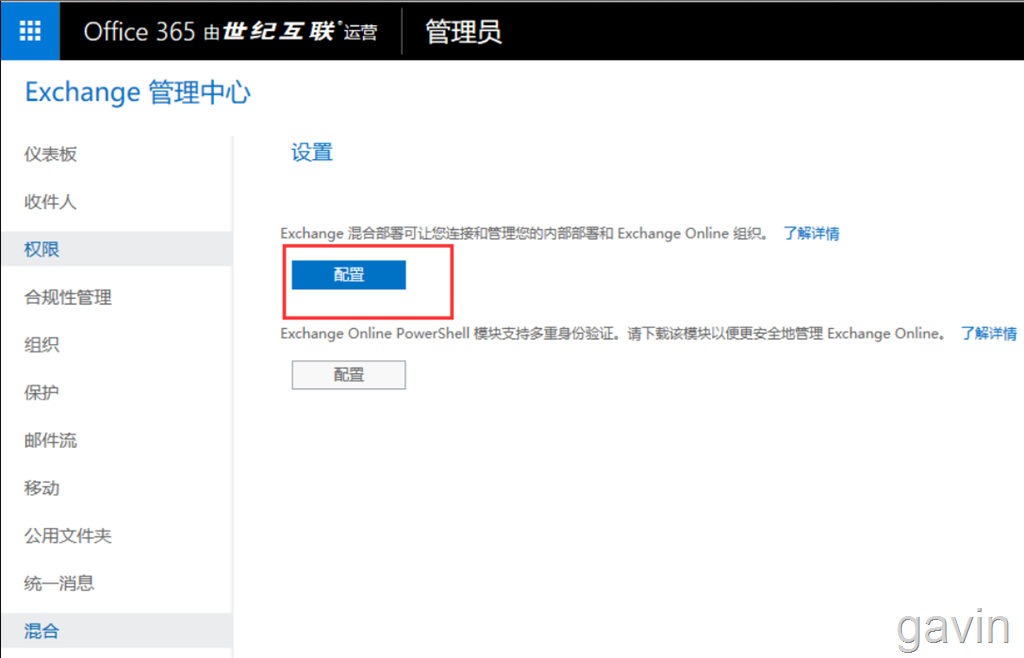
当然我们也可以在office365上打开混合下载工具
Windows Server 2016 + Exchange 2016 +Office365混合部署(五)

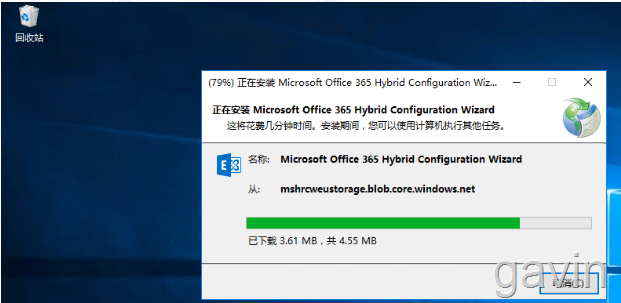
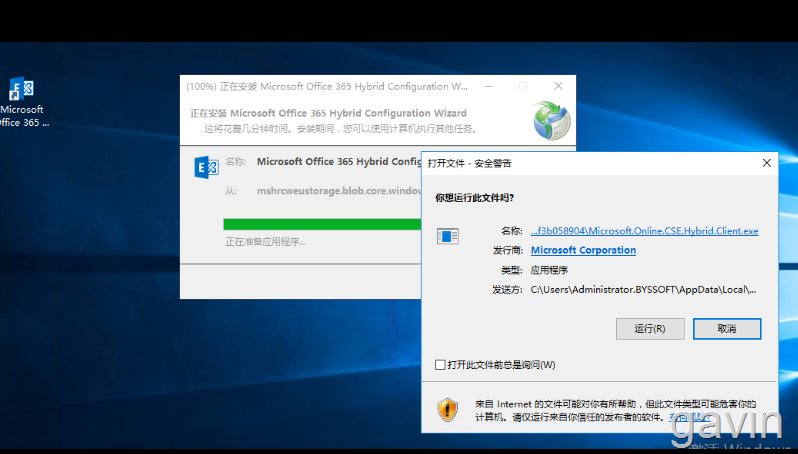
下载后开始运行安装

Windows Server 2016 + Exchange 2016 +Office365混合部署(五)

Windows Server 2016 + Exchange 2016 +Office365混合部署(五)

运行即可

Windows Server 2016 + Exchange 2016 +Office365混合部署(五)

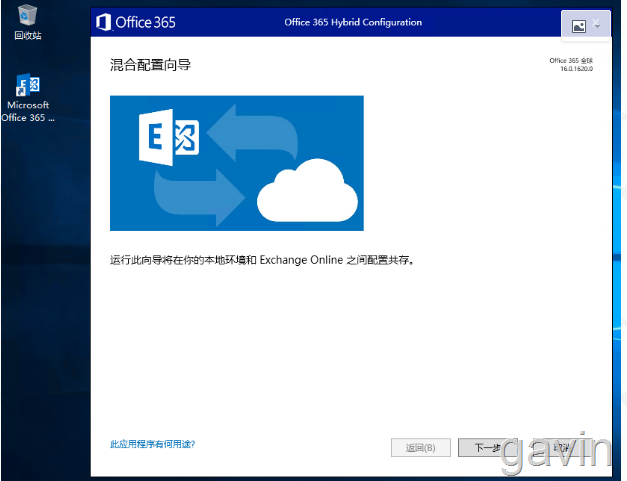
开始运行向导

Windows Server 2016 + Exchange 2016 +Office365混合部署(五)

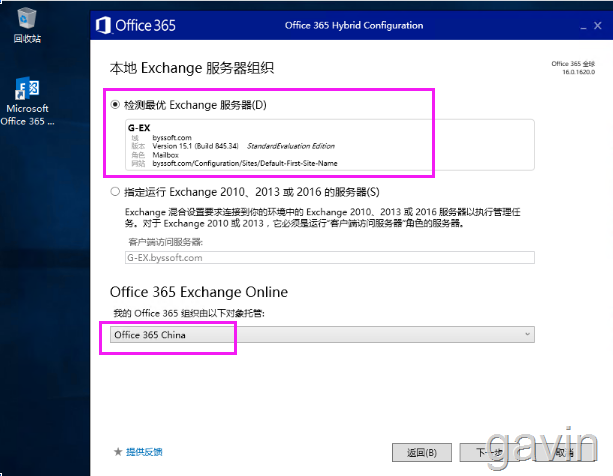
如果网络通的话,会自动选择最优的exchange服务器;

同时我们需要根据自己的环境来选择office365组织环境位置;因为是世纪互联提供的office365,所以我们选择中国的版本
Windows Server 2016 + Exchange 2016 +Office365混合部署(五)

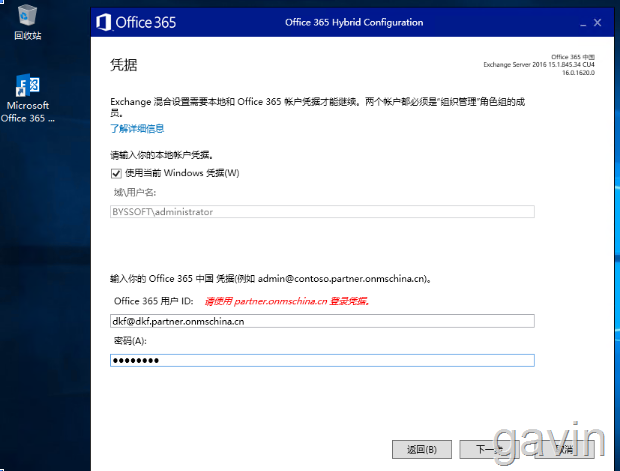
我们开始验证本地信息及office365信息;

Windows Server 2016 + Exchange 2016 +Office365混合部署(五)

验证信息通过

Windows Server 2016 + Exchange 2016 +Office365混合部署(五)

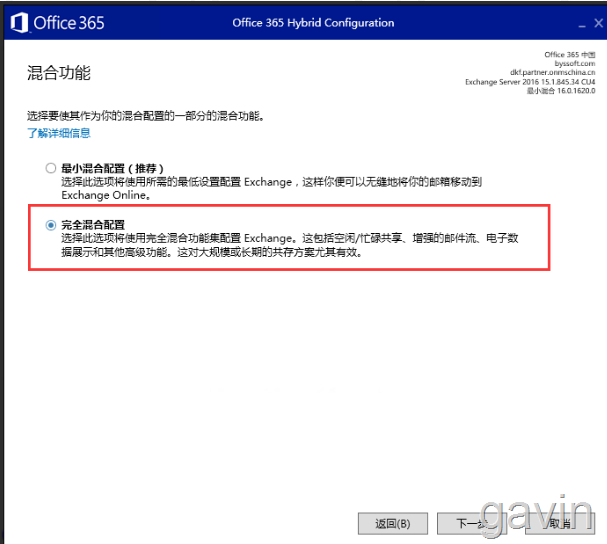
我们需要选择完全混合配置;

如果选择默认最小混合配置的话,最终是没有到云端的链接器配置;
Windows Server 2016 + Exchange 2016 +Office365混合部署(五)

勾选所在的域

Windows Server 2016 + Exchange 2016 +Office365混合部署(五)

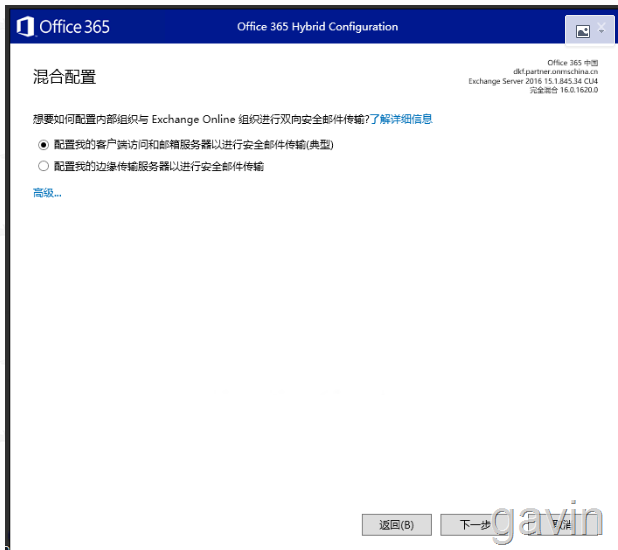
我们选择第一个配置我的客户端访问和服务器以进行安全邮件传输(典型)

我们需要注意一下:该页面有一个高级选项;
Windows Server 2016 + Exchange 2016 +Office365混合部署(五)

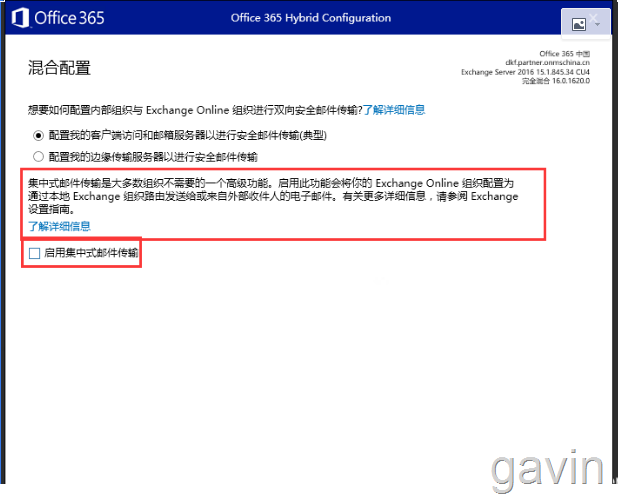
如果单击高级选项;有一个集中式邮件传输;该选项就是可以控制邮件的路由方式;
Windows Server 2016 + Exchange 2016 +Office365混合部署(五)

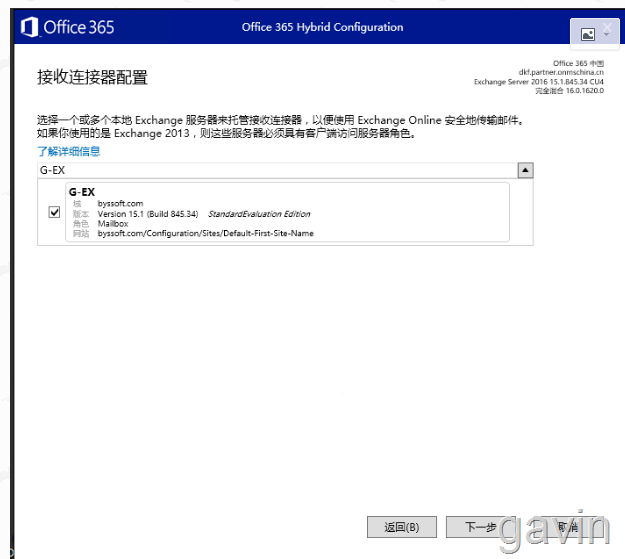
接收器配置

Windows Server 2016 + Exchange 2016 +Office365混合部署(五)

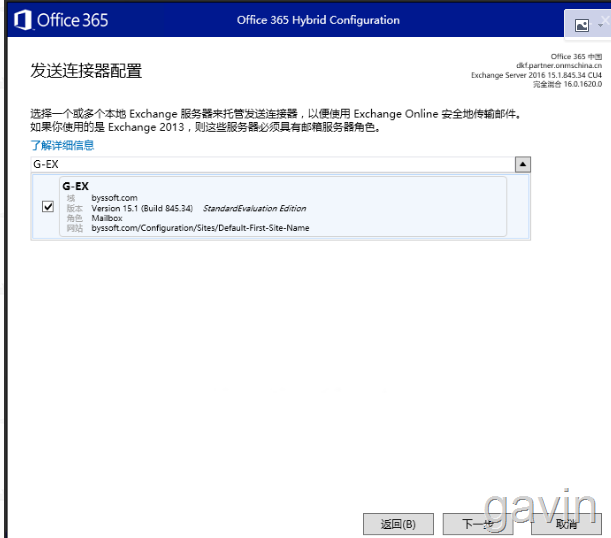
发送链接器配置

Windows Server 2016 + Exchange 2016 +Office365混合部署(五)

我们选择服务器证书

Windows Server 2016 + Exchange 2016 +Office365混合部署(五)

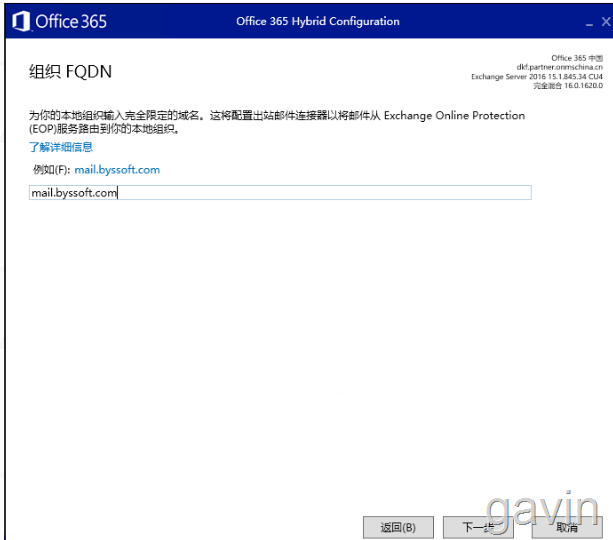
定义本地组织的同步链接器信息;该信息会自动检测;

该地址其实就是exchange的EWA地址;主要用于数据同步
Windows Server 2016 + Exchange 2016 +Office365混合部署(五)

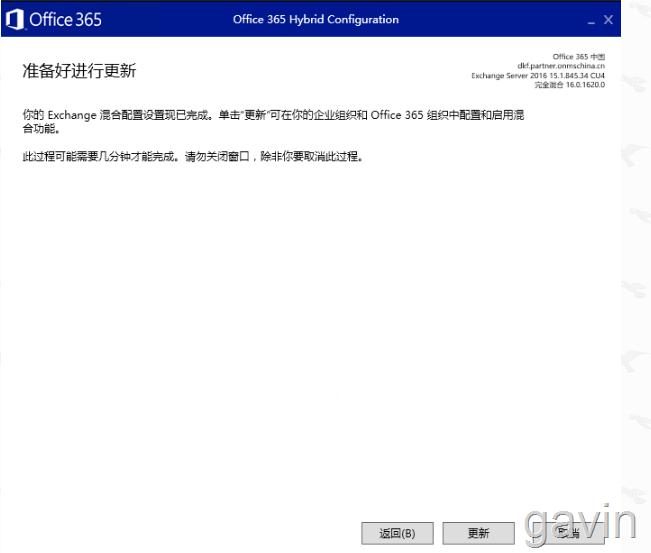
准备更新配置数据

Windows Server 2016 + Exchange 2016 +Office365混合部署(五)

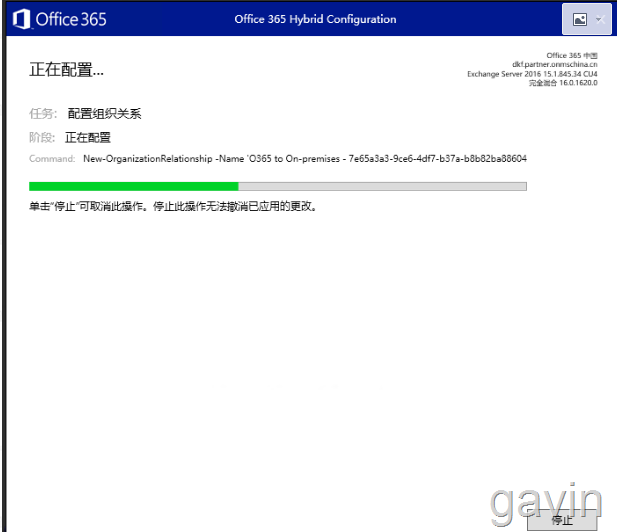
开始更新配置信息

Windows Server 2016 + Exchange 2016 +Office365混合部署(五)

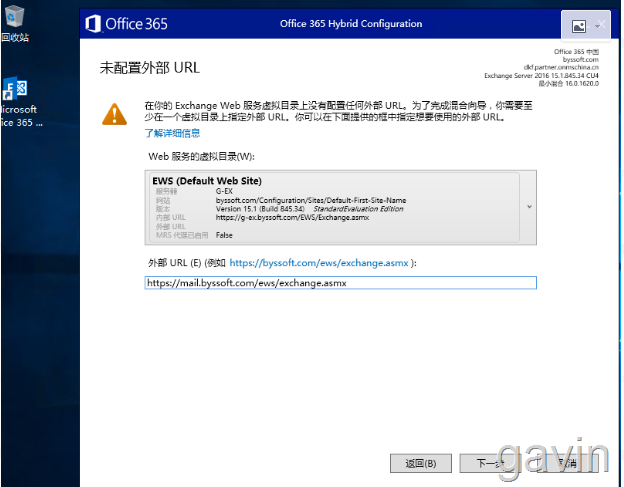
我们顺便说一下,如果我们没有配置exchange的EWA外部地址的话,会提示以下错误提醒
Windows Server 2016 + Exchange 2016 +Office365混合部署(五)

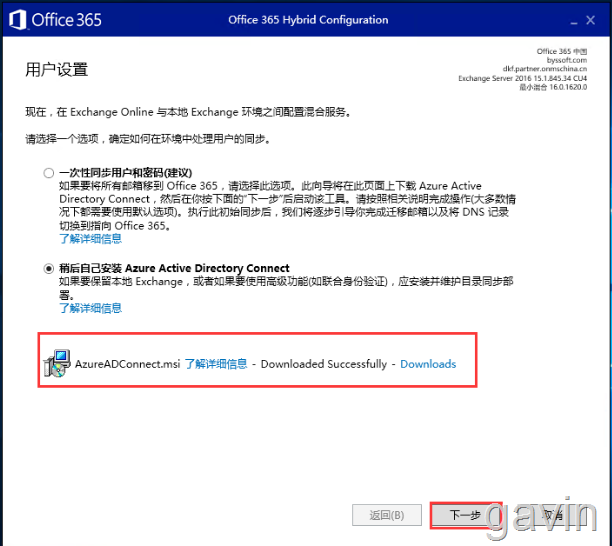
最后等待数据同步;因为我们环境内已经有了Sync服务器,所以我们需要选择第二个选项
Windows Server 2016 + Exchange 2016 +Office365混合部署(五)

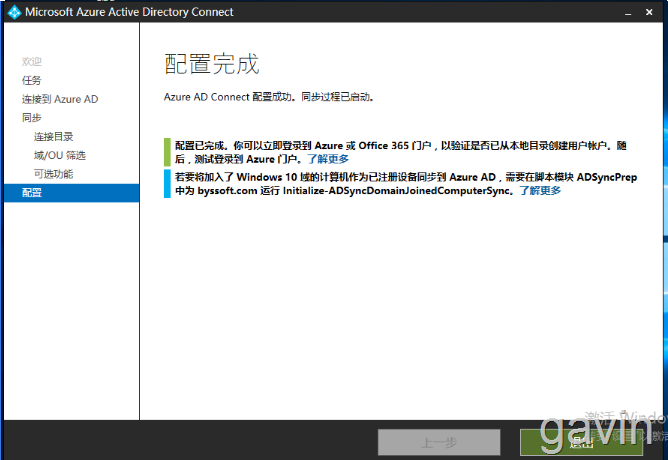
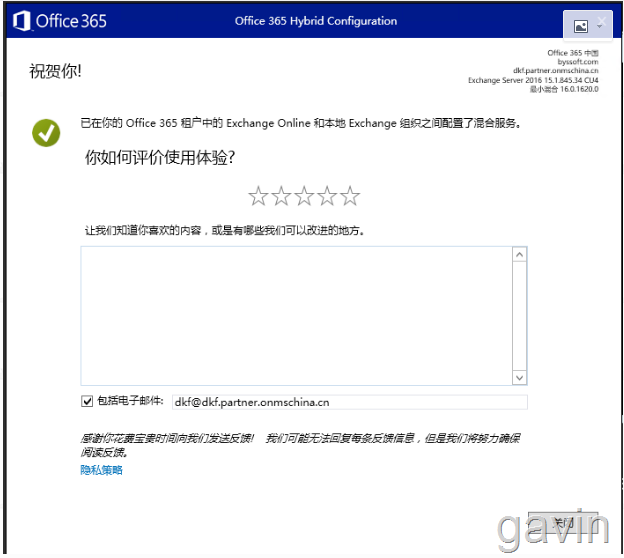
配置完成

Windows Server 2016 + Exchange 2016 +Office365混合部署(五)

整个过程就是混合部署的配置过程;后面就是验证了;

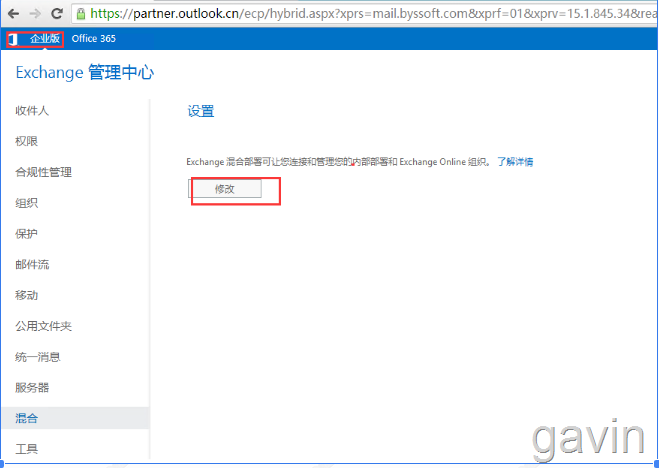
我们发现登陆exchange管理页面上多出了一个office365的管理页面
Windows Server 2016 + Exchange 2016 +Office365混合部署(五)

office365页面的接受域信息

Windows Server 2016 + Exchange 2016 +Office365混合部署(五)

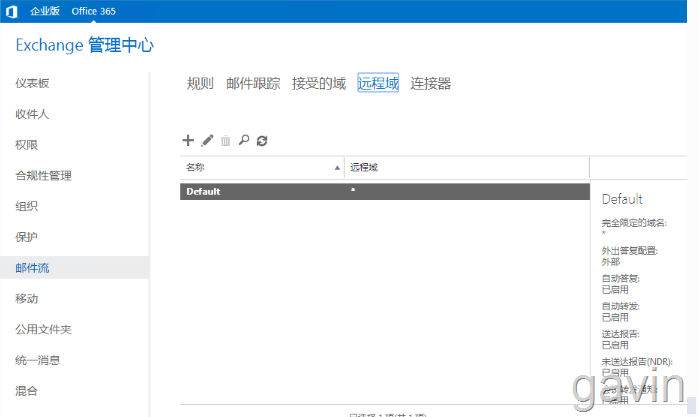
远程域信息

Windows Server 2016 + Exchange 2016 +Office365混合部署(五)

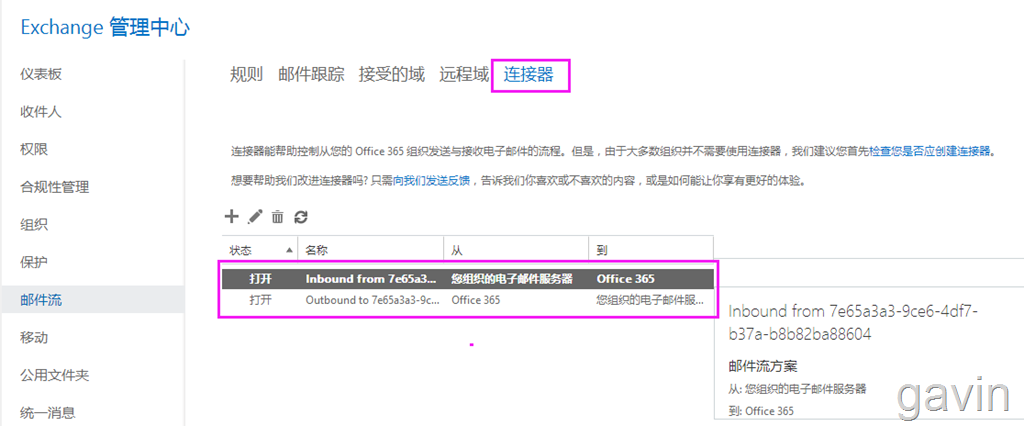
发送连接器;

一个是到本地域的exchange服务器;一个是到外部公网

Windows Server 2016 + Exchange 2016 +Office365混合部署(五)

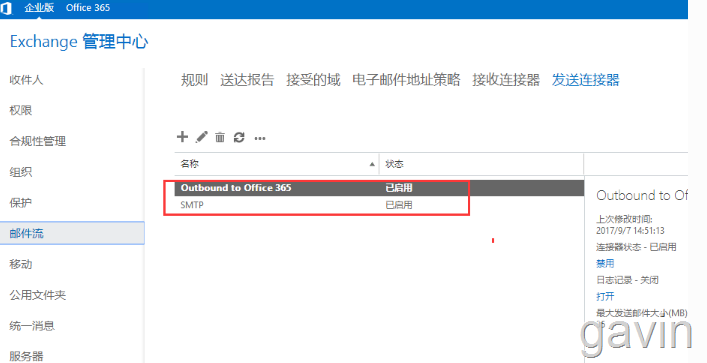
我们Exchange本地的邮件流的发送连接器上发现多了一个到云端的配置

Windows Server 2016 + Exchange 2016 +Office365混合部署(五)

最后我们就是测试了;我们在云端创建了一个测试账户wcloud,然后投递邮件

https://partner.outlook.cn/ecp
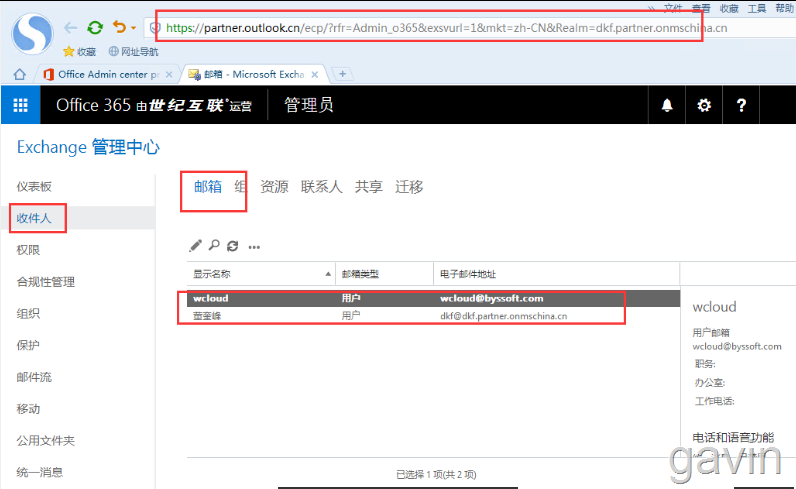
Windows Server 2016 + Exchange 2016 +Office365混合部署(五)

然后我们测试发送邮件;邮件投递正常;

通过本地到云端的测试是正常可以投递邮件的;

Windows Server 2016 + Exchange 2016 +Office365混合部署(五)

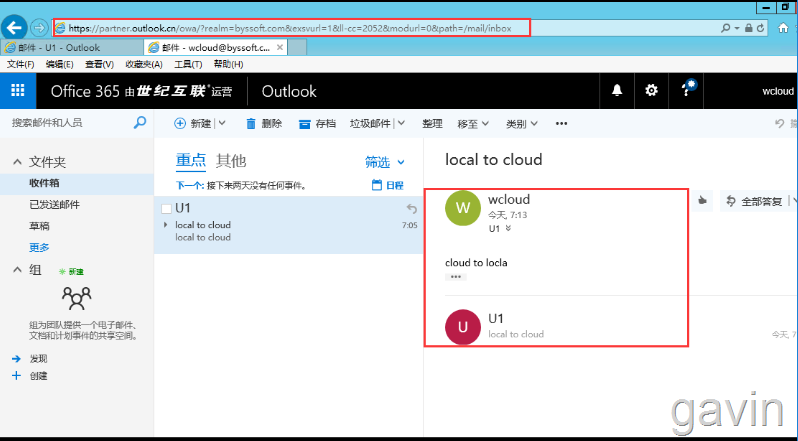
从云端到本地邮件投递正常;

Windows Server 2016 + Exchange 2016 +Office365混合部署(五)


本文转自 高文龙 51CTO博客,原文链接:http://blog.51cto.com/gaowenlong/1963704,如需转载请自行联系原作者

相关文章:

  • 2022-01-20
  • 2021-08-16
  • 2021-07-25
  • 2022-01-18
  • 2021-10-05
  • 2021-05-21
  • 2021-07-07
  • 2021-11-02
猜你喜欢
  • 2021-05-12
  • 2021-06-03
  • 2021-12-29
  • 2021-10-07
  • 2021-12-12
  • 2021-07-24
相关资源
相似解决方案