备份:

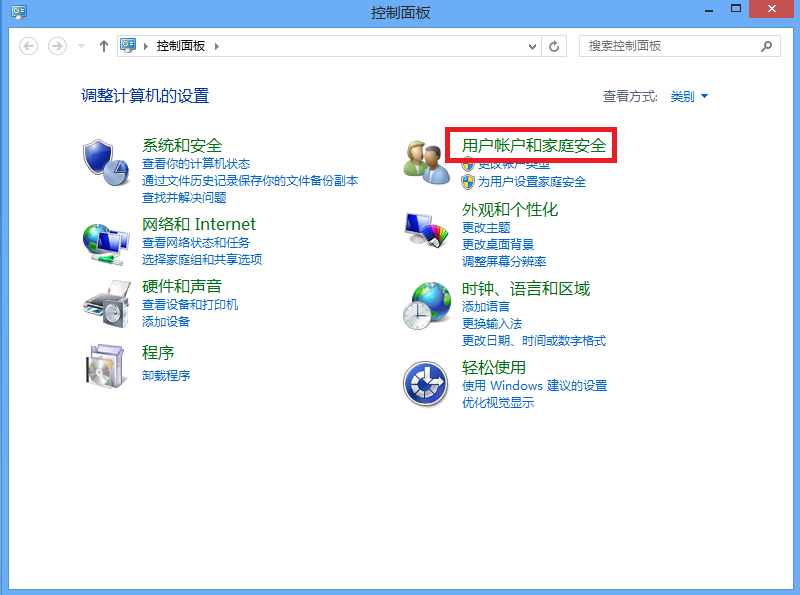
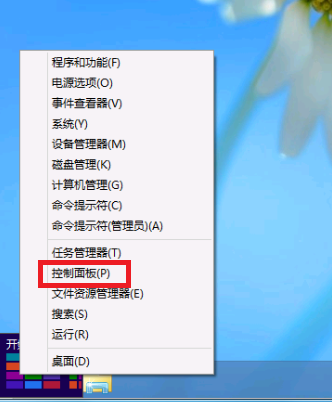
1、右击开始——控制面板

windows本地凭据备份与还原


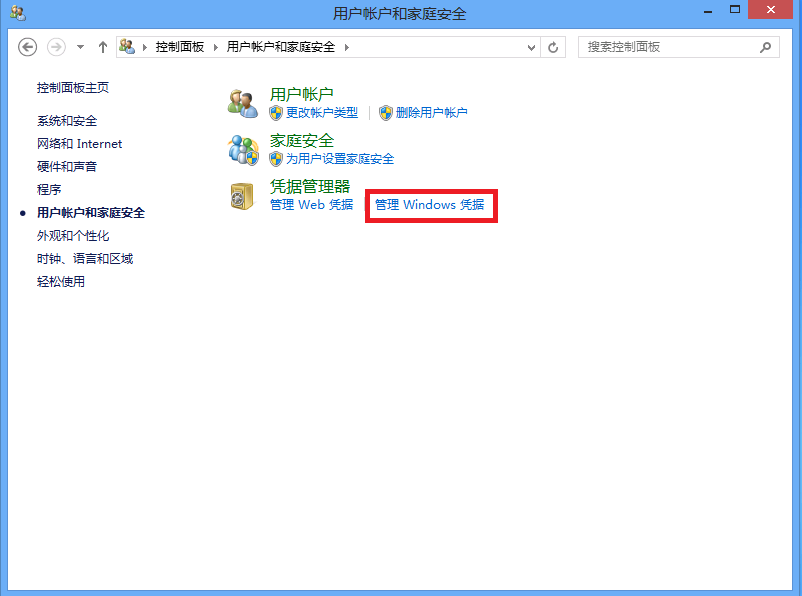
2、选择“用户账户和家庭安全”;

windows本地凭据备份与还原


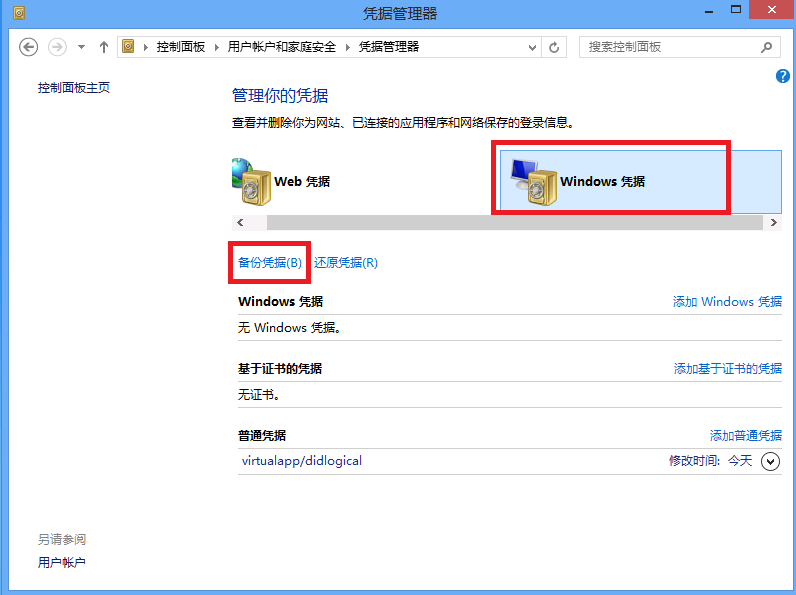
3、选择“管理windows凭据”;

windows本地凭据备份与还原


4、选择“备份凭据”;

windows本地凭据备份与还原


5、选择“浏览”,为备份凭据选择路径;

windows本地凭据备份与还原


6、选好路径,给备份自定义一个名称,然后选择“保存”;

windows本地凭据备份与还原


7、选择“下一步”;

windows本地凭据备份与还原


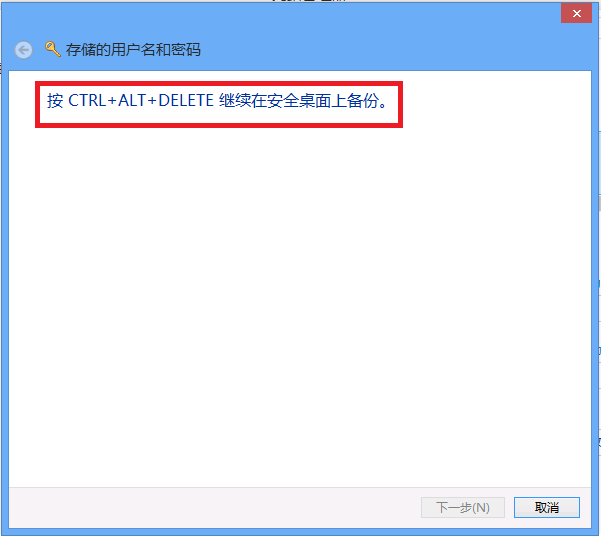
8、根据要求按“CTRL+ALT+DELETE”;

windows本地凭据备份与还原


9、输入备份文件的保护密码,然后“下一步”;

windows本地凭据备份与还原


10、选择“完成”,备份完成。

windows本地凭据备份与还原


还原:

1、在windows凭据管理里面选择“还原凭据”;

windows本地凭据备份与还原


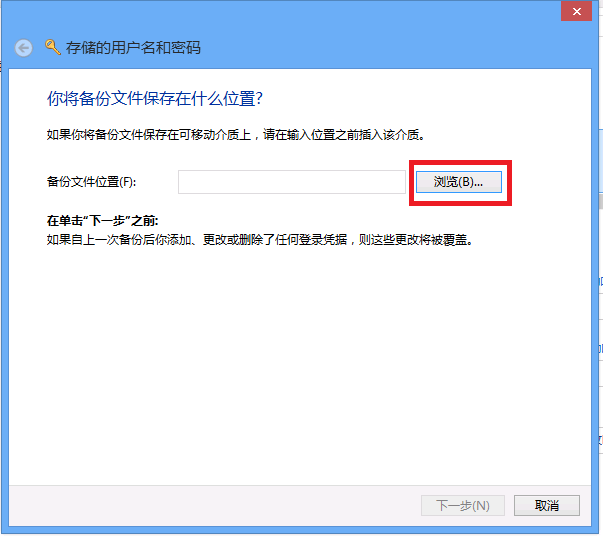
2、选择“浏览”;

windows本地凭据备份与还原


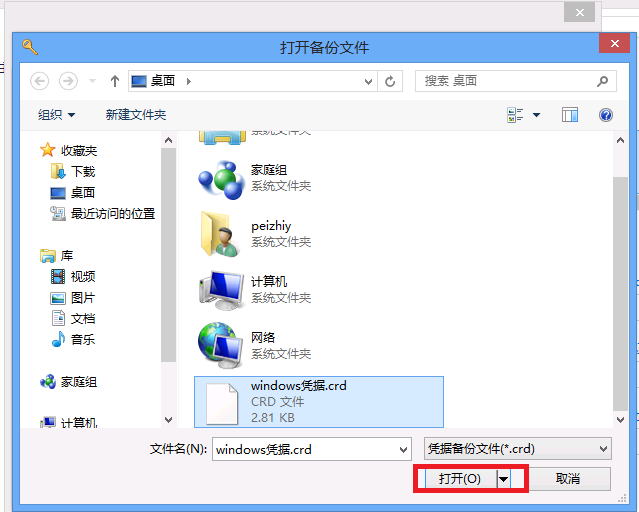
3、找到备份文件“打开”;

windows本地凭据备份与还原


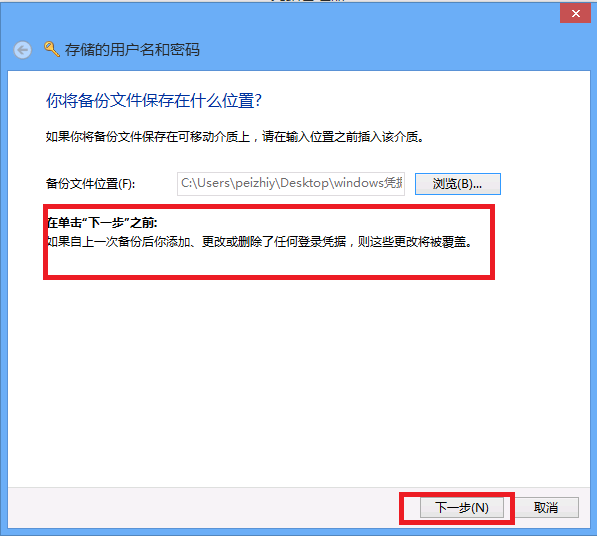
4、选择“下一步”,但一定要细度下面的提示;

windows本地凭据备份与还原


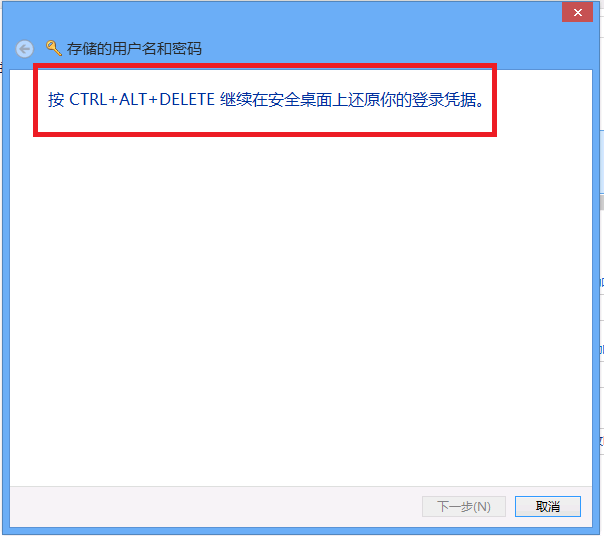
5、根据要求按“CTRL+ALT+DELETE”;

windows本地凭据备份与还原


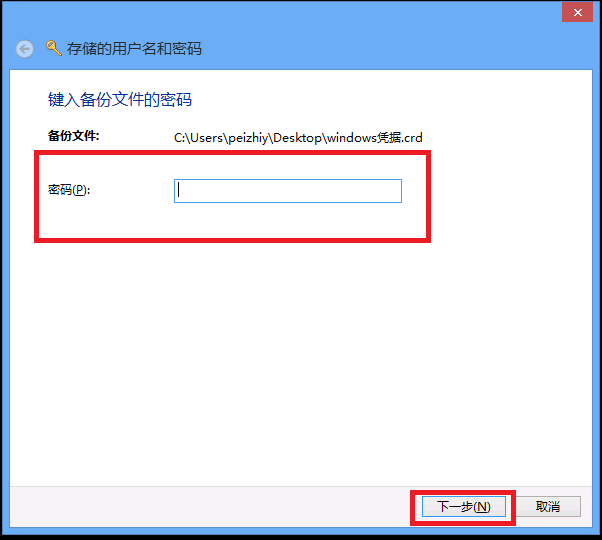
6、输入备份时设置的密码,选择“下一步”;

windows本地凭据备份与还原


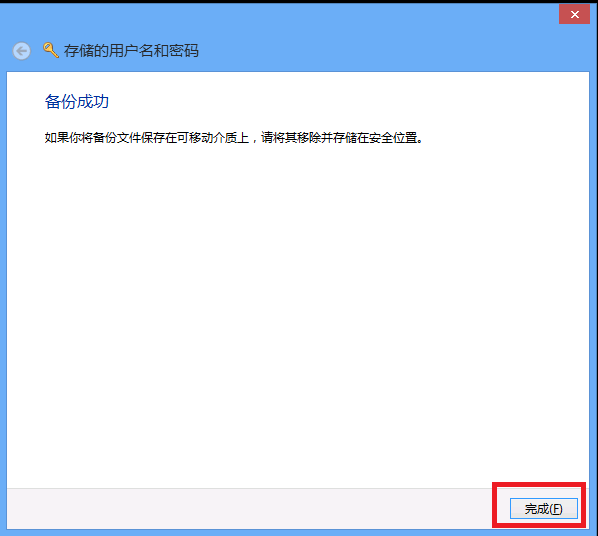
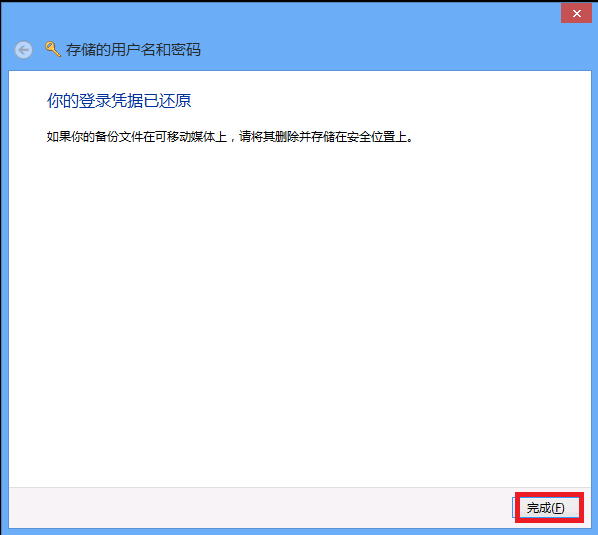
7、选择“完成”,凭据还原完成。

windows本地凭据备份与还原


本文转自 as900 51CTO博客,原文链接:http://blog.51cto.com/yupeizhi/1353317,如需转载请自行联系原作者

相关文章:

  • 2021-04-20
  • 2021-08-01
  • 2021-04-16
  • 2021-09-29
  • 2021-06-10
  • 2021-10-23
  • 2021-12-20
  • 2021-10-16
猜你喜欢
  • 2022-02-21
  • 2021-12-30
  • 2022-01-03
  • 2022-01-21
  • 2021-08-17
相关资源
相似解决方案