在第一次使用 Eclipse 编写程序时,由于 Eclipse 默认使用的是 Cosnolas 字体,字号为 10,所以编辑器中的字体非常小,不方便查看。
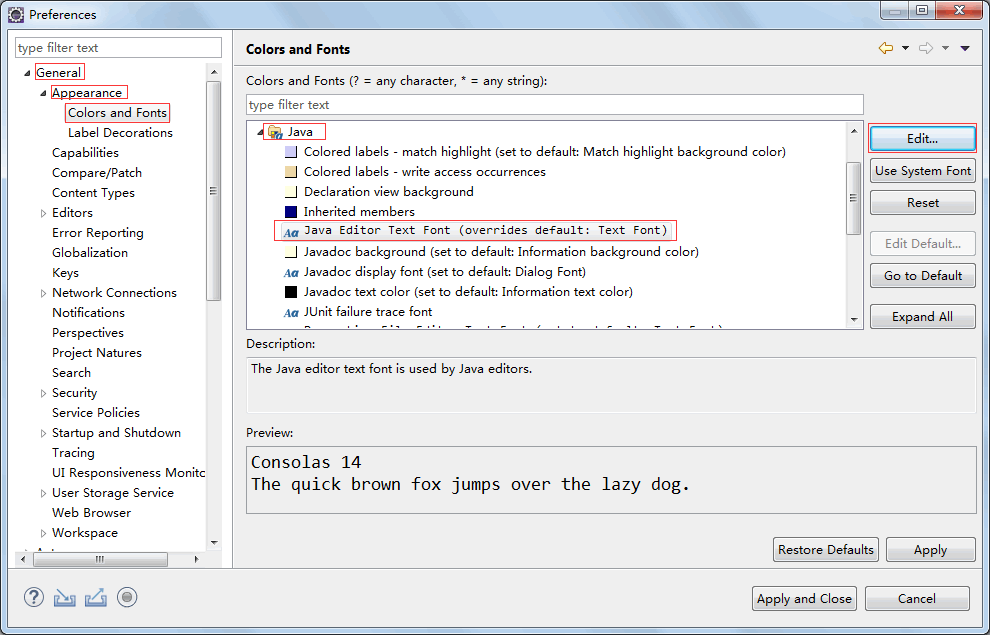
我们可以通过下面所示的方法来修改编辑器的字体大小。如图 1 所示,具体修改方法为:
- 选择“窗口”|“首选项”命令,打开“首选项”对话框,从左侧窗格依次展开“General(常规)”|“Appearance(外观)”|“Colors and Fonts(颜色和字体)”选项。
- 从右侧选择 Java 下的“Java Editor Text Font(Java编辑器文本字体)”选项。
- 单击“Edit(编辑)”按钮,在弹出的“字体”对话框中设置字体的样式和大小。
图1 设置编辑器字体大小(点击此处查看原图)
设置完成后,依次单击“Apply and Close(确定)”按钮返回 Eclipse,此时即可看到修改效果。图 2 所示为 14 号字体的效果。
图2 14号字体的效果