更多内容,点击了解:https://how2j.cn/k/vmware/vmware-install/1998.html

步骤 1 : VMWare 安装程序

vmware 官网地址
https://www.vmware.com/
咳咳,虽然官网地址在这里,但是呢。。。你要找到在哪里下载 vmware, 给你10分钟,你都不一定找得到。。。。
所以呢,我就先下载下来,放下载区(点击进入)了,这样方便大家下载使用~
下载 右上角 VMware Workstation 64位_15.0.2.40550.rar,解压后得到 VMware Workstation 64位_15.0.2.40550.exe, 运行之,开始安装过程

Win10 上如何安装 Linux虚拟机VMWare(可以直接下载)

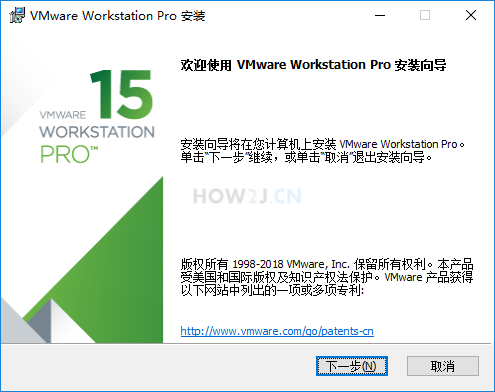
步骤 2 : 安装向导界面

运行后就是这个,下一步

Win10 上如何安装 Linux虚拟机VMWare(可以直接下载)

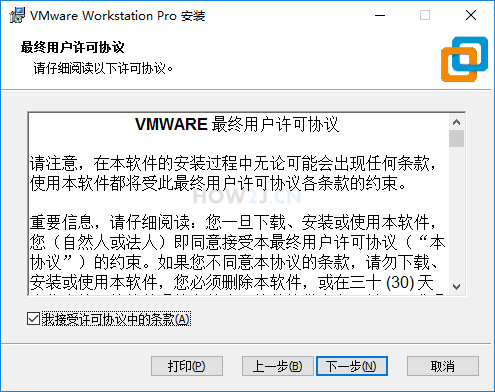
步骤 3 : 协议

接受协议,下一步

Win10 上如何安装 Linux虚拟机VMWare(可以直接下载)

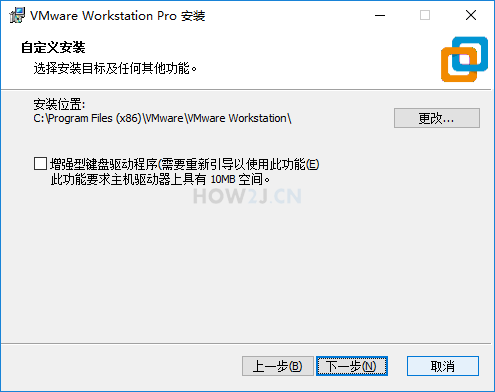
步骤 4 : 安装地址

默认路径,下一步
注: 不用勾选

Win10 上如何安装 Linux虚拟机VMWare(可以直接下载)

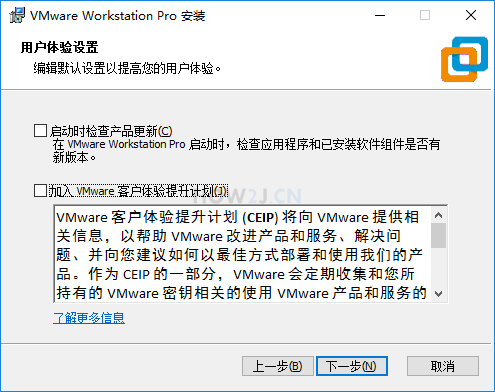
步骤 5 : 用户体验设置

两个都去掉吧,下一步

Win10 上如何安装 Linux虚拟机VMWare(可以直接下载)

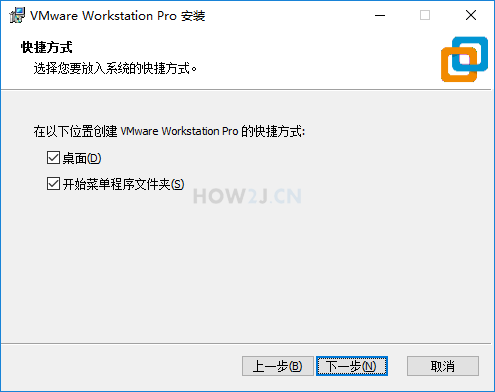
步骤 6 : 快捷方式

下一步

Win10 上如何安装 Linux虚拟机VMWare(可以直接下载)

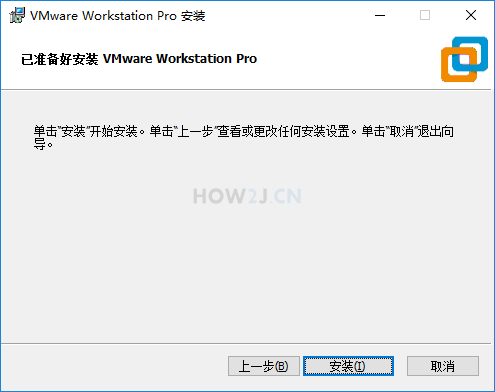
步骤 7 : 确认安装

点击安装

Win10 上如何安装 Linux虚拟机VMWare(可以直接下载)

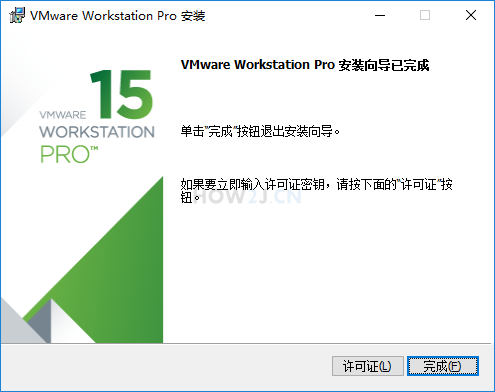
步骤 8 : 完成

点击完成

Win10 上如何安装 Linux虚拟机VMWare(可以直接下载)

步骤 9 : 运行

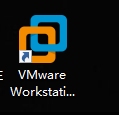
运行桌面图标 :VMware Workstation Pro
Win10 上如何安装 Linux虚拟机VMWare(可以直接下载)

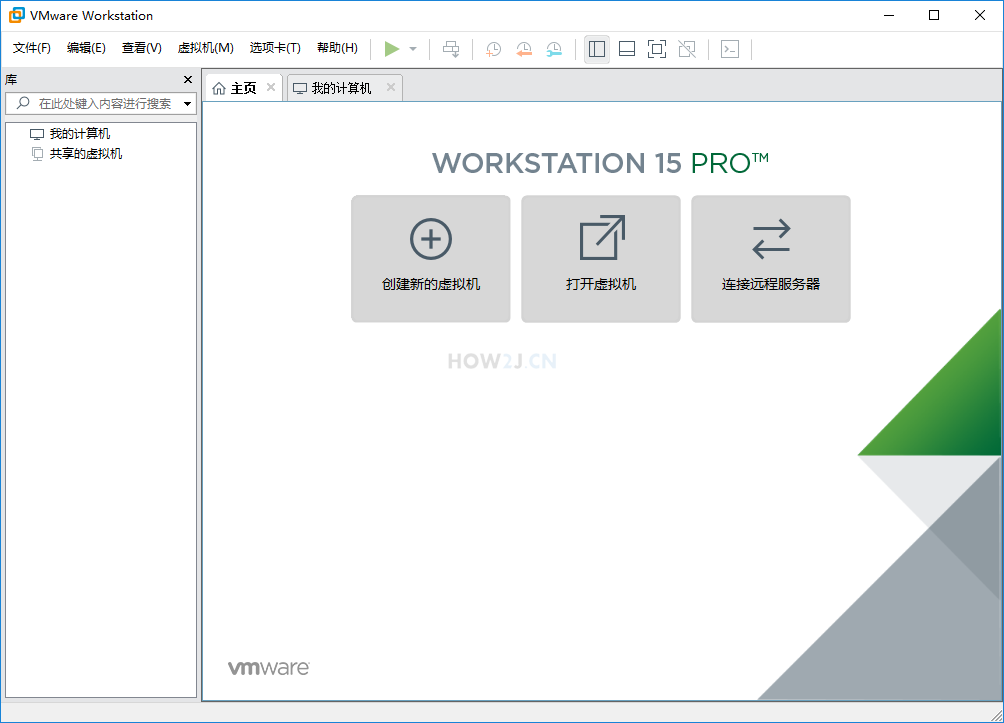
步骤 10 : 界面

看到这个,就表示已经安装好啦

Win10 上如何安装 Linux虚拟机VMWare(可以直接下载)


相关文章:

  • 2021-05-08
  • 2021-10-14
  • 2021-08-20
  • 2021-12-26
  • 2021-07-19
  • 2022-01-15
猜你喜欢
  • 2021-05-09
  • 2021-08-27
  • 2021-12-19
  • 2021-09-11
  • 2021-09-13
  • 2021-11-20
相关资源
相似解决方案