Jenkins是一个非常出色的持续集成服务器,本文主要介绍在CentOS系统中Jenkins的基本安装配置方法,供参考。
一. 软件包:
1. 下载apache-maven-2.2.1-bin.tar
http://www.apache.org/dyn/closer.cgi/maven/binaries/apache-maven-2.2.1-bin.tar.gz
2. 下载jenkins:http://mirrors.jenkins-ci.org/war/ 列出了jenkins的所有release版本,请选择下载
二. 安装
1.安装jdk
# chmod 755 jdk-8u51-linux-x64.tar.gz
# tar zxvf jdk-8u51-linux-x64.tar.gz -C /app/zpy/
# chown -R root.root jdk1.8.0_51/
# vim /etc/profile
JAVA_HOME=/app/zpy/jdk1.8.0_51
JAVA_BIN=/app/zpy/jdk1.8.0_51/bin
PATH=$PATH:$JAVA_BIN:
CLASSPATH=$JAVA_HOME/lib/dt.jar:$JAVA_HOME/lib/tools.jar
export JAVA_HOME JAVA_BIN PATH CLASSPATH
2.安装tomcat
# tar zxvf apache-tomcat-6.0.41.tar.gz -C /app/zpy/
# mv apache-tomcat-6.0.41/ tomcat_jenkins
修改tomcat配置文件
# vim tomcat_jenkins/conf/server.xml
修改8080端口的Connector节点,增加如下配置
URIEncoding="UTF-8"
3.安装maven
1)解压
# tar -zvxf apache-maven-2.2.1-bin.tar.gz
2)移动到其他目录
# mv apache-maven-3.3.9/ maven
3)配置环境变量
# vim /etc/profile
SVN_HOME=/app/zpy/subversion/bin
GIT_HOME=/app/zpy/git
GIT_BIN=/app/zpy/git/bin
MAVEN_HOME=/app/zpy/maven
JENKINS_HOME=/app/zpy/tomcat_jenkins/webapps/jenkins
JAVA_HOME=/app/zpy/jdk1.8.0_51
JAVA_BIN=/app/zpy/jdk1.8.0_51/bin
PATH=$PATH:$JAVA_BIN:$MAVEN_HOME/bin:$GIT_BIN:$SVN_HOME
CLASSPATH=$JAVA_HOME/lib/dt.jar:$JAVA_HOME/lib/tools.jar
export MAVEN_HOME JENKINS_HOME JAVA_HOME JAVA_BIN PATH CLASSPATH
# . /etc/profile
4) 验证是否安装成功
# mvn -v
Apache Maven 3.3.9 (bb52d8502b132ec0a5a3f4c09453c07478323dc5; 2015-11-11T00:41:47+08:00)
Maven home: /app/zpy/maven
Java version: 1.8.0_51, vendor: Oracle Corporation
Java home: /app/zpy/jdk1.8.0_51/jre
Default locale: en_US, platform encoding: UTF-8
OS name: "linux", version: "2.6.32-431.el6.x86_64", arch: "amd64", family: "unix"
5) 配置maven
编辑maven的配置文件
# cd maven/conf
# vi settings.xml
修改配置文件示例如下:
<?xml version="1.0" encoding="UTF-8"?>
<settings xmlns="http://maven.apache.org/SETTINGS/1.0.0"
xmlns:xsi="http://www.w3.org/2001/XMLSchema-instance"
xsi:schemaLocation="http://maven.apache.org/SETTINGS/1.0.0 http://maven.apache.org/xsd/settings-1.0.0.xsd">
<localRepository>/data/jenkins</localRepository>
<servers>
<server>
<username>admin</username>
<password>password</password>
</server>
</servers>
<mirrors>
<mirror>
<!-- This sends everything else to /public -->
<id>nexus</id>
<mirrorOf>central</mirrorOf>
<url>http://10.0.70.242:8081/nexus/content/repositories/public</url>
</mirror>
</mirrors>
<profiles>
<profile>
<id>nexus</id>
<!-- Enable snapshots for the built in central repo to direct -->
<!-- all requests to nexus via the mirror -->
<repositories>
<repository>
<id>central</id>
<url>http://10.0.70.242:8081/nexus/content/repositories/public</url>
<releases>
<enabled>true</enabled>
<updatePolicy>always</updatePolicy>
</releases>
<snapshots>
<enabled>true</enabled>
<updatePolicy>always</updatePolicy>
</snapshots>
</repository>
</repositories>
<pluginRepositories>
<pluginRepository>
<id>central</id>
<url>http://192.169.10.109:8081/nexus/content/repositories/public</url>
<releases>
<enabled>true</enabled>
<updatePolicy>always</updatePolicy>
</releases>
<snapshots>
<enabled>true</enabled>
<updatePolicy>always</updatePolicy>
</snapshots>
</pluginRepository>
</pluginRepositories>
</profile>
</profiles>
<activeProfiles>
<!-- make the profile active all the time -->
<activeProfile>nexus</activeProfile>
</activeProfiles>
<pluginGroups>
<!-- define the sonatype plugin group, so the nexus plugins will work without
typing the groupId -->
<pluginGroup>org.sonatype.plugins</pluginGroup>
</pluginGroups>
</settings>
其中localRepository节点表示私服中下载的jar包存放路径,根据实际存放的路径修改。
所有url节点中包含的地址:http://192.169.10.109:8081/nexus/content/repositories/public,表示nexus私服的地址,请根据实际的地址修改。由研发提供,没有的话,使用默认的setting.xml配置文件,走公有的库,构建任务时下载会慢一些。
username、password节点表示登录nexus私服的用户名及密码。
4、安装jenkins
1) 复制到tomcat webapps目录
# cp jenkins.war /app/zpy/tomcat_jenkins/webapps/
2)配置环境变量
# vim /etc/profile
SVN_HOME=/app/zpy/subversion/bin
GIT_HOME=/app/zpy/git
GIT_BIN=/app/zpy/git/bin
MAVEN_HOME=/app/zpy/maven
JENKINS_HOME=/app/zpy/tomcat_jenkins/webapps/jenkins
JAVA_HOME=/app/zpy/jdk1.8.0_51
JAVA_BIN=/app/zpy/jdk1.8.0_51/bin
PATH=$PATH:$JAVA_BIN:$MAVEN_HOME/bin:$GIT_BIN:$SVN_HOME
CLASSPATH=$JAVA_HOME/lib/dt.jar:$JAVA_HOME/lib/tools.jar
export MAVEN_HOME JENKINS_HOME JAVA_HOME JAVA_BIN PATH CLASSPATH
# . /etc/profile
3) 启动tomcat,使用http://localhost:8080/jenkins访问jenkins
4) 输入/app/zpy/tomcat_jenkins/webapps/jenkins/secrets/initialAdminPassword中的密码

5) 安装默认安装
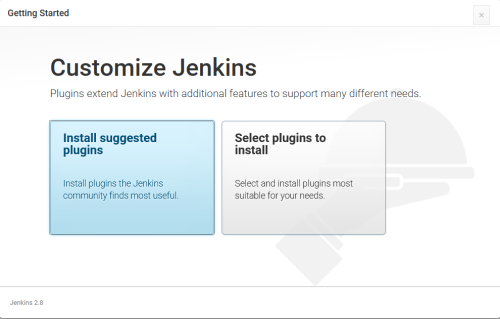
6)默认插件安装完成,继续。(有些插件安装失败,也可继续)

7)不填内容,选择continue as admin(后面进行用户管理)


开始使用!
++++++++++++++++++++++++++++++++++++++++++++++++++++++++++++++++++++++++++++++++++++++++
1)创建用户
系统管理—管理用户—填入用户名、密码


设置\修改密码: 系统管理—管理用户—选择指定的用户—设置—到最下面修改密码


2)插件配置
查看已安装的


系统管理—管理插件--高级—浏览—上传

4)新建任务
每个任务为部署文件夹或压缩包
首先创建一个imp-share的任务。之后部署的应用需要依赖于这个imp-share(都由研发提供,上传至svn)


需要配置的主要有三个方面:svn maven deploy
I. svn配置,版本库地址、用户名和密码

II. (注意Global Tool Configuration中已配置maven)

III. 完成后点击立即构建。至此依赖包构建完成。
5)新建应用任务

I. svn配置,版本库地址、用户名和密码

注意去掉勾选,如果选上,svn如果更新就自动发包。

II. (注意Global Tool Configuration中已配置maven)

完成点击立即构建
III. 自动远程部署到tomcat
接下来要完成自动构建war包后,将这些war包上传到远程linus的tomcat的webapps目录,更新项目的war包,并重启tomcat服务。
安装插件
到https://wiki.jenkins-ci.org/display/JENKINS/Publish+Over+SSH+Plugin下载hpi到本地
系统管理--> 管理插件--> 高级--> 上传.hpi插件

配置ssh内容:
系统管理--> 系统设置--> publish over ssh 进行配置
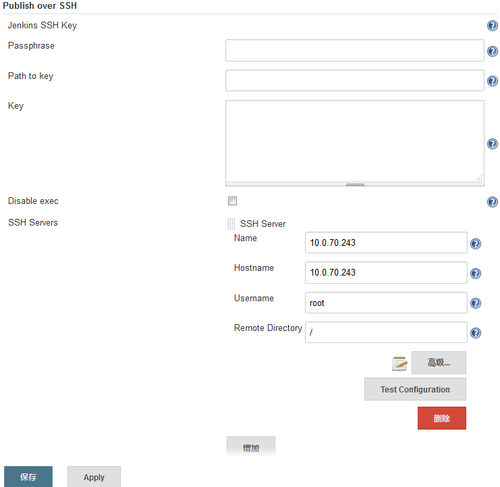
点击高级

注释:
如果没有做ssh等效性,Passphrase、path to key、key处不需要填写。
Disable exec 是禁止执行命令
SSH Server Name随便设置一个项目名
Hostname 是tomcat服务器的地址
username 是系统的用户名
Remote Directory 是登录到的路径,此后作为根路径,后面的配置依据于这个路径
勾选Use password authentication,or use a different key
Passphrase/Password 填写系统用户的密码
进行任务配置
配置imp-im-web任务
构建够操作--> Sned build artifacts over SSH

注释:
SSH Server
Name 为之前ssh配置的项目名称
Transfers
Source files 是war包的位置。默认根路径为/app/zpy/tomcat_jenkins/webapps/jenkins/workspace/imp-im-web所以只从target填写即可
Remove prefix 去掉的路径。如果不去掉,传到tomcat上的包路径会加上目录target比如Remote directory设置为/tmp则拷贝过去后成为/tmp/target/imp-im.war
Remote directory 拷贝到tomcat上的路径,存放war包
Exec command 拷贝war包后 要执行的操作。
deploy.sh 脚本的内容如下:
#!/bin/sh
#defined
source /etc/profile
TOMCAT_HOME="/app/zpy/tomcat"
ID=`ps -ef | grep java | grep tomcat|awk '{print $2}'`
echo $ID
echo "kill tomcat"
kill -9 $ID
echo "remover war file"
cd "$TOMCAT_HOME"/webapps
rm -rf imp-im
rm -rf imp-im.war
echo "copy war to webapp"
cd /tmp
mv imp-im.war "$TOMCAT_HOME"/webapps
cd "$TOMCAT_HOME"/bin
echo "start tomcat"
./startup.sh
至此imp-im-web任务配置完成,点击立即构建。成功会显示

备注:
对于svn上存放的不是源码,是编译完成的war包的情况。
新建任务,选择自由风格

imp-im.war在imp-im-web-test/target下

选择Send files or execute commands over SSH after the build runs

点击立即构建,完成!!!
本文转自 周新宇1991 51CTO博客,原文链接:http://blog.51cto.com/zhouxinyu1991/1865913,如需转载请自行联系原作者