Exchange2010之创建邮箱数据库
新建邮箱数据库
打开Exchange的管理控制台EMC:
点击开始—所有程序 :
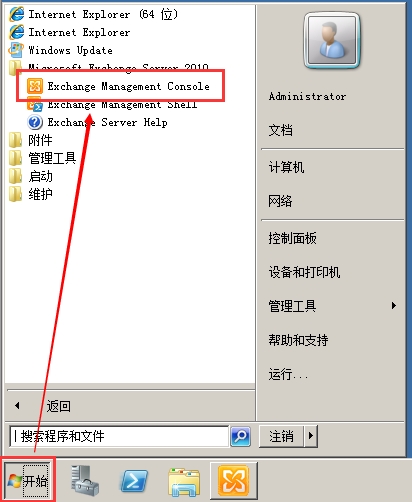
点击EMC管理控制台:

可以看到我们已经进入Exchange的管理控制台,下面我们展开组织配置:
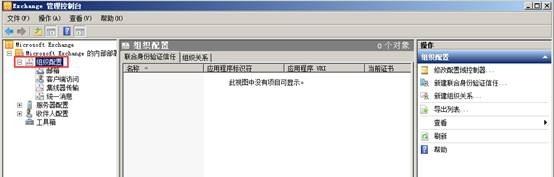
点击邮箱:

OK、可以看到我们现在已有的两个邮箱数据库。下面我们在空白区域鼠标右键:

点击:新建邮箱数据库
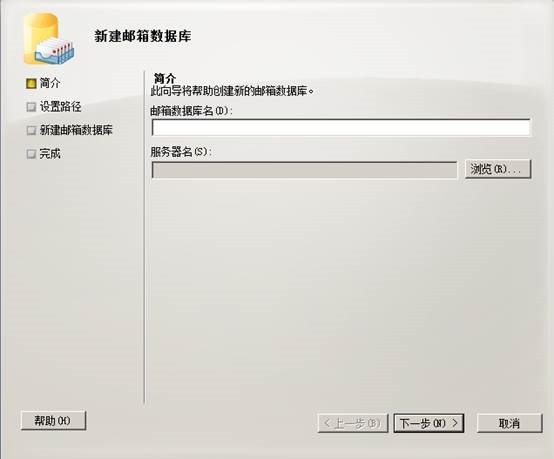
系统弹出了新建邮箱数据库界面,我们输入邮箱数据库名和服务器名称,在此我使用MDB01用作数据库名:
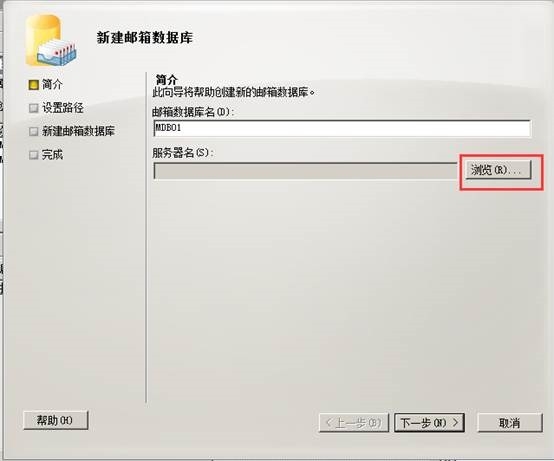
点击浏览,选择服务器名:

这里我们选择main-2点击确定:
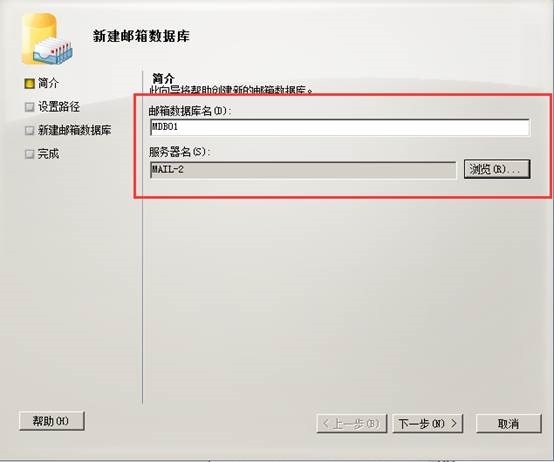
确定我们的邮箱数据库名和服务器名都没有问题,点击下一步:
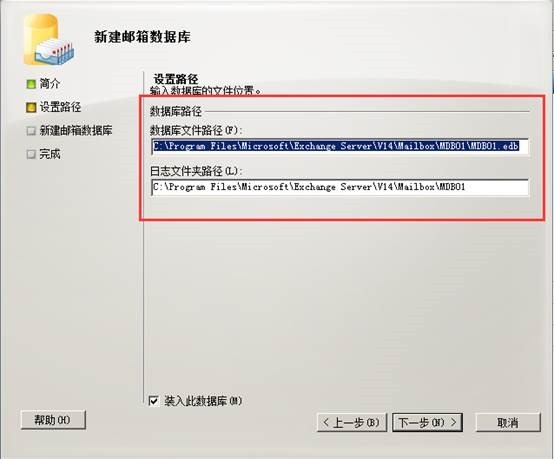
这里让我们选择数据库路径和日志文件路径,因为我这里是实验环境所以我保持默认直接点击下一步:
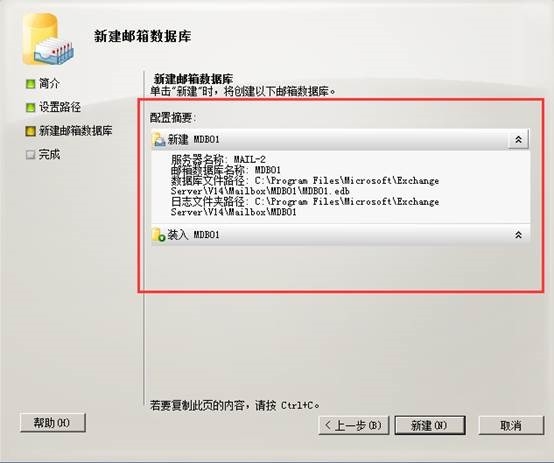
这里系统给我们一个配置摘要,我们确认无误以后点击新建:
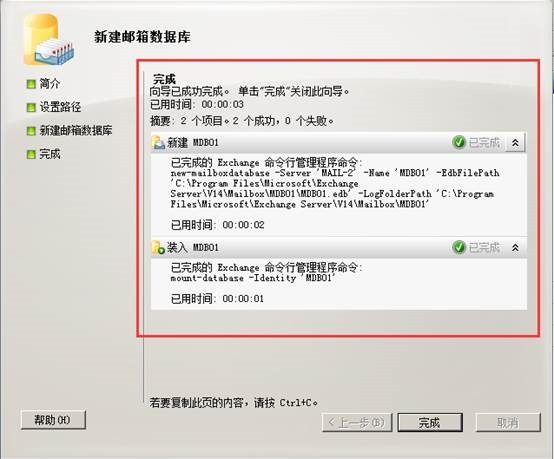
新建数据库完成,我们点击完成:

可以看到我们新建的数据库MDB01以及数据库的位置在mail-2上。
OK、到这里我们新建数据库的操作就已经完成了!
移动邮箱数据库
移动数据库
OK,因为我们刚刚新建的邮箱数据库是默认保存在C盘目录下的,现在我们觉得保存在C盘不是很安全现在要将数据库转移到D盘上:
打开Exchenge的管理控制台EMC:

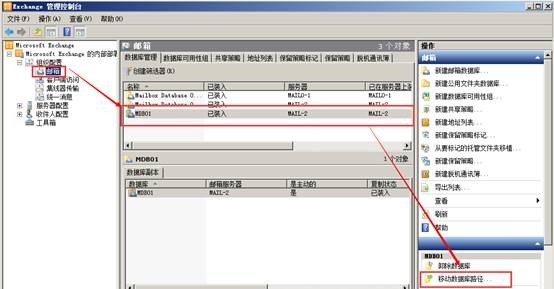
选中我们要移动的数据库,点击移动数据库路径:

可以看到我们默认的数据库路径都是在C盘,下面我们将C改为D:
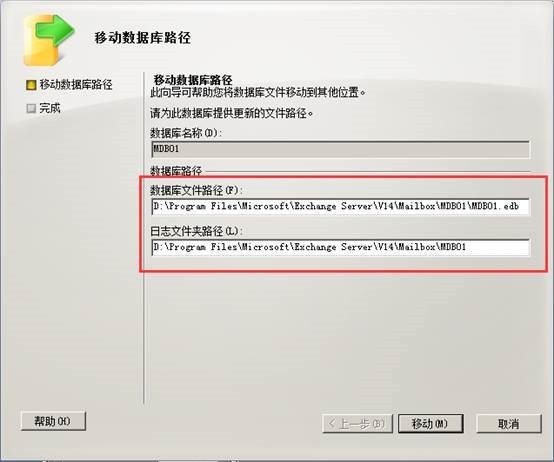
OK、可以看到我把C都该成了D,下面我们点击移动:
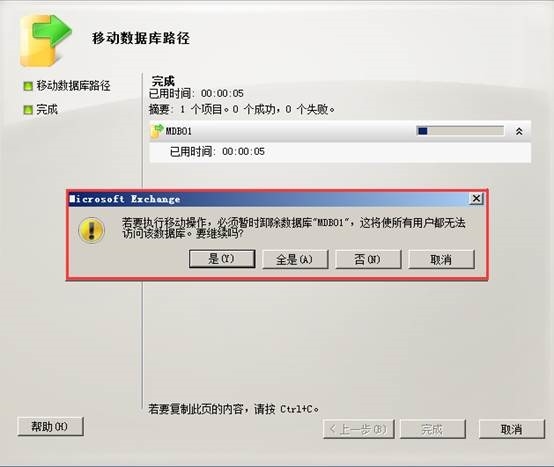
这里Exchange服务器给我们弹出警告,告诉我们“移动时必须先拆除数据库MDB01,这将是我们所有用户都将无法访问数据库”问我们是否继续,我们点击是:

数据库移动成功,我们点击完成:
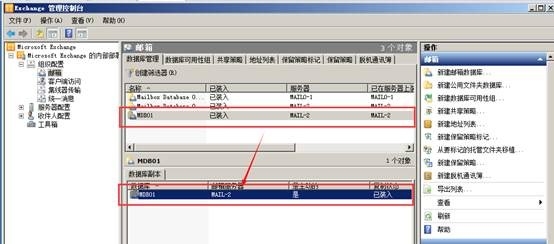
可以看到我们的数据库以及在正常运行
检测移动数据库
打开D盘找到我们新建的数据库MDB01:

OK、到这里可以看到我们的MDB01已经转移成功。
本文转自wuyvzhang 51CTO博客,原文链接:http://blog.51cto.com/wuyvzhang/1653548,如需转载请自行联系原作者