windows定时开关机、休眠、唤醒的设置:https://www.cnblogs.com/anstoner/p/6422754.html
windows定时启动程序:https://zhidao.baidu.com/question/435859480162966204.html
Windows 定时启动程序的方法(以Win7为例):
1、在桌面“计算机”图标上右键,选择“管理”。

2、在弹出的窗口中,选中“任务计划程序”。
3、点击“创建基本任务”。

4、在弹出的引导中,红框处输入任务的名称,这个名称可以输入自已想要的名字,下面的详情可以按自身任务写或不填,这里我填打开千千静听,并点击下一步。

5、在下面信息中,可以选择要启动周期的设置,选择好后,点下一步。

6、这一步设置启动时间,选择好后,点击下一步。
7、接下来,选择是运行程序,还是发邮件或弹出信息,弹出信息就像是个闹钟一样,即在电脑右下角弹出个提示,示例中选运行程序,并点击下一步。
8、这一步,选择要打开的程序,选择要打开的千千静听程序(示例),参数可以不填,一般是用来传递到软件里的,再点击下一步。

9、点击完成,右击“任务计划程序”,并刷新。

10、然后,刚建立的任务,即显示在任务列表里了,到这一步,任务已经启动,
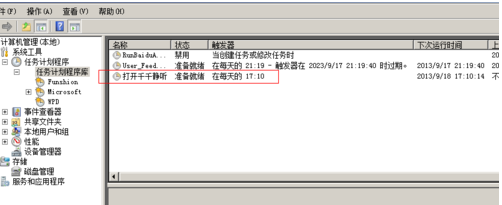
可以双击更改任务属性,或关闭这个管理窗口,不用担心窗口关闭后,任务不执行,任务已经在等待时间执行了。
附win10系统下怎么开启管理员权限:https://jingyan.baidu.com/article/90895e0f3e72d264ec6b0b96.html