在pfsense中,限制迅雷下载,可以通过建立管道、设置别名、添加防火墙规则三个步骤来完成。
下面在pfsense2.41中进行演示。
一、添加管道
导航到防火墙-流量整形-限制器
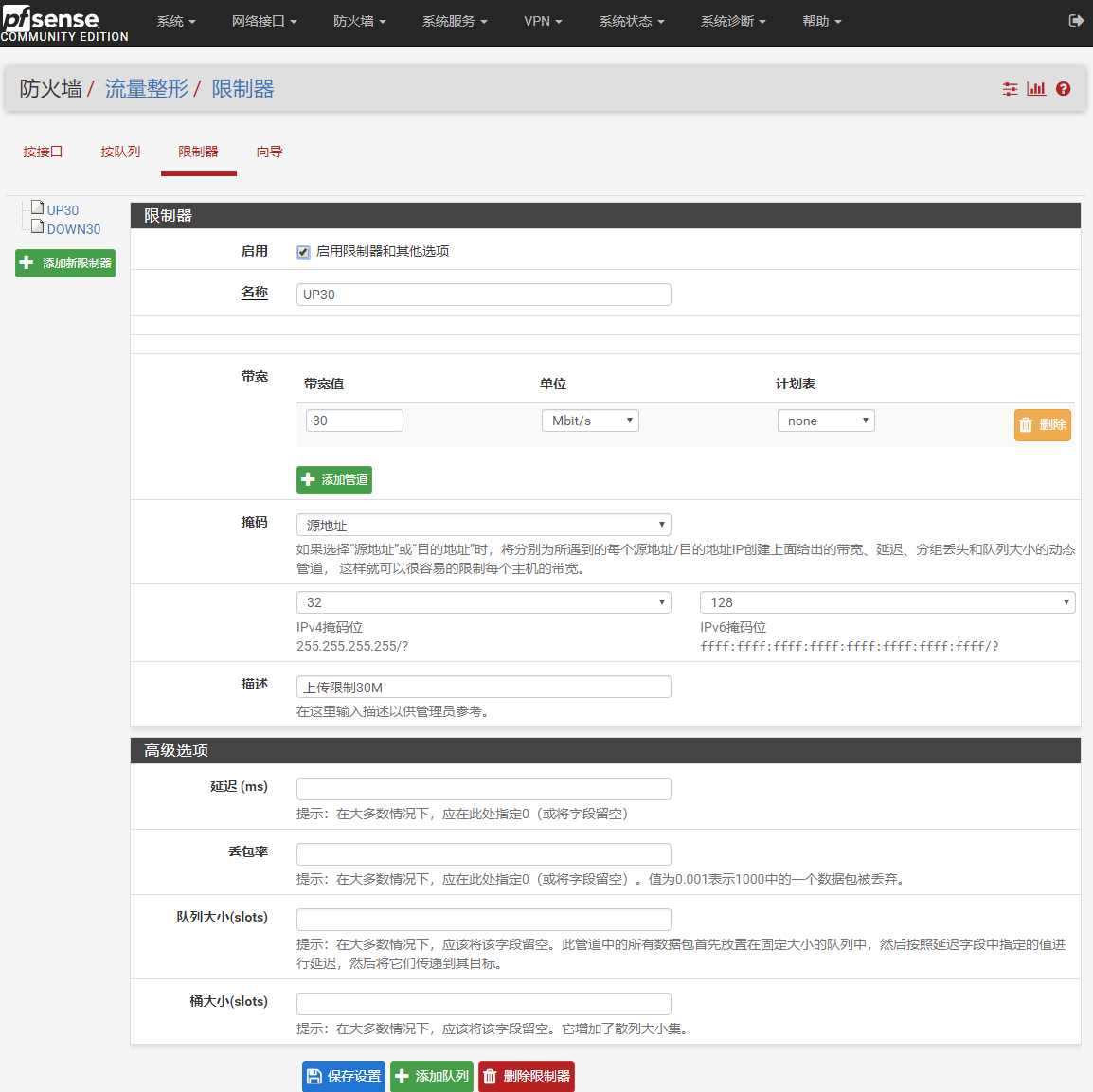
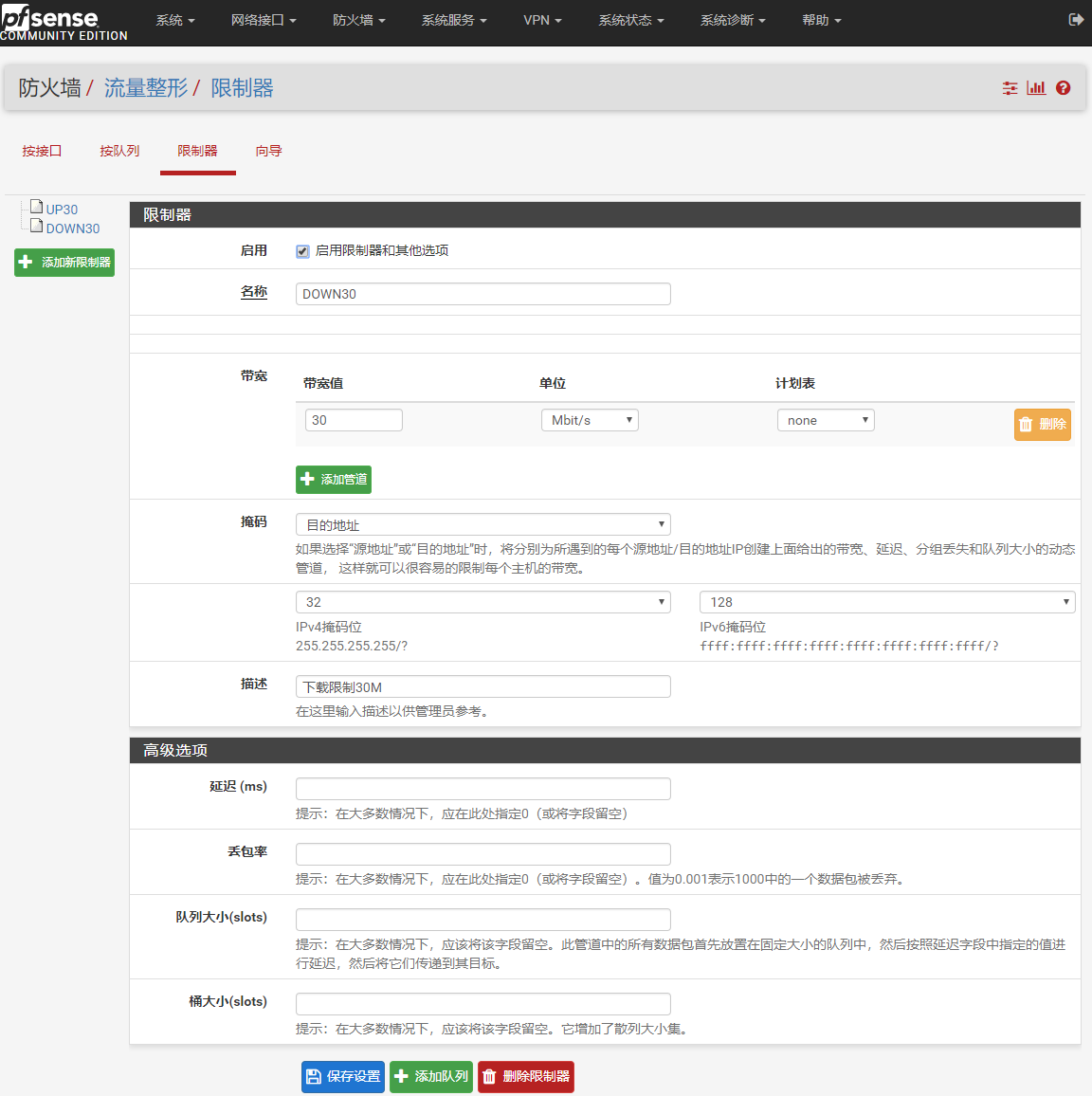
点击添加新限制器,我们在这建立两个管道,上传和下载,限制速度都为30Mbit/s。这里要注意掩码的选择,因为我们一般是在LAN上进行限速设置,如果是上传管道,掩码就设置为源地址,如果为下载管道,掩码设置为目的地址。
二、建立别名
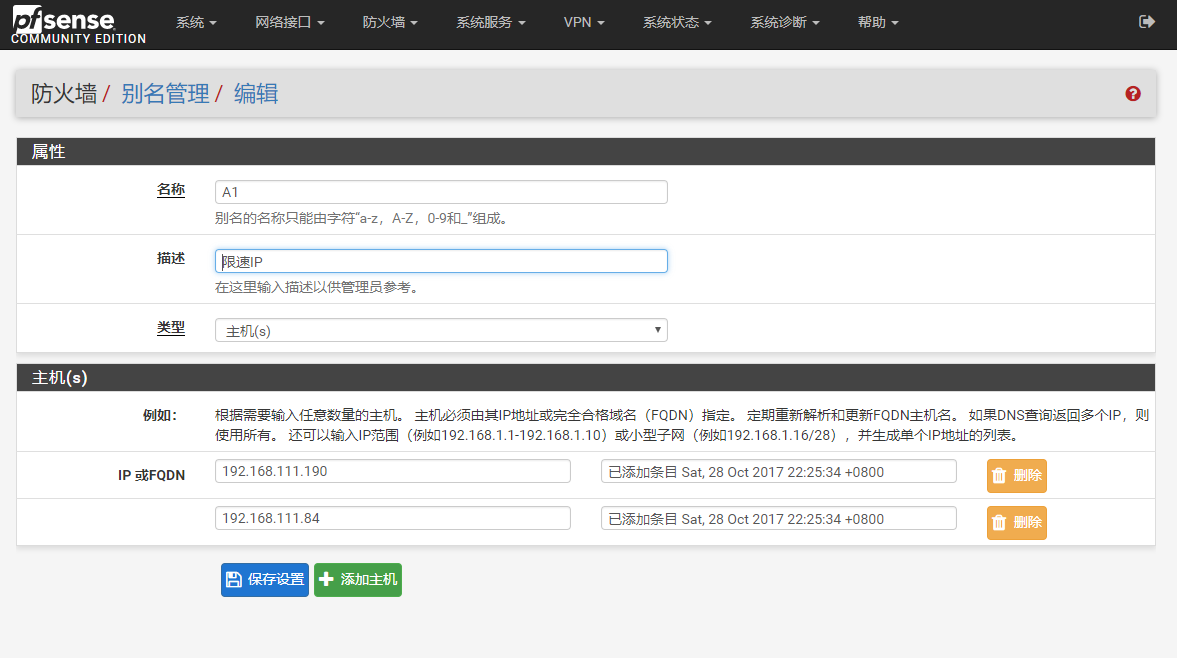
设置别名的目的,是区别要对哪些IP进行限制,如果对整个网络都进行相同的限制,可以跳过这个步骤。
导航到防火墙-别名管理-IP选项卡
选择添加,输入你要限制的IP地址
点击保存设置
三、添加防火墙规则
管道和别名设置好以后,现在设置防火墙规则。
导航到防火墙-规则策略-LAN选项卡(我这里是多LAN,选LAN1)
选择添加
在源地址中,我们选中单台主机或别名,在后面输入我们建立的别名。如果对整个LAN网络进行限制,源地址选择LAN net。
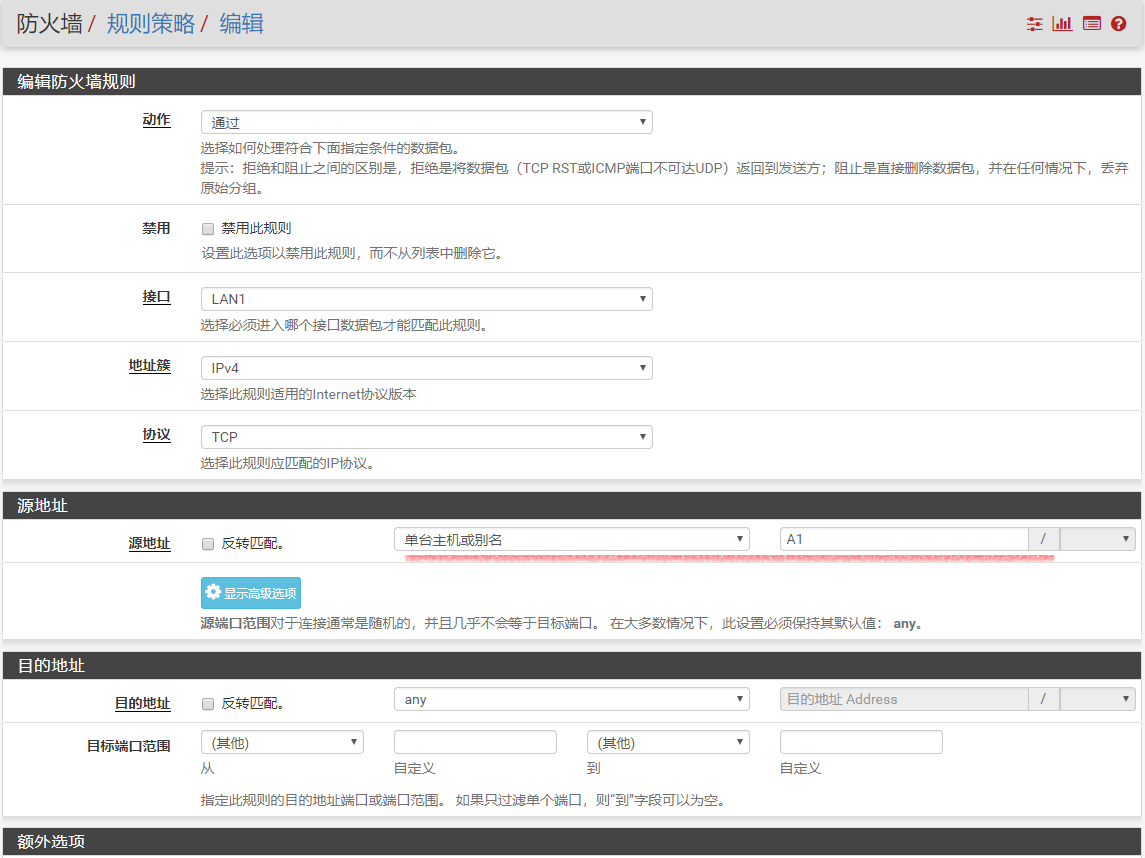
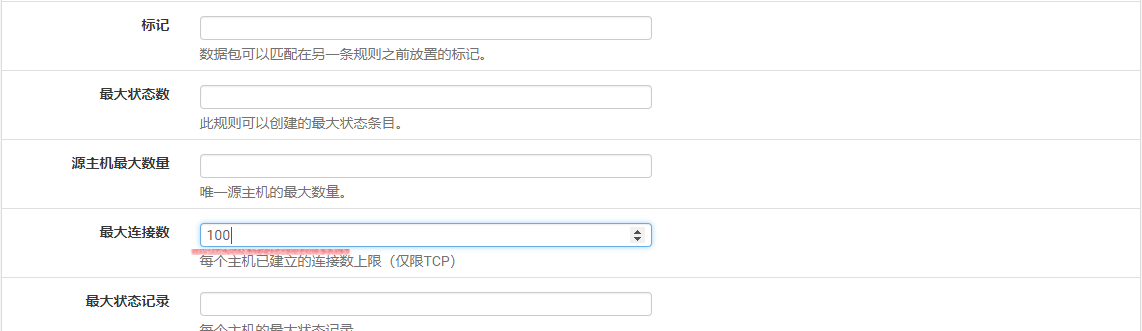
单击显示高级选项,在最大连接数中,输入我们要限制的数值,限BT和迅雷的多线程下载,只要把连接数设置好了,就可以有效进行控制。
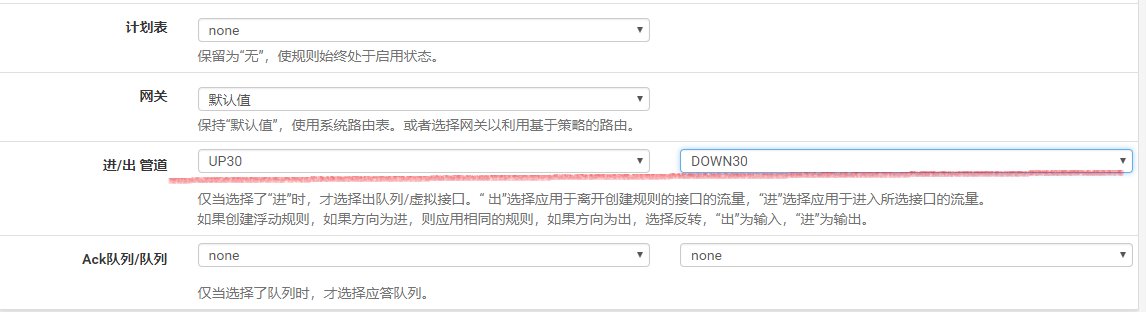
在进/出管道设置中,选择我们事先建立的管道,这里要注意进出的选择。
单击保存
单击应用更改
对这两个IP的限速规则正式生效!
如果限速规则不生效,注意调整一下防火墙规则的顺序,把这条规则放在防火墙规则列表的前面,同时重置一下防火墙状态表(系统状态-重置过滤)或重启一下防火墙让规则生效(系统诊断-重启系统)。
本文转自 鐵血男兒 51CTO博客,原文链接:http://blog.51cto.com/fxn2025/1977972,如需转载请自行联系原作者