MySQL 5.7版本的安装使用详细教程
写得还是比较详细,甚至有些繁琐,有很多步骤在其他的教程文档里都是省略掉的,但是我还是要写出来,因为我当时走了很多弯路,我希望你们能够避免我走的这些弯路。当然,知道同学的可以略过,选择你想知道的地方看。
因为看到mysql5.7加入了新特性documentation
所以重新安装了一下mysql5.7版本的,顺便把步骤贴一贴
(一)下载:
官网下载。
步骤:【Downloads–>Community–>MySQL on Windows–>MySQL Installer】
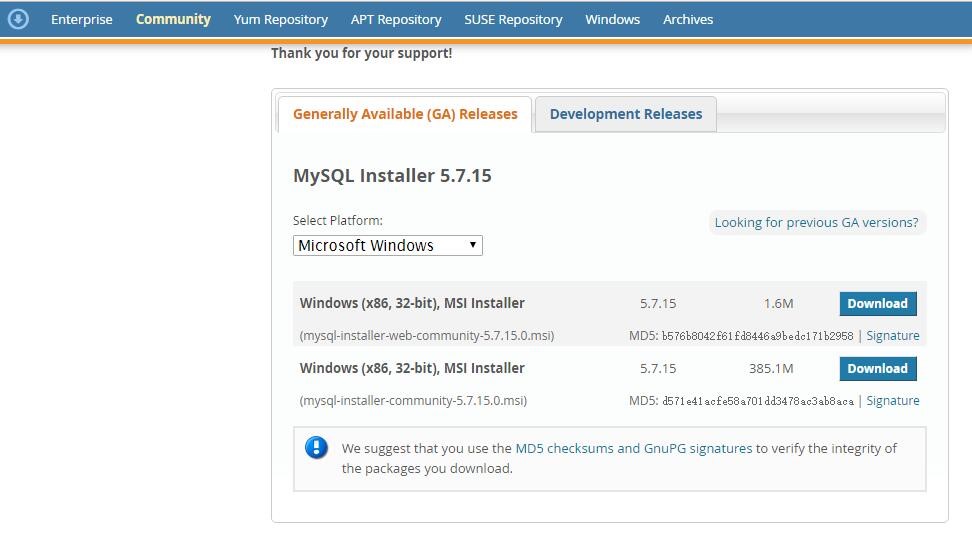
备注:如果没有oracle账号就注册一个,然后到这个界面login,下载
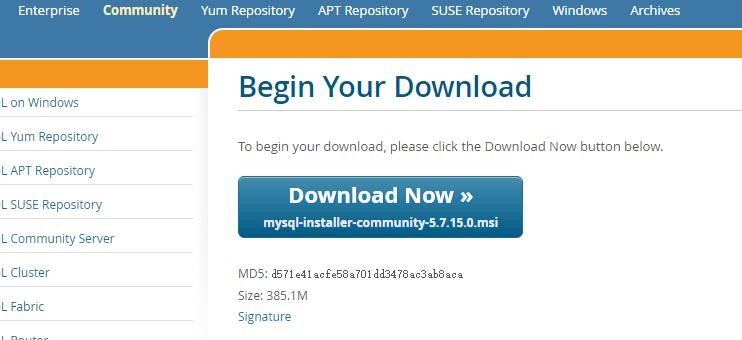
(二)安装:
下载完成之后双击安装:
接下来一路next
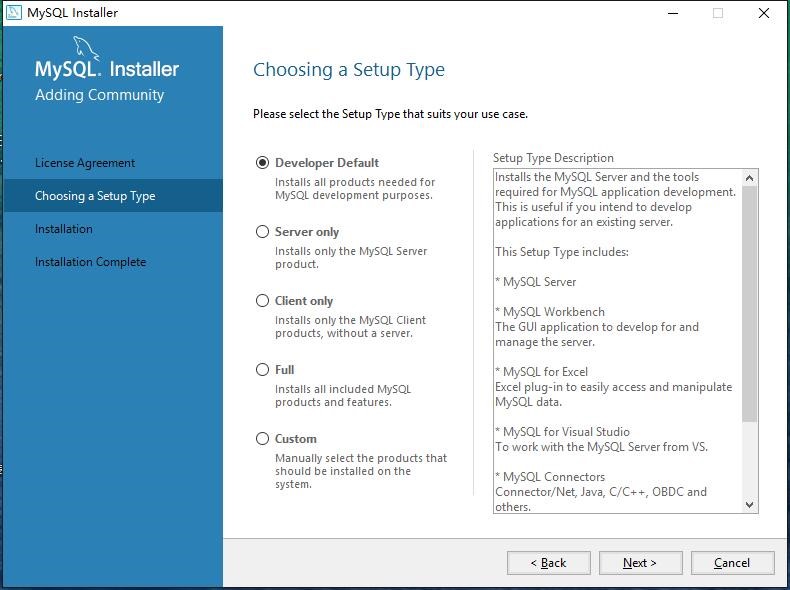
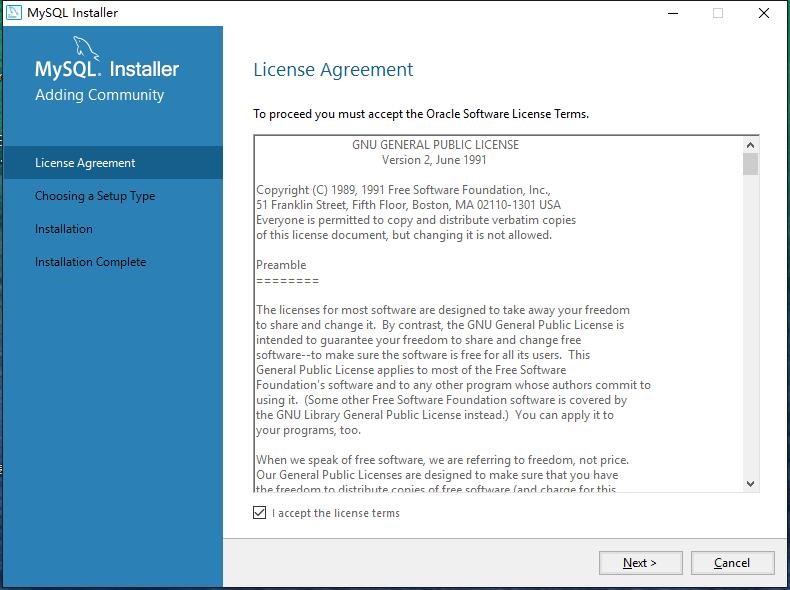
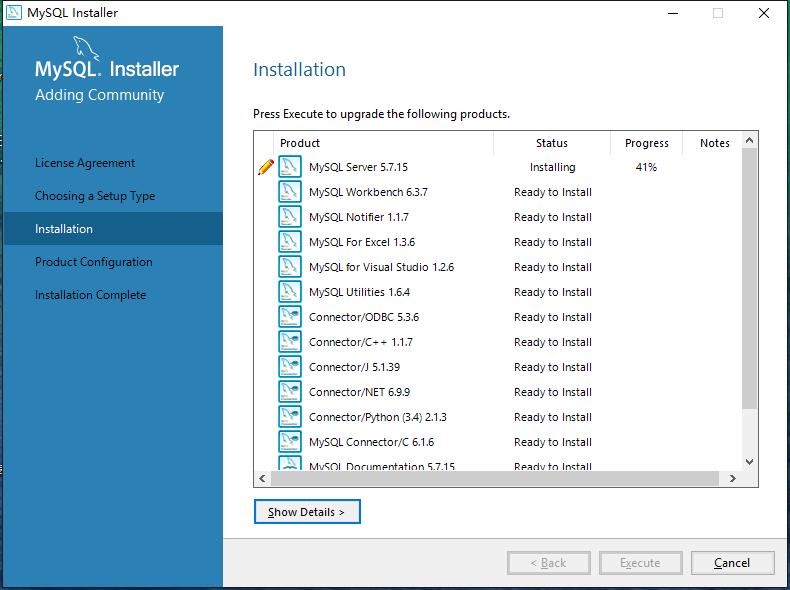
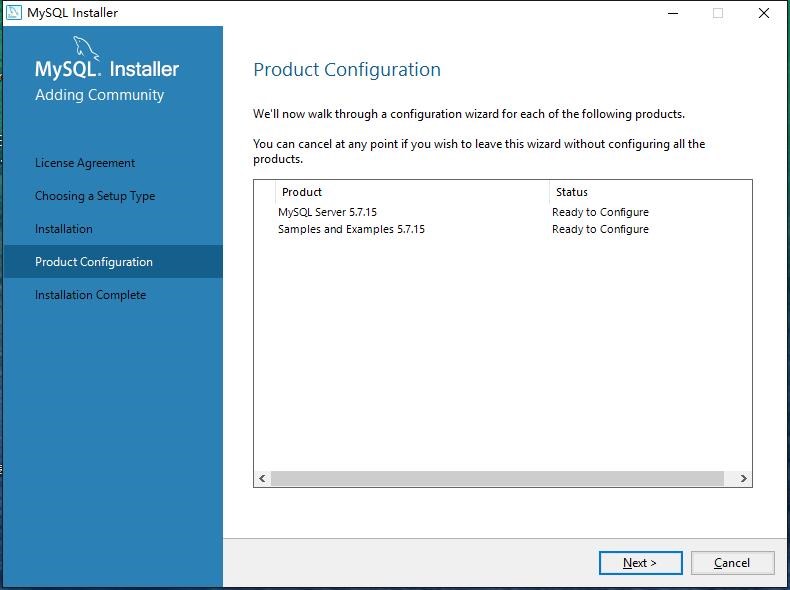
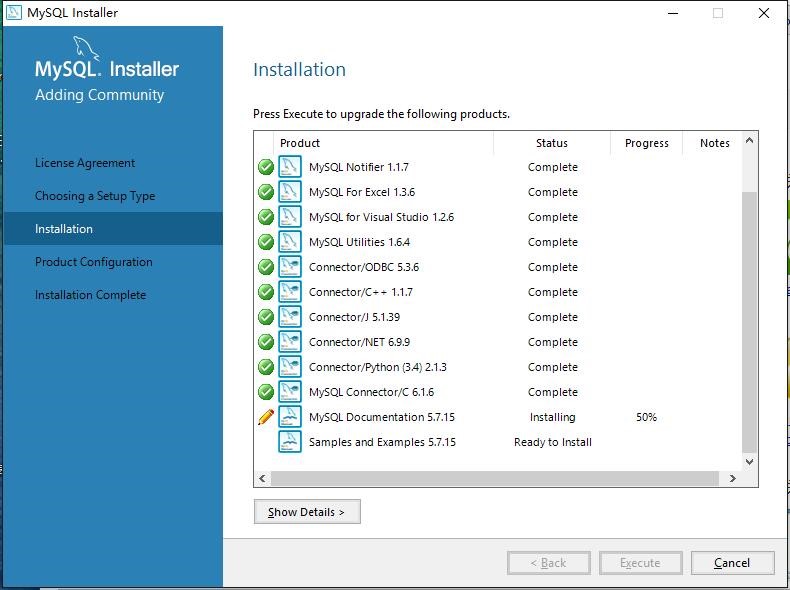
在这里我们需要创建自己的用户密码,设置完next
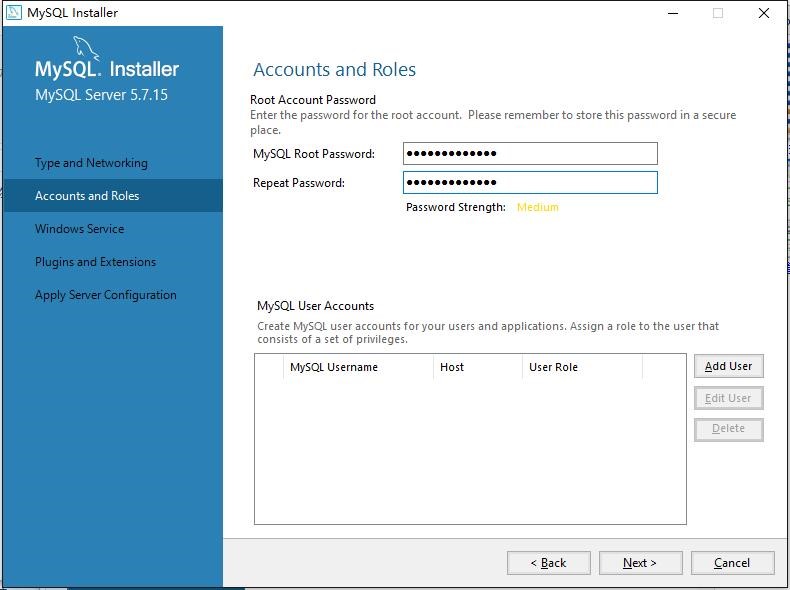
cofig type 选择development machine,设置协议,端口相关内容,next
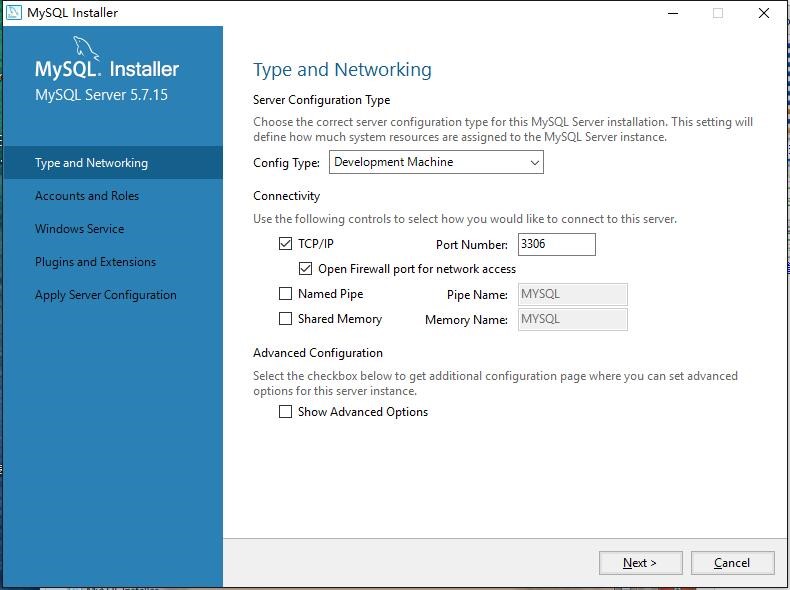
按下图修改:
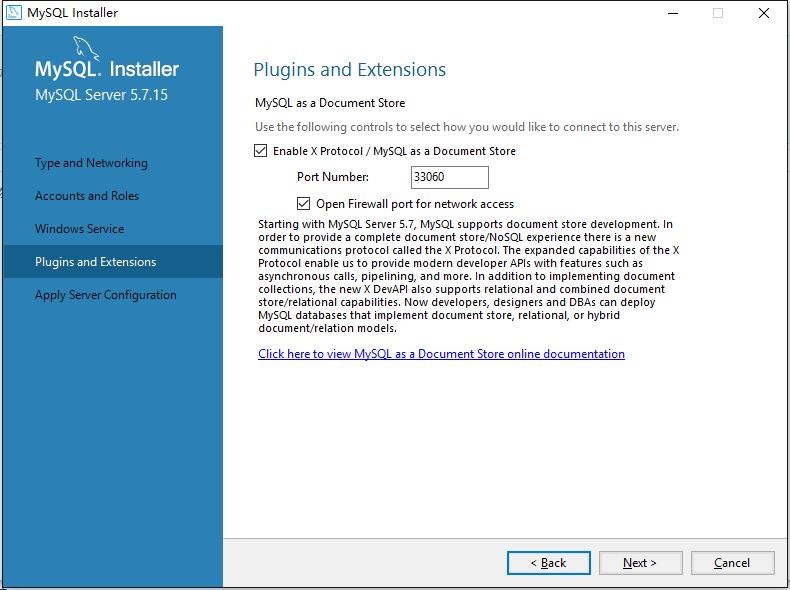
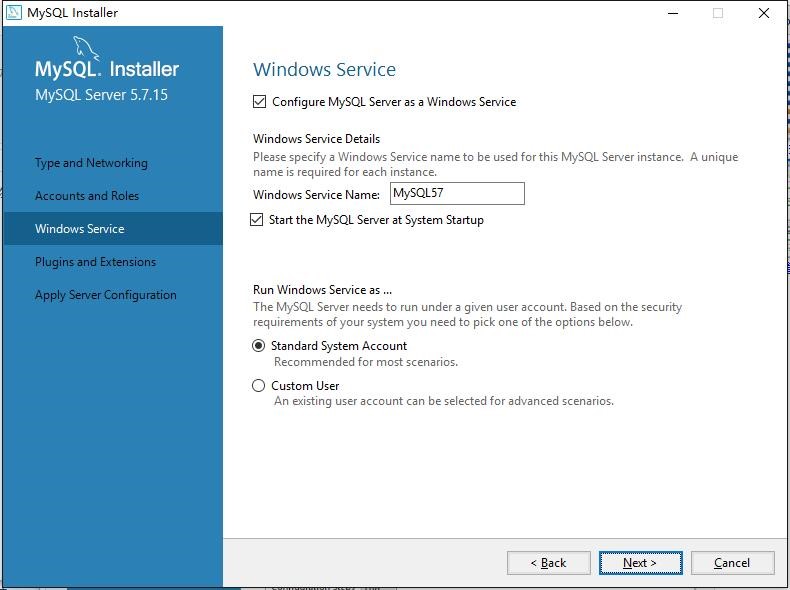
选择standard system account
点击execute
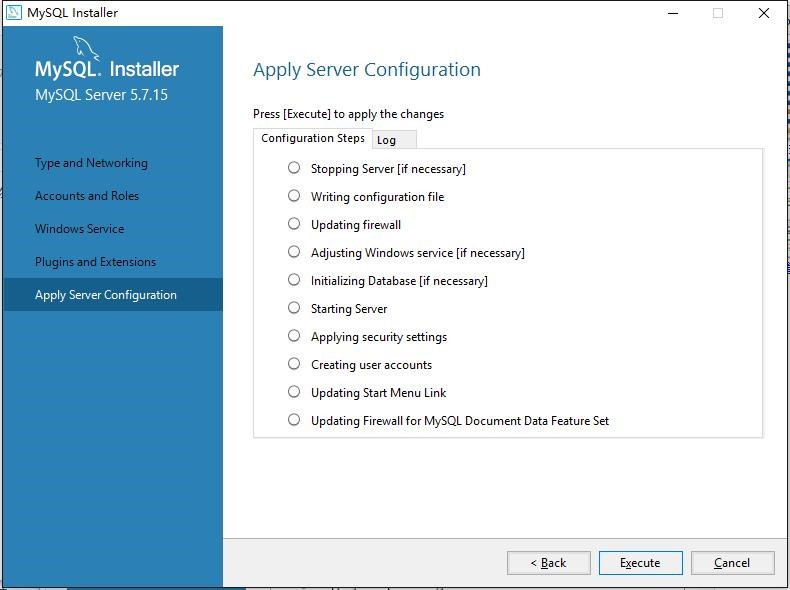
next
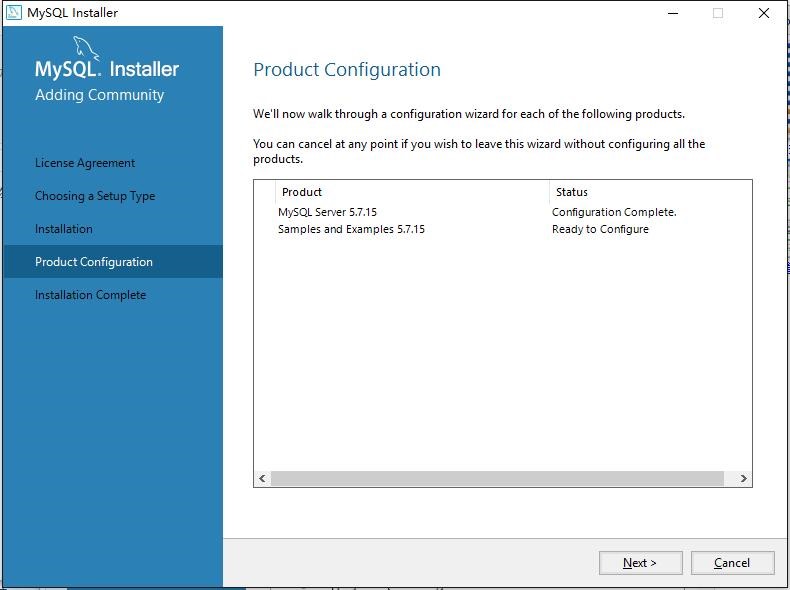
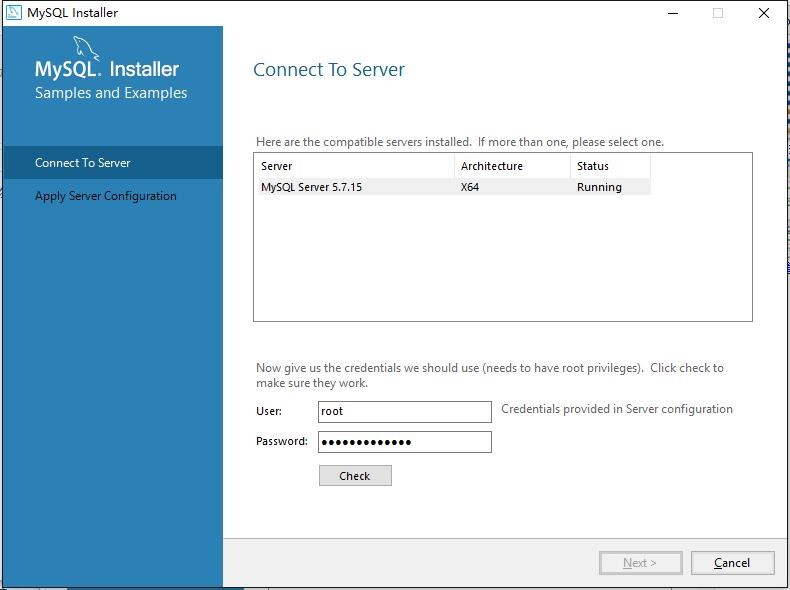
这里需要输入密码,然后单击check按钮
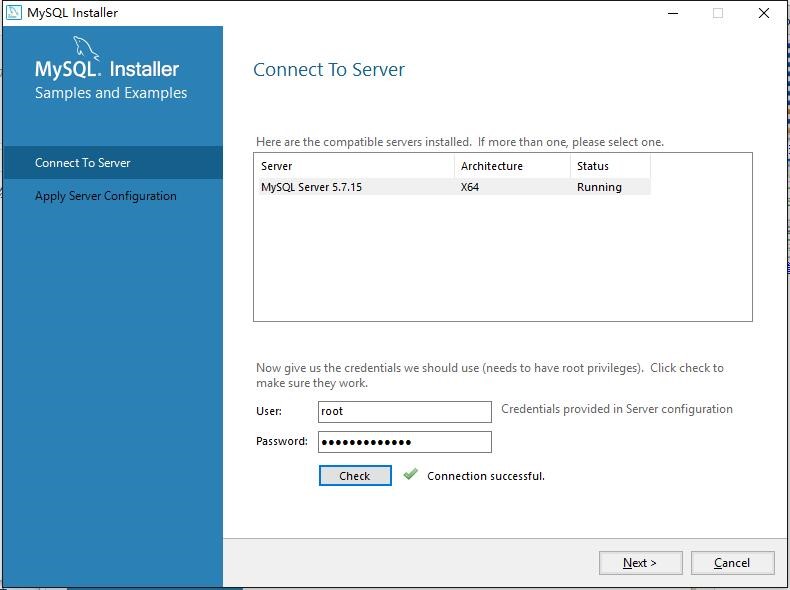
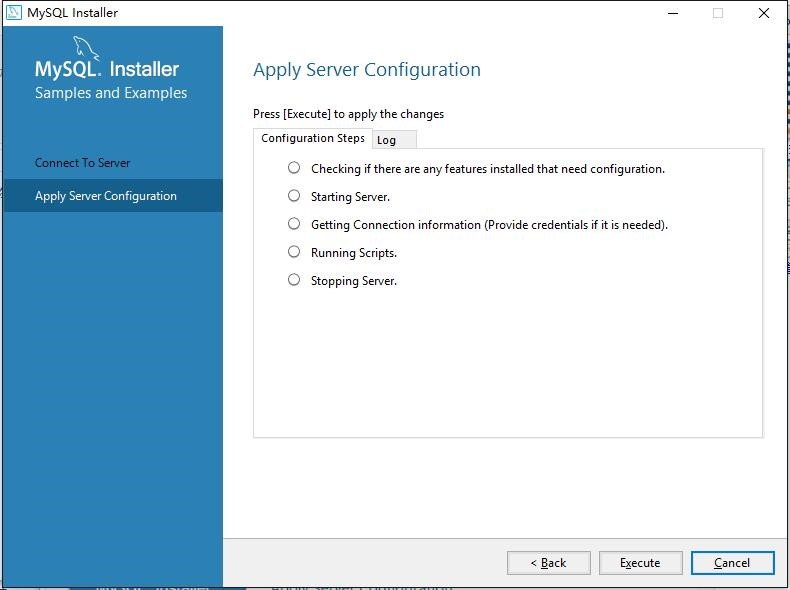
点击execute
安装完成界面:
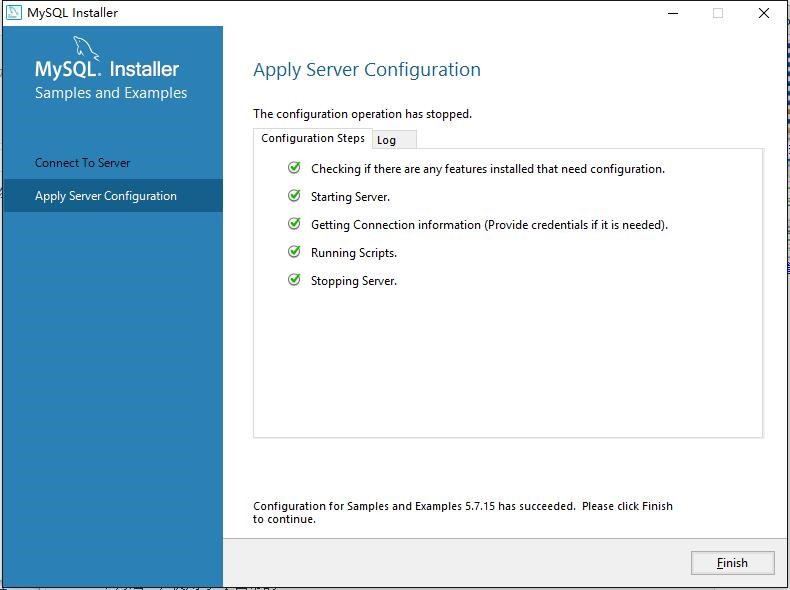
finish。
注意:我自己顺利安装MySQL,也就是安装步骤与上述一致是安装的版本为5.X版本。最新版本的安装一直都不成功,不知道为什么,如果没有特殊要求安装低版本的mysql。