续上文:kvm(一)安装配置
客户端主机名:vm1
|
1
2
3
4
5
6
7
8
9
10
11
12
13
14
15
16
17
18
19
20
21
22
23
|
[[email protected] ~]# hostname
vm1[[email protected] ~]# ifconfig eth0
eth0 Link encap:Ethernet HWaddr 52:54:00:44:70:00 inet addr:192.168.100.134 Bcast:192.168.100.255 Mask:255.255.255.0
inet6 addr: fe80::5054:ff:fe44:7000/64 Scope:Link
UP BROADCAST RUNNING MULTICAST MTU:1500 Metric:1
RX packets:268 errors:0 dropped:0 overruns:0 frame:0
TX packets:66 errors:0 dropped:0 overruns:0 carrier:0
collisions:0 txqueuelen:1000
RX bytes:21071 (20.5 KiB) TX bytes:7997 (7.8 KiB)
[[email protected] ~]# cat /etc/sysconfig/network-scripts/ifcfg-eth0
DEVICE=eth0IPADDR=192.168.100.134NETMASK=255.255.255.0GATEWAY=192.168.100.2HWADDR=52:54:00:44:70:00TYPE=EthernetUUID=ef9bdb2d-b13a-453a-81ee-03c7e2b93883ONBOOT=yes
NM_CONTROLLED=noBOOTPROTO=static |
1、给客户端安装电源管理服务
|
1
2
3
|
[[email protected] ~]# yum install acpid -y
[[email protected] ~]# /etc/init.d/acpid start
[[email protected] ~]# chkconfig acpid on
|
2、管理vm
列出现在所有的vm
|
1
|
[[email protected] ~]# virsh list --all
|

对该vm进行关机操作
|
1
|
[[email protected] ~]# virsh shutdown vm1
|

对该vm进行重启操作
|
1
|
[[email protected] ~]# virsh start vm1
|

对该vm进行断电操作 (此操作必须要在该vm运行状态有效)
|
1
|
[[email protected] ~]# virsh destroy vm1
|

断电以后还可以对该主机进行 start 操作
将该vm设置为宿主机开机即启动
|
1
|
[[email protected] ~]# virsh autostart vm1
|

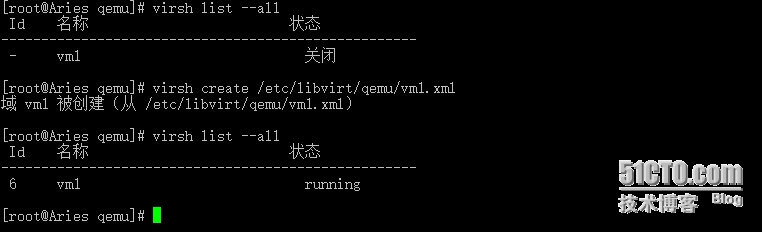
以配置文件的方式启动该vm
|
1
|
[[email protected] qemu]# virsh create /etc/libvirt/qemu/vm1.xml
|
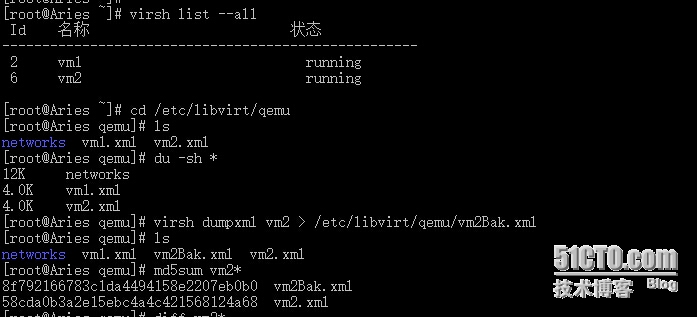
管理导出vm的配置文件,
|
1
|
virsh dumpxml vm2 > /etc/libvirt/qemu/vm2Bak.xml
|
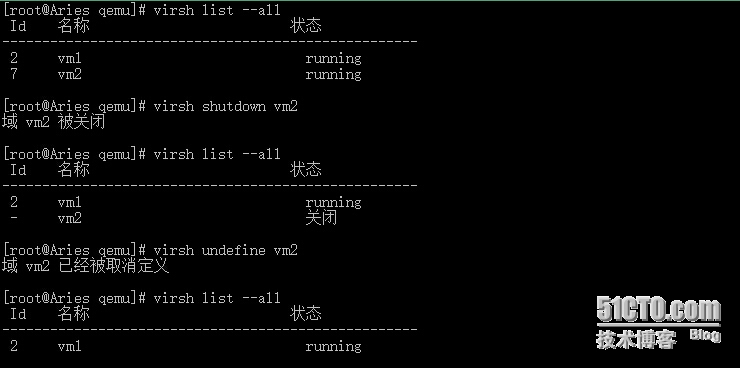
删除vm (需事先将vm关闭,该操作只会将vm的配置文件删除,不会删除磁盘文件)
|
1
|
virsh undefine vm2 |
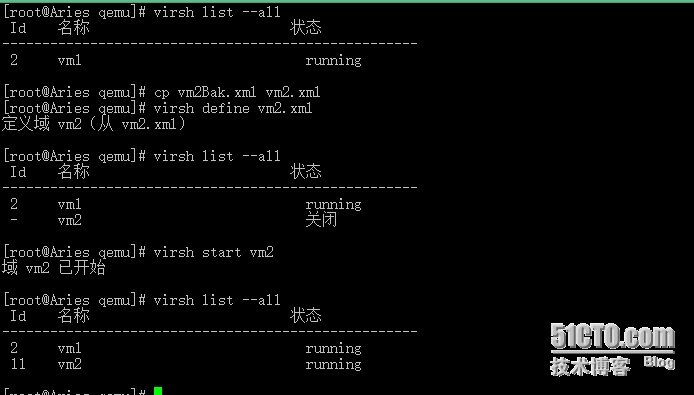
利用备份的vm配置文件,重新定义
|
1
|
virsh define vm2.xml |
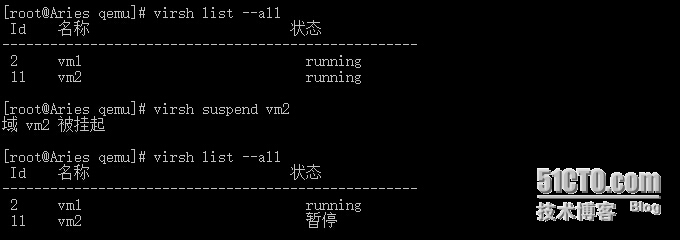
暂时挂机vm
|
1
|
virsh suspend vm2 |
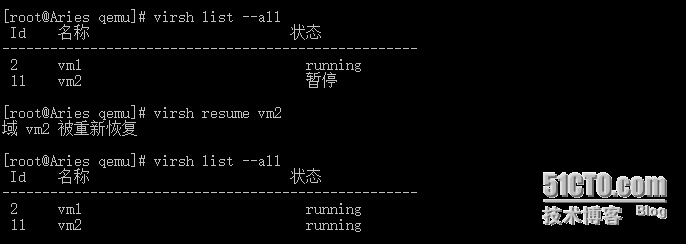
将挂起的vm重新启用
|
1
|
virsh resume vm2 |
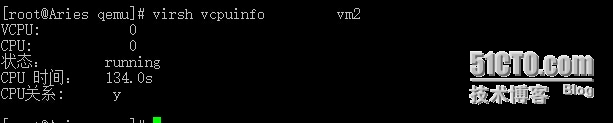
获取 vm 的cpu信息
|
1
|
virsh vcpuinfo vm2 |
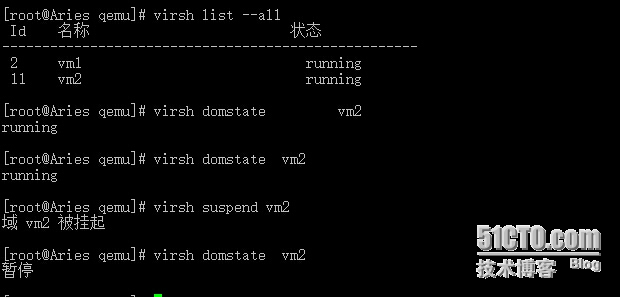
获取 vm 的状态
|
1
|
virsh domstate vm2 |
本文转自 西索oO 51CTO博客,原文链接:http://blog.51cto.com/lansgg/1672077