|
VisualSVN Server允许您在Windows平台上轻松安装和管理全功能的Subversion服务器。由于其强大的功能,无与伦比的可用性和独特的企业级功能,VisualSVN Server对小型企业和企业用户都有用。 VisualSVN Server的主要特点是: |
VisualSVN Server 3.8新增功能
- AES-128/256加密备份
- 备份到Azure文件云存储
- 在网络界面查看PDF
- 从Active Directory证书服务获取SSL证书
系统要求
操作系统
- Windows Server 2008 R2或更高版本
- Windows 7或更高版本
最低硬件
- 1.4 GHz的CPU
- 512 MB RAM
- 50 MB硬盘空间
VisualSVN版本库配置器
|
VisualSVN Repository Configurator是一个独立的应用程序,允许非管理用户远程管理VisualSVN Server存储库。 了解更多关于存储库管理委派 |
下载 版本:3.8.0大小:〜1 MB |

VisualSVN Server允许您在Windows平台上轻松安装和管理全功能的Subversion服务器。VisualSVN Server入门过程包括以下主要步骤:
-
安装VisualSVN Server
下载并启动VisualSVN Server安装程序包以启动服务器部署。 -
执行初始配置
使用VisualSVN Server Manager MMC控制台执行基本任务,以使服务器可供生产使用。 -
执行高级配置
启用其他重要功能,例如定时备份和验证,高级日志记录,远程管理和多站点存储库复制。
安装VisualSVN服务器
VisualSVN Server作为Windows Installer软件包(* .msi)文件分发,并附带一个安装向导,该向导将指导您完成安装服务器的基本步骤。要开始安装,您应该下载VisualSVN Server安装程序包并在服务器计算机上启动它。
从主下载页面下载VisualSVN Server安装程序包 。
启动安装程序后,您将看到设置向导。安装向导将引导您完成完成安装所需的以下步骤。
接受许可协议
查看并接受最终用户许可协议(EULA)。
选择组件
部署VisualSVN Server时 选择安装VisualSVN Server和管理工具组件。
选择版本
选择VisualSVN Server的版本以在安装期间启用。
VisualSVN Server有两个版本:免费的标准版和付费 企业版。企业版支持其他独特功能,例如 Active Directory单一登录,多 站点存储库复制和计划存储库备份。有关功能的完整列表和各版本的概述,请检查VisualSVN服务器功能 和许可页面。
您可以立即收到免费的45天评估许可证**,以评估企业版提供的功能。提交VisualSVN Server Enterprise Edition 评估表以接收许可证**。
输入许可证**(仅适用于Enterprise Edition)
您应该输入许可证**来**企业版。您可以使用Ctrl-V键盘快捷方式将许可证**粘贴到表单中。
调整初始服务器配置
或者,在开始安装之前调整默认配置设置。
- 位置。指定VisualSVN服务器安装目录。该选项只能在第一次安装时进行配置。
- 库。指定存储Subversion存储库的根目录。建议在第一次安装时保留默认存储库位置。安装服务器后,您可以更改存储库根目录。 如果您打算将存储库存储在网络共享上,请阅读文章 KB22。
- 服务器端口。指定将由VisualSVN Server用于客户端通过HTTP(S)访问存储库的TCP端口。您可以在安装服务器后更改服务器端口。
- 使用安全连接。指定是否使用安全HTTPS协议来访问存储库。建议启用HTTPS协议。安装服务器后,您可以调整此选项。
- 备份。指定要用于Subversion存储库备份的默认目标位置。
完成安装
在设置向导的最后一个屏幕上,确保已选择启动VisualSVN服务器管理器选项。单击完成关闭安装程序并使用VisualSVN服务器管理器控制台继续执行服务器配置步骤。
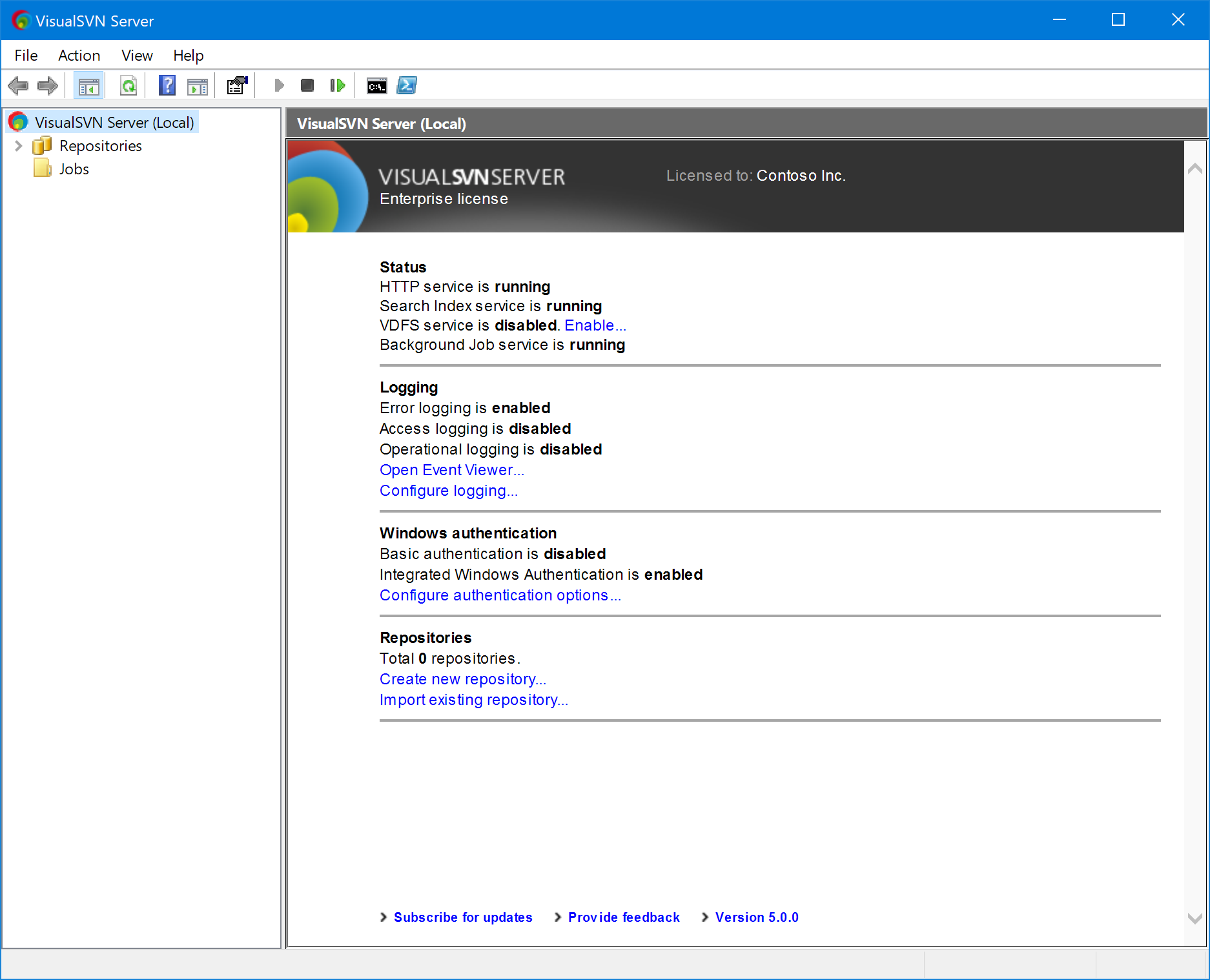
VisualSVN服务器管理器将在安装完成后立即启动。VisualSVN服务器管理器是控制服务器的主要工具。该控制台为服务器和存储库管理提供了直观的图形界面。