在创建虚拟机时可以直接访问XenServer物理机的DVD光驱,但这样相对就不是很方便了,而且在企业中这样做也不实际。所以今天我们创建个CIFS存储供ISO存储使用。

1.  准备共享文件夹

1.1  新建文件夹"ISO library",将需要用的ISO镜像存放在该文件夹
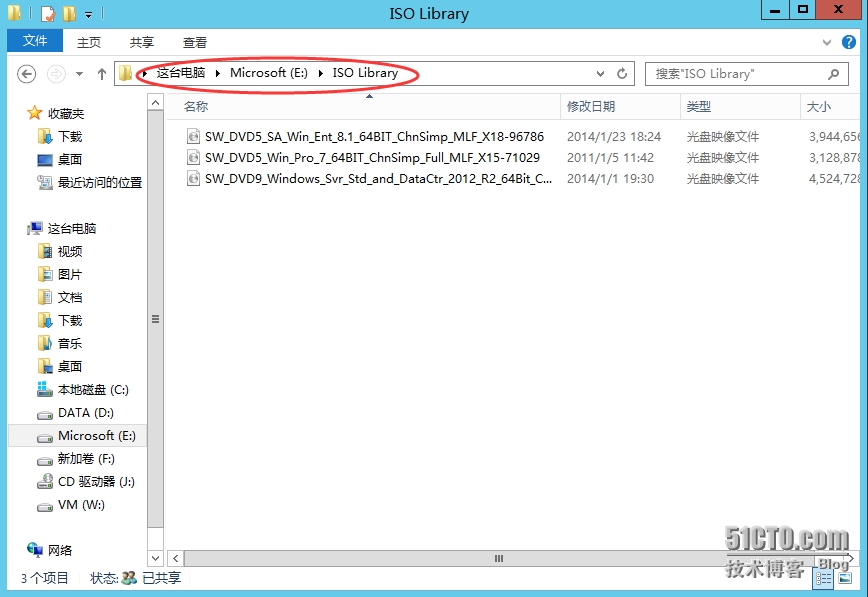
XenServer 6.5实战系列之六:Creating a Storage Repository (CIFS)

1.2  共享文件夹ISO library,赋予Everyone“读取/写入”权限
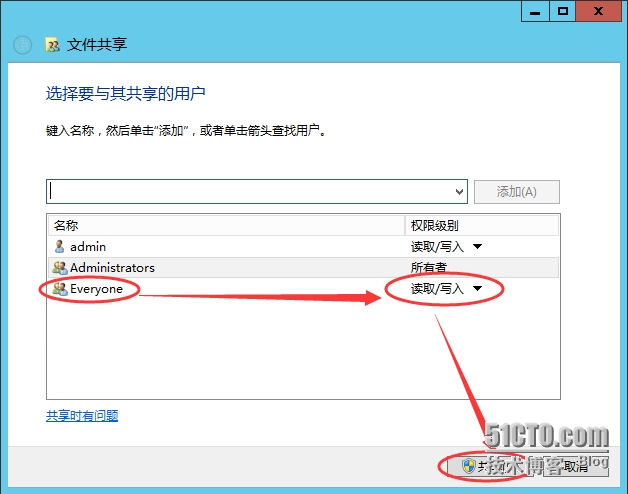
XenServer 6.5实战系列之六:Creating a Storage Repository (CIFS)

2.  创建 SR

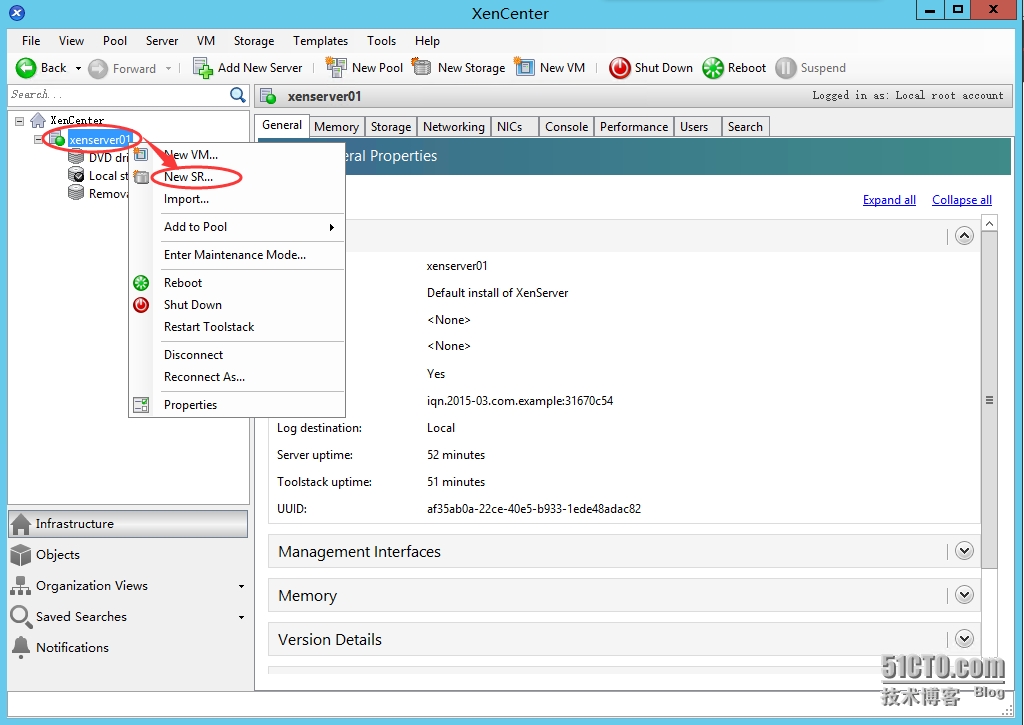
2.1  在XenCenter 中右键XenServer01,点击“New SR”
XenServer 6.5实战系列之六:Creating a Storage Repository (CIFS)

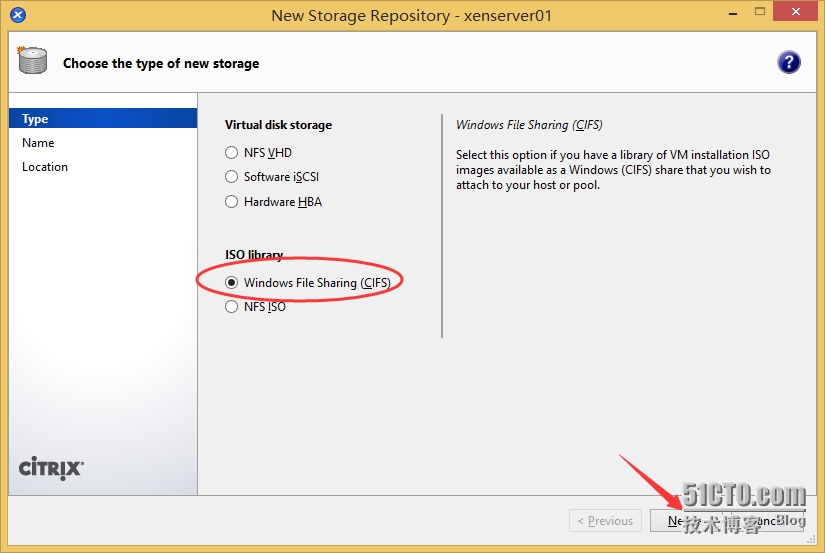
2.2  选择“Windows File Sharing(CIFS)”,点击Next
XenServer 6.5实战系列之六:Creating a Storage Repository (CIFS)

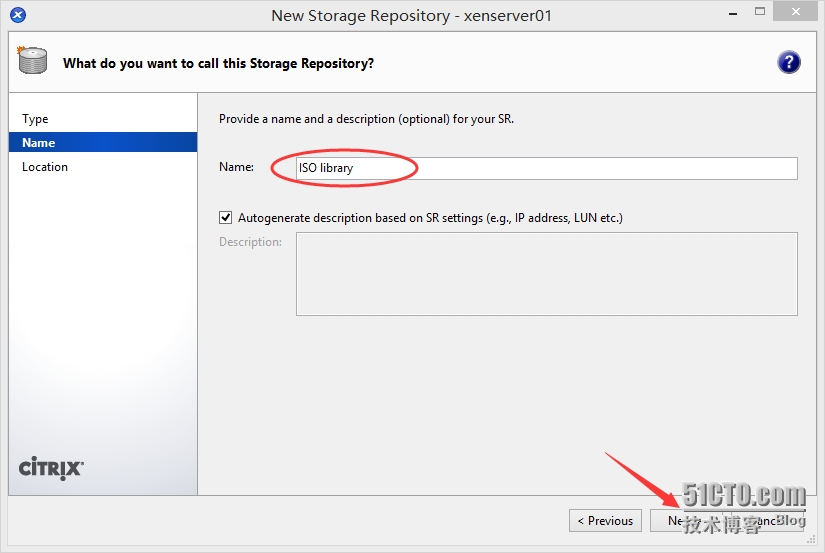
2.3  编辑存储库名称,点击Next

XenServer 6.5实战系列之六:Creating a Storage Repository (CIFS)

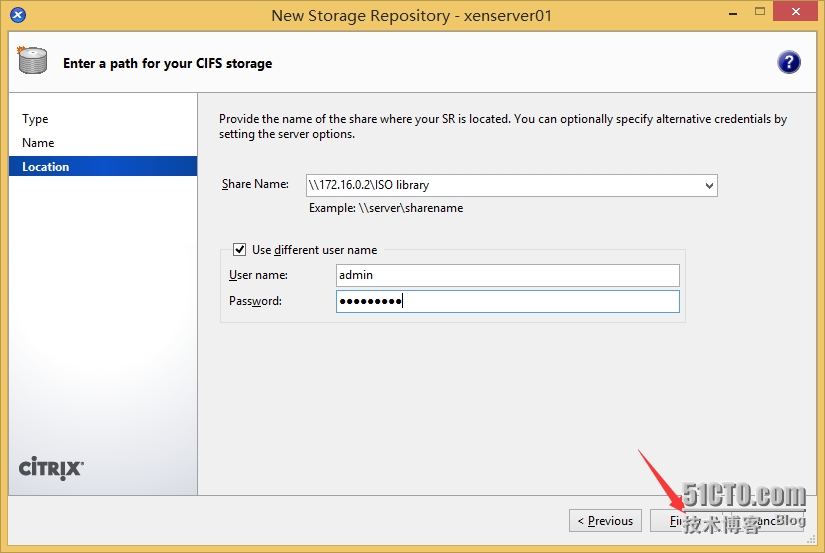
2.4  共享名称中输入共享文件夹路径,并输入镜像文件所在计算机的用户名和密码,点击“Finish”
XenServer 6.5实战系列之六:Creating a Storage Repository (CIFS)

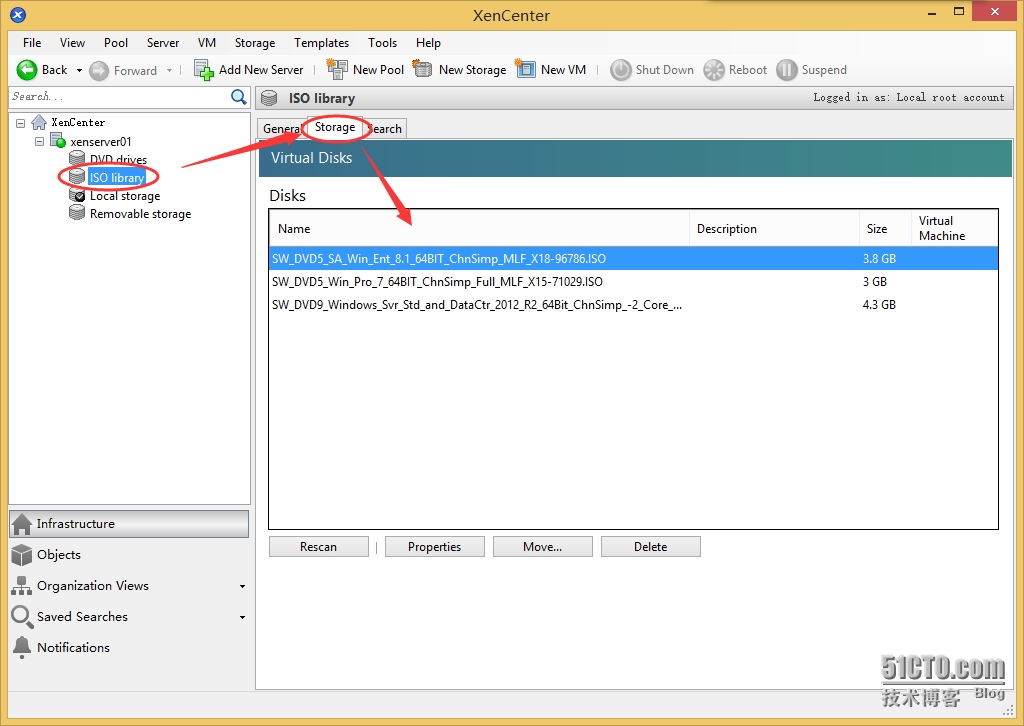
2.5  在XenCenter 中确认存储库(SR)已经挂载完成

XenServer 6.5实战系列之六:Creating a Storage Repository (CIFS)


本文转自 Stephen_huang 51CTO博客,原文链接:http://blog.51cto.com/stephen1991/1652030,如需转载请自行联系原作者

相关文章:

  • 2021-07-08
  • 2021-08-30
  • 2021-11-09
  • 2021-05-19
  • 2021-10-12
  • 2021-10-02
猜你喜欢
  • 2021-07-12
  • 2021-12-15
  • 2021-11-25
  • 2021-08-06
相关资源
相似解决方案