array(2) { ["docs"]=> array(10) { [0]=> array(10) { ["id"]=> string(3) "428" ["text"]=> string(77) "Visual Studio 2017 单独启动MSDN帮助(Microsoft Help Viewer)的方法" ["intro"]=> string(288) "目录 ECharts 异步加载 ECharts 数据可视化在过去几年中取得了巨大进展。开发人员对可视化产品的期望不再是简单的图表创建工具,而是在交互、性能、数据处理等方面有更高的要求。 chart.setOption({ color: [ " ["username"]=> string(8) "DonetRen" ["tagsname"]=> string(55) "Visual Studio 2017|MSDN帮助|C#程序|.NET|Help Viewer" ["tagsid"]=> string(23) "[401,402,403,"300",404]" ["catesname"]=> string(0) "" ["catesid"]=> string(2) "[]" ["createtime"]=> string(10) "1511400964" ["_id"]=> string(3) "428" } [1]=> array(10) { ["id"]=> string(3) "427" ["text"]=> string(42) "npm -v;报错 cannot find module "wrapp"" ["intro"]=> string(288) "目录 ECharts 异步加载 ECharts 数据可视化在过去几年中取得了巨大进展。开发人员对可视化产品的期望不再是简单的图表创建工具,而是在交互、性能、数据处理等方面有更高的要求。 chart.setOption({ color: [ " ["username"]=> string(4) "zzty" ["tagsname"]=> string(50) "node.js|npm|cannot find module "wrapp“|node" ["tagsid"]=> string(19) "[398,"239",399,400]" ["catesname"]=> string(0) "" ["catesid"]=> string(2) "[]" ["createtime"]=> string(10) "1511400760" ["_id"]=> string(3) "427" } [2]=> array(10) { ["id"]=> string(3) "426" ["text"]=> string(54) "说说css中pt、px、em、rem都扮演了什么角色" ["intro"]=> string(288) "目录 ECharts 异步加载 ECharts 数据可视化在过去几年中取得了巨大进展。开发人员对可视化产品的期望不再是简单的图表创建工具,而是在交互、性能、数据处理等方面有更高的要求。 chart.setOption({ color: [ " ["username"]=> string(12) "zhengqiaoyin" ["tagsname"]=> string(0) "" ["tagsid"]=> string(2) "[]" ["catesname"]=> string(0) "" ["catesid"]=> string(2) "[]" ["createtime"]=> string(10) "1511400640" ["_id"]=> string(3) "426" } [3]=> array(10) { ["id"]=> string(3) "425" ["text"]=> string(83) "深入学习JS执行--创建执行上下文(变量对象,作用域链,this)" ["intro"]=> string(288) "目录 ECharts 异步加载 ECharts 数据可视化在过去几年中取得了巨大进展。开发人员对可视化产品的期望不再是简单的图表创建工具,而是在交互、性能、数据处理等方面有更高的要求。 chart.setOption({ color: [ " ["username"]=> string(7) "Ry-yuan" ["tagsname"]=> string(33) "Javascript|Javascript执行过程" ["tagsid"]=> string(13) "["169","191"]" ["catesname"]=> string(0) "" ["catesid"]=> string(2) "[]" ["createtime"]=> string(10) "1511399901" ["_id"]=> string(3) "425" } [4]=> array(10) { ["id"]=> string(3) "424" ["text"]=> string(30) "C# 排序技术研究与对比" ["intro"]=> string(288) "目录 ECharts 异步加载 ECharts 数据可视化在过去几年中取得了巨大进展。开发人员对可视化产品的期望不再是简单的图表创建工具,而是在交互、性能、数据处理等方面有更高的要求。 chart.setOption({ color: [ " ["username"]=> string(9) "vveiliang" ["tagsname"]=> string(0) "" ["tagsid"]=> string(2) "[]" ["catesname"]=> string(8) ".Net Dev" ["catesid"]=> string(5) "[199]" ["createtime"]=> string(10) "1511399150" ["_id"]=> string(3) "424" } [5]=> array(10) { ["id"]=> string(3) "423" ["text"]=> string(72) "【算法】小白的算法笔记:快速排序算法的编码和优化" ["intro"]=> string(288) "目录 ECharts 异步加载 ECharts 数据可视化在过去几年中取得了巨大进展。开发人员对可视化产品的期望不再是简单的图表创建工具,而是在交互、性能、数据处理等方面有更高的要求。 chart.setOption({ color: [ " ["username"]=> string(9) "penghuwan" ["tagsname"]=> string(6) "算法" ["tagsid"]=> string(7) "["344"]" ["catesname"]=> string(0) "" ["catesid"]=> string(2) "[]" ["createtime"]=> string(10) "1511398109" ["_id"]=> string(3) "423" } [6]=> array(10) { ["id"]=> string(3) "422" ["text"]=> string(64) "JavaScript数据可视化编程学习(二)Flotr2,雷达图" ["intro"]=> string(288) "目录 ECharts 异步加载 ECharts 数据可视化在过去几年中取得了巨大进展。开发人员对可视化产品的期望不再是简单的图表创建工具,而是在交互、性能、数据处理等方面有更高的要求。 chart.setOption({ color: [ " ["username"]=> string(7) "chengxs" ["tagsname"]=> string(28) "数据可视化|前端学习" ["tagsid"]=> string(9) "[396,397]" ["catesname"]=> string(18) "前端基本知识" ["catesid"]=> string(5) "[198]" ["createtime"]=> string(10) "1511397800" ["_id"]=> string(3) "422" } [7]=> array(10) { ["id"]=> string(3) "421" ["text"]=> string(36) "C#表达式目录树(Expression)" ["intro"]=> string(288) "目录 ECharts 异步加载 ECharts 数据可视化在过去几年中取得了巨大进展。开发人员对可视化产品的期望不再是简单的图表创建工具,而是在交互、性能、数据处理等方面有更高的要求。 chart.setOption({ color: [ " ["username"]=> string(4) "wwym" ["tagsname"]=> string(0) "" ["tagsid"]=> string(2) "[]" ["catesname"]=> string(4) ".NET" ["catesid"]=> string(7) "["119"]" ["createtime"]=> string(10) "1511397474" ["_id"]=> string(3) "421" } [8]=> array(10) { ["id"]=> string(3) "420" ["text"]=> string(47) "数据结构 队列_队列实例:事件处理" ["intro"]=> string(288) "目录 ECharts 异步加载 ECharts 数据可视化在过去几年中取得了巨大进展。开发人员对可视化产品的期望不再是简单的图表创建工具,而是在交互、性能、数据处理等方面有更高的要求。 chart.setOption({ color: [ " ["username"]=> string(7) "idreamo" ["tagsname"]=> string(40) "C语言|数据结构|队列|事件处理" ["tagsid"]=> string(23) "["246","247","248",395]" ["catesname"]=> string(12) "数据结构" ["catesid"]=> string(7) "["133"]" ["createtime"]=> string(10) "1511397279" ["_id"]=> string(3) "420" } [9]=> array(10) { ["id"]=> string(3) "419" ["text"]=> string(47) "久等了,博客园官方Android客户端发布" ["intro"]=> string(288) "目录 ECharts 异步加载 ECharts 数据可视化在过去几年中取得了巨大进展。开发人员对可视化产品的期望不再是简单的图表创建工具,而是在交互、性能、数据处理等方面有更高的要求。 chart.setOption({ color: [ " ["username"]=> string(3) "cmt" ["tagsname"]=> string(0) "" ["tagsid"]=> string(2) "[]" ["catesname"]=> string(0) "" ["catesid"]=> string(2) "[]" ["createtime"]=> string(10) "1511396549" ["_id"]=> string(3) "419" } } ["count"]=> int(200) } 222 Windows Server 2008打印服务器安装与配置 - 爱码网

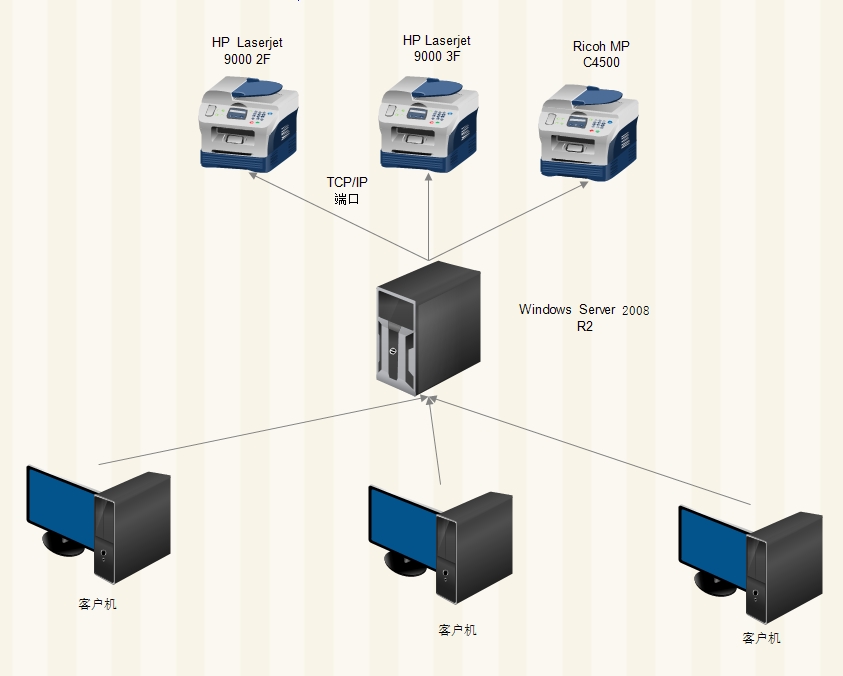
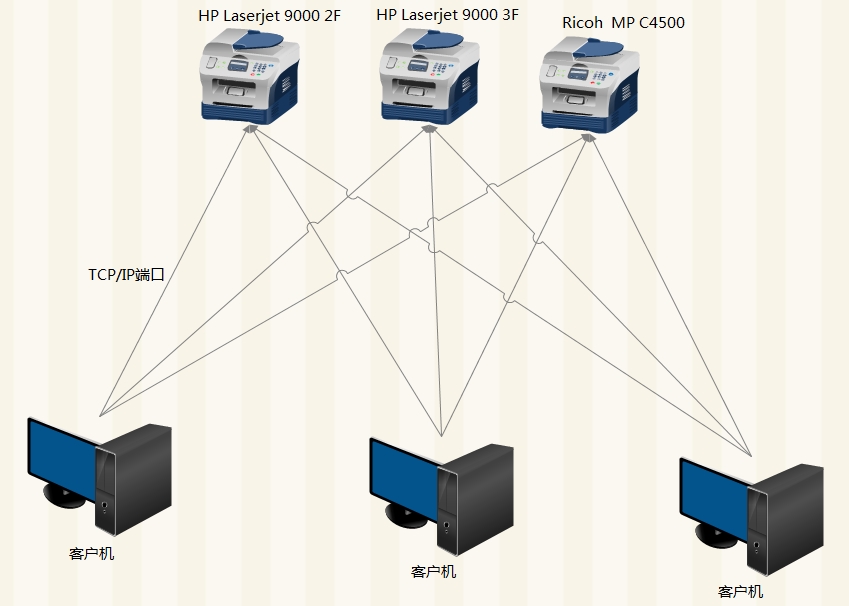
因公司需要对内部打印机进行统一管控,之前是统一使用TCP/IP的安装方法进行安装,目前提出的方案是使用打印服务器的方式,通过打印日志来获取打印概况。
wKioL1U_JO_y-8HoAAJVymLOhiQ308.jpg

现在需要更改为

wKiom1U_JJSDNErqAAIKuYXfvks741.jpg


现在就Windows Server 2008 R2标准版的打印服务器进行配置

一.安装打印服务器角色

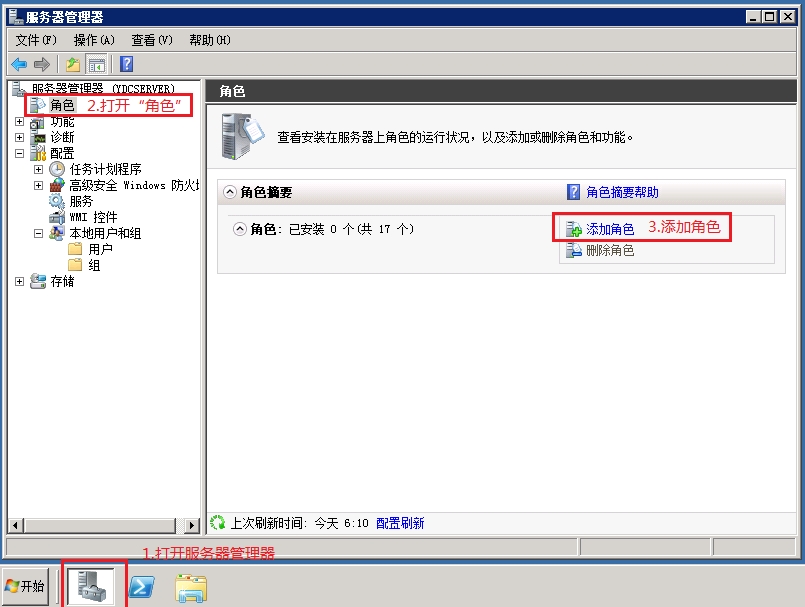
  1. 打开桌面的“服务器管理器”,点击“角色”,“添加角色”

wKioL1U_Kc7hGMznAAKMhDH6YZQ219.jpg

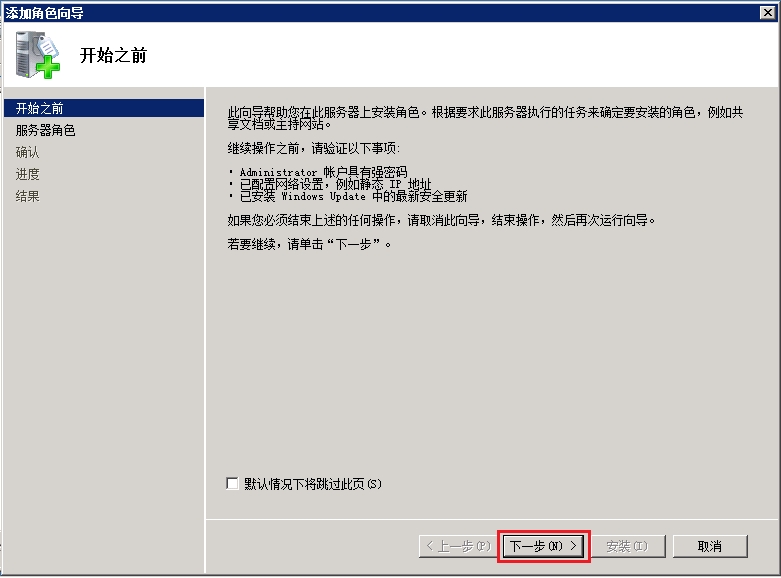
2.打开角色添加向导

wKiom1U_KGjR3KabAAHeiBljhnA369.jpg

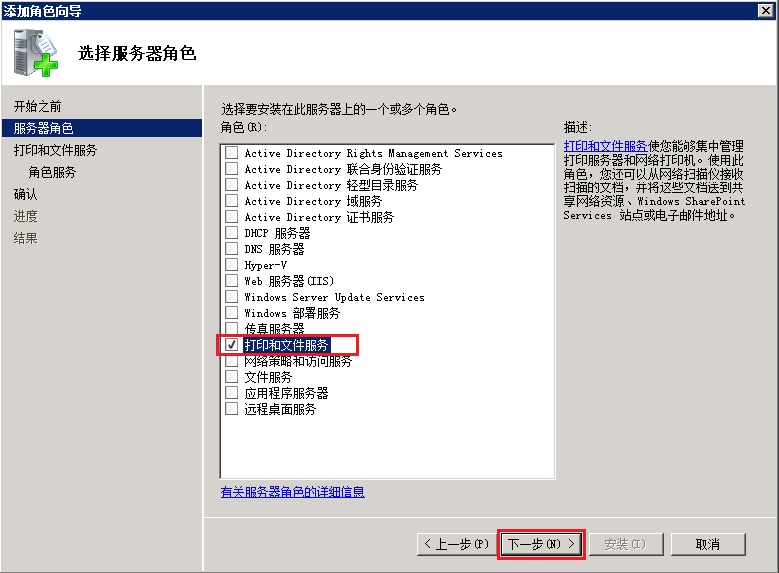
3.选择“打印和文件服务”

wKioL1U_Kc7hUaZOAAKQiNBFiDc654.jpg

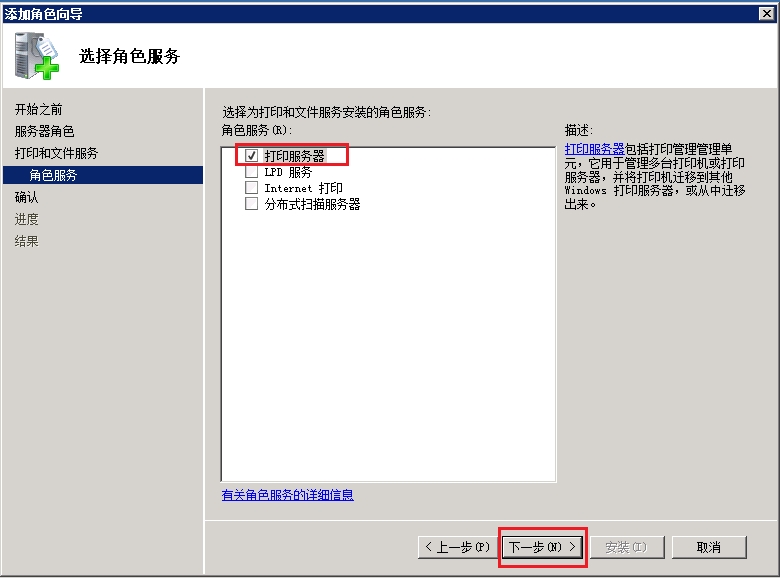
4.选中“打印服务器”即可,当然也可以设置为其他的如internet打印
wKioL1U_Kc_xplXnAAG5Jblq-Yc600.jpg

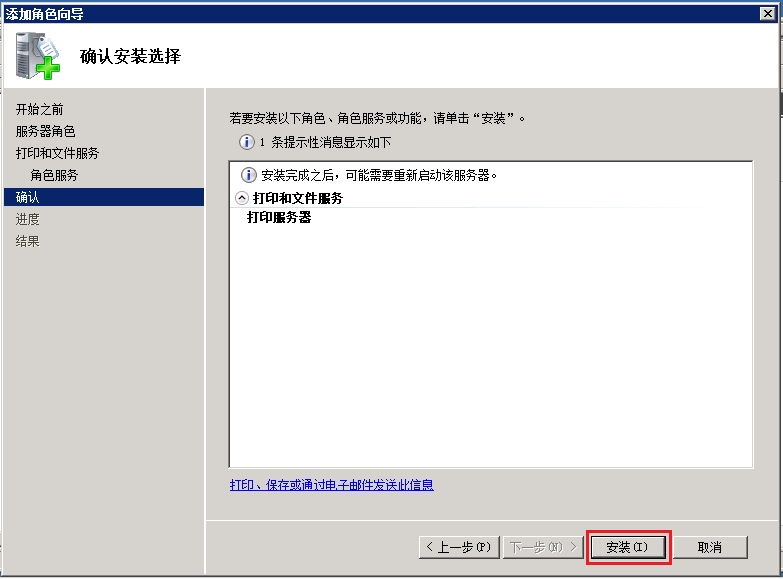
5.确认安装角色

wKiom1U_KGmjj4bmAAGSfosYID4155.jpg

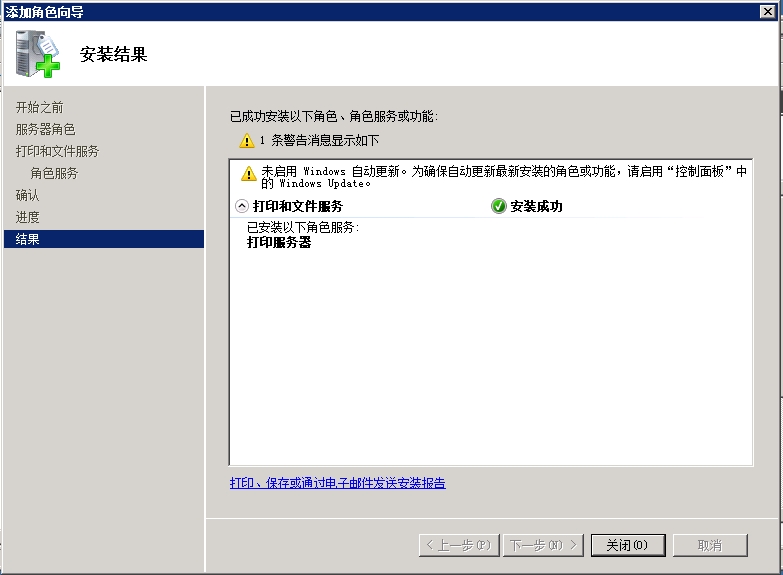
6.显示安装角色结果,如果出错,查看原因后处理。

wKioL1U_Kc-jclnEAAHJy6ybOmk841.jpg

7.安装好之后最好重启下服务器。


二.打印服务器配置

1.打开“服务器管理器”,依次展开“角色”--“打印和文件服务”--“打印管理”--“打印服务器”--“XXX(本机)”--“打印机”,右击“打印机”,选中“添加打印机”
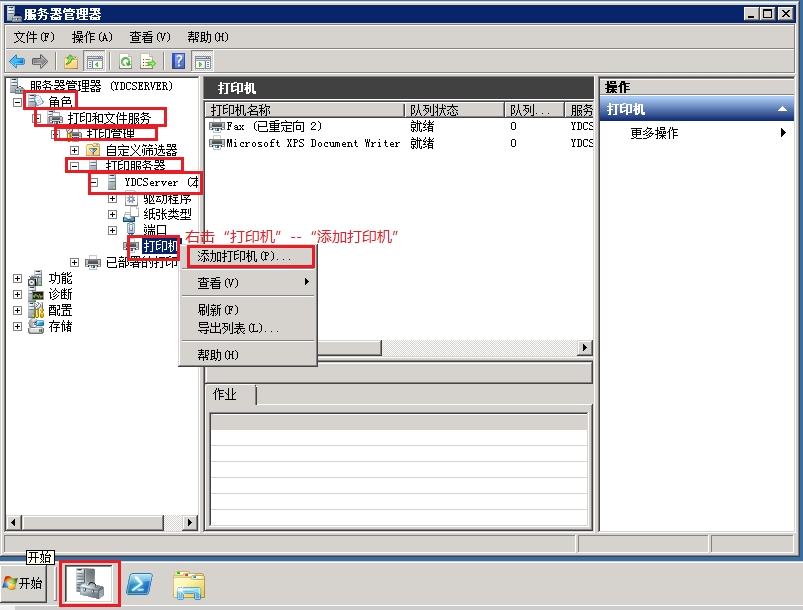
wKiom1U_LhvT3mttAALlEhSmp2w749.jpg

2.因为我这里的打印机都是通过TCP/IP端口进行连接,因此这步就需要根据自己的实际情况进行操作了。我这里选择IP地址方式添加打印机
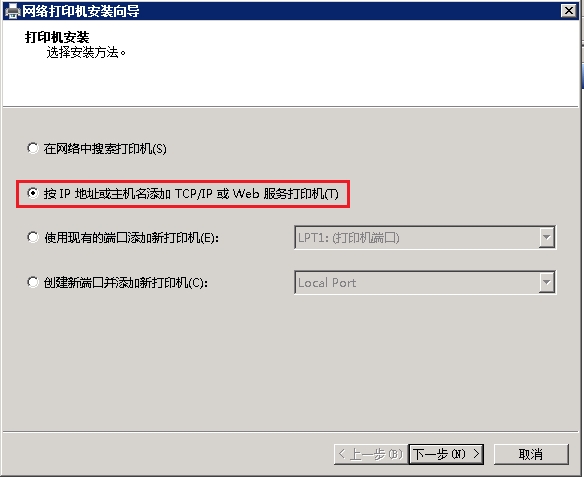
wKioL1U_M8LBKp6FAAEoKjQZeWA712.jpg

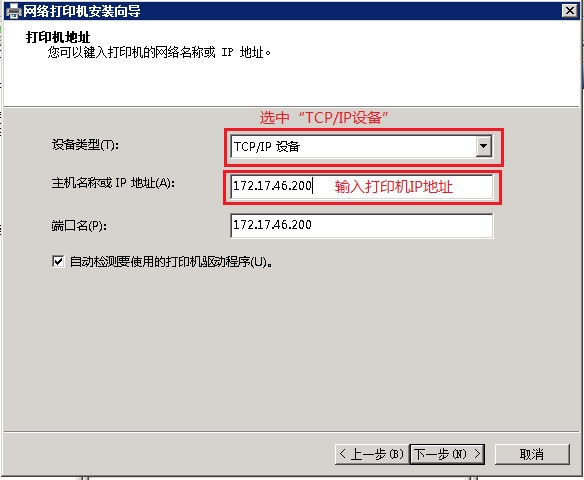
2.设备类型选为"TCP/IP设备",主机名输入为打印机的IP地址
wKiom1U_Ml3w087jAAFNOLvehfs222.jpg

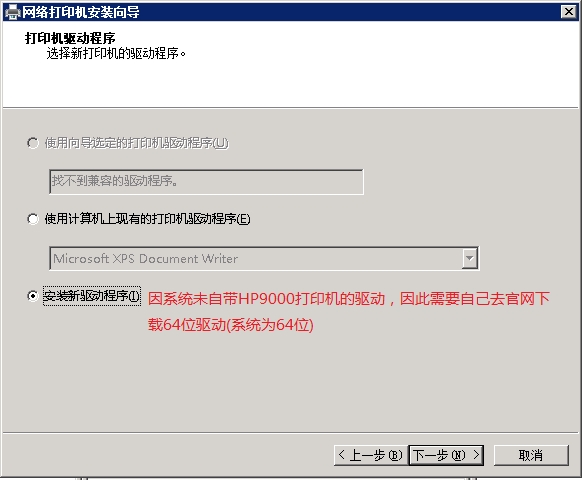
3.添加驱动,注意64位服务器添加的是64位驱动

wKioL1U_M8OD6IIvAAFmIlxQR2g151.jpg

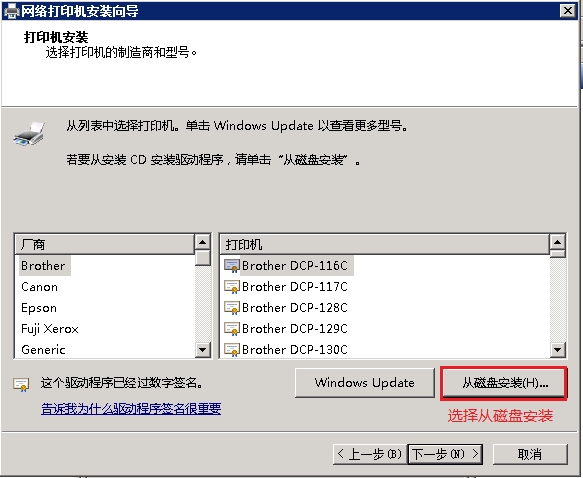
4.选择“从磁盘安装”驱动

wKioL1U_M8OwxGaoAAHhA3fRUqY901.jpg

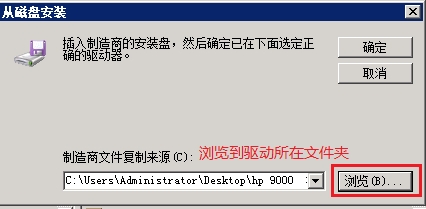
5.浏览到驱动所在文件夹即可

wKiom1U_Ml2jn5M1AAC36TikyIY277.jpg

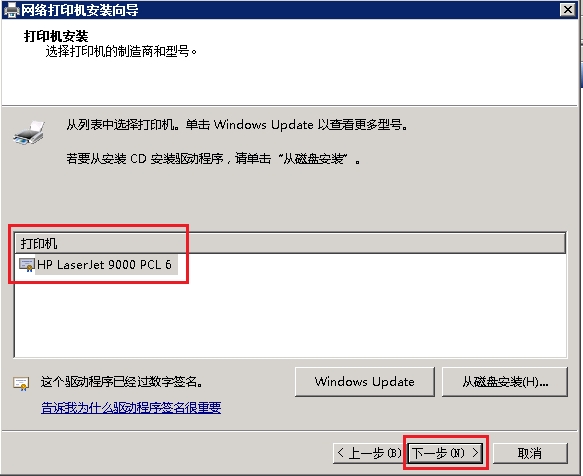
6.确认打印机驱动型号

wKioL1U_M8Pwq39GAAF4m2E7KSc981.jpg

6.打印机名称及共享名称位置的设置

wKiom1U_Ml7gIXy_AAHCMnQpBQE070.jpg

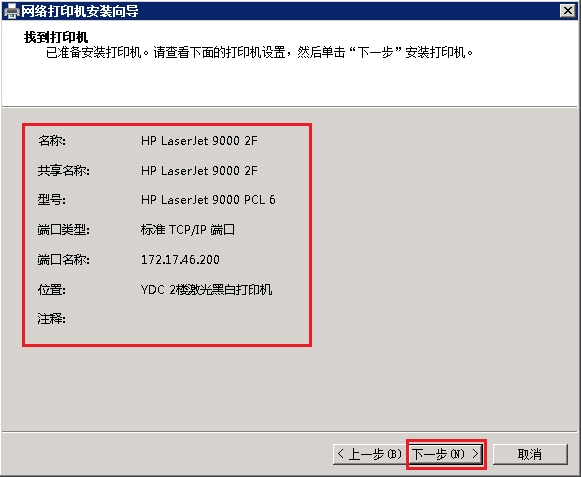
7.打印机概览

wKioL1U_M8SBmZJMAAFPT85MWdg046.jpg

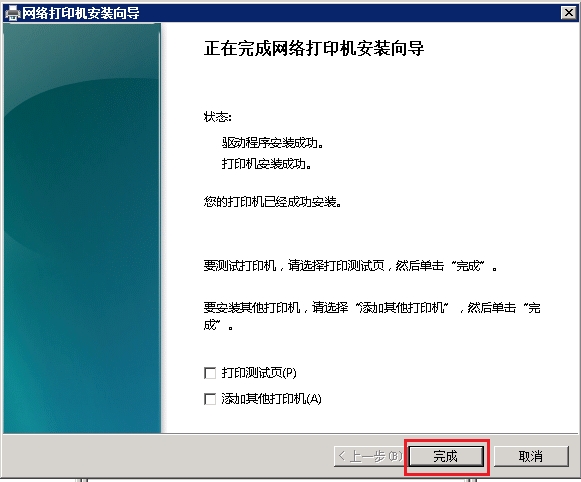
8.安装完成

wKiom1U_Ml_yS5fiAAG8RhfGIQg074.jpg

9.其他打印机按照其打印机的安装方式进行安装好,即可。

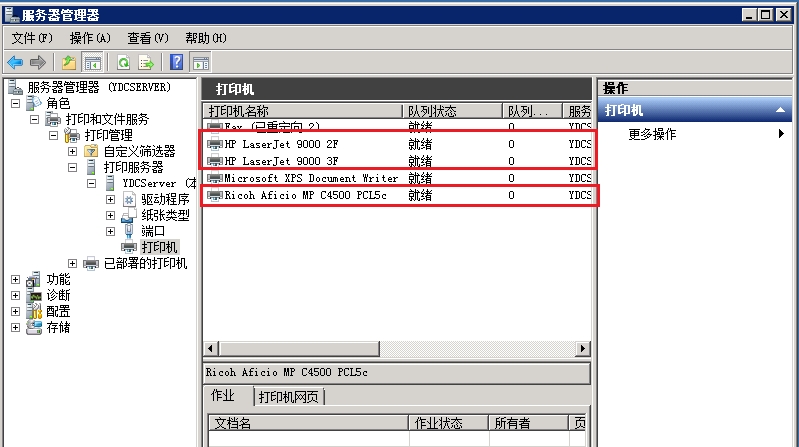
wKiom1U_NBiDLajvAAJ2s8TVRaQ870.jpg

我这里就安装了3台打印机,HP 9000 2F / HP 9000 3F / Ricoh Aficio MP C4500 PCL5c。


三.配置打印服务器的日志

  1. 打开“服务器管理器”,依次打开“诊断”--“事件查看器”--“应用程序和服务日志”--“Microsoft”--"Windows"--"PrintService"--"Operational"
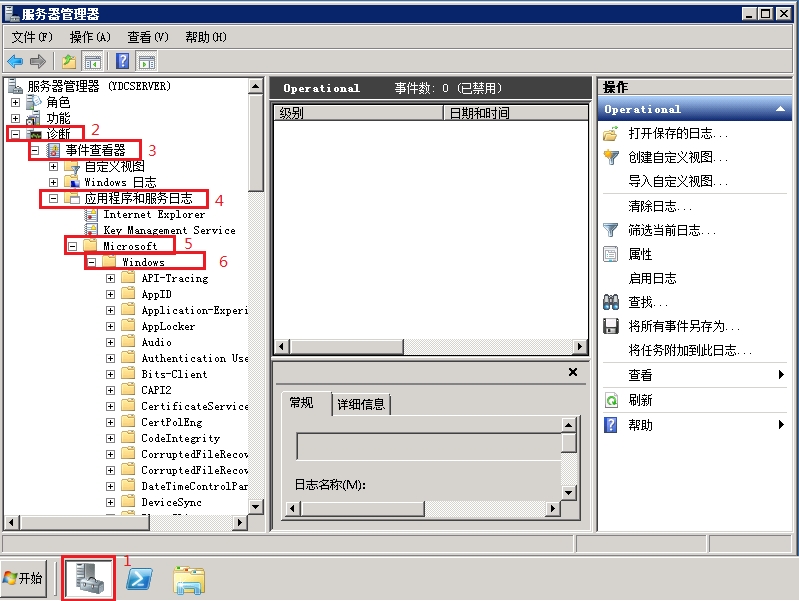
wKiom1U_NtCwR29DAAOm4Xi8hfY982.jpg

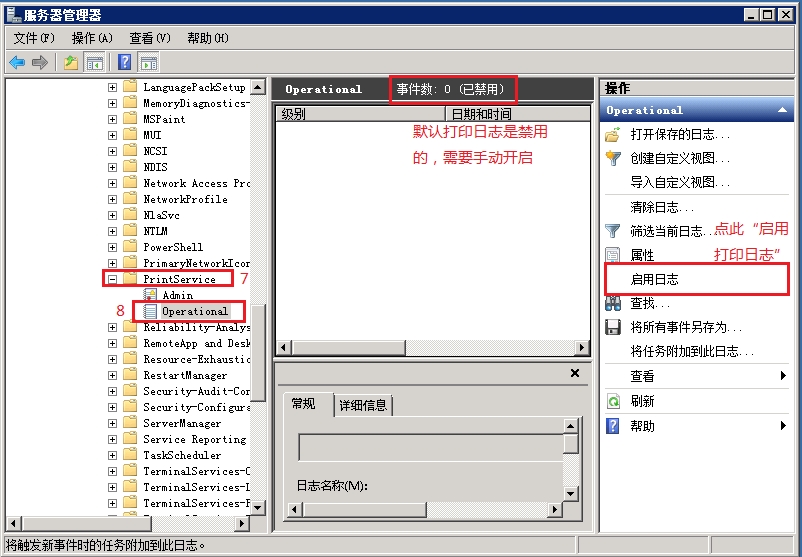
2.启用打印日志,默认情况下打印日志是禁用的,需要我们手动点击右边的“启用日志”开启打印日志
wKioL1U_ODbxnx2zAAPLassjvdw879.jpg


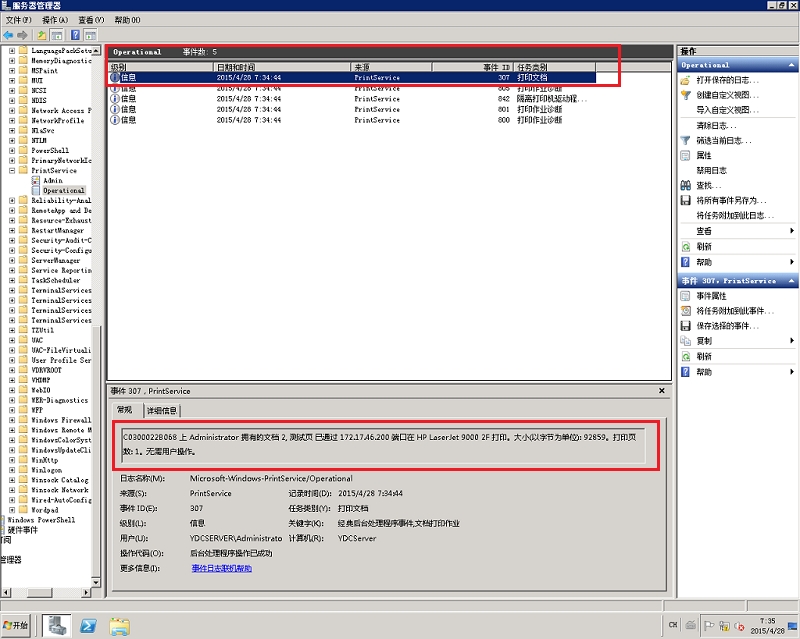
3.这个时候我们在客户端安装打印机并打印就可以看到打印日志

wKiom1U_OjmTOHpBAANrNnpRfkE593.jpg

以上就可以看到类似于“C0300022B068 上 Administrator 拥有的文档 2, 测试页 已通过 172.17.46.200 端口在 HP LaserJet 9000 2F 打印。大小(以字节为单位): 92859。打印页数: 1。无需用户操作。”这样的信息就是我们所需要的哪台电脑的哪个账户拥有“文件名”通过哪个端口的哪个打印机打印,打印了多少页。这些信息就够了。

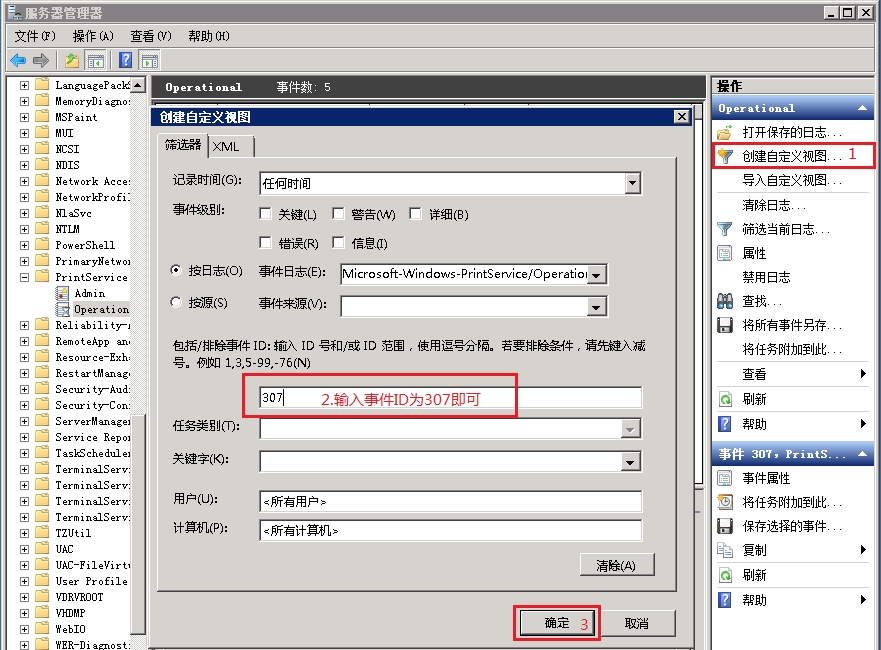
因为我们只需要“任务类别”为“打印文档”的消息,通过观察可以发现事件ID为307的就是打印文档。那么我们就只需要创建一个事件ID为307的日志视图。

4.创建自定义日志视图
wKiom1U_P7mC7tGFAAVDX4xZEpI376.jpg

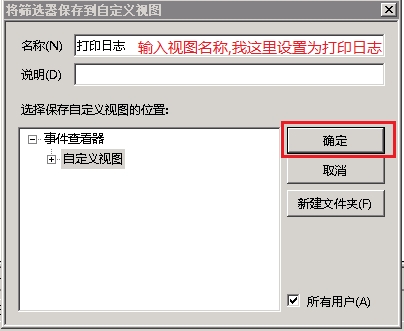
5.输入自定义视图名称

wKioL1U_QbDDDnRHAADjYkLFiMQ306.jpg

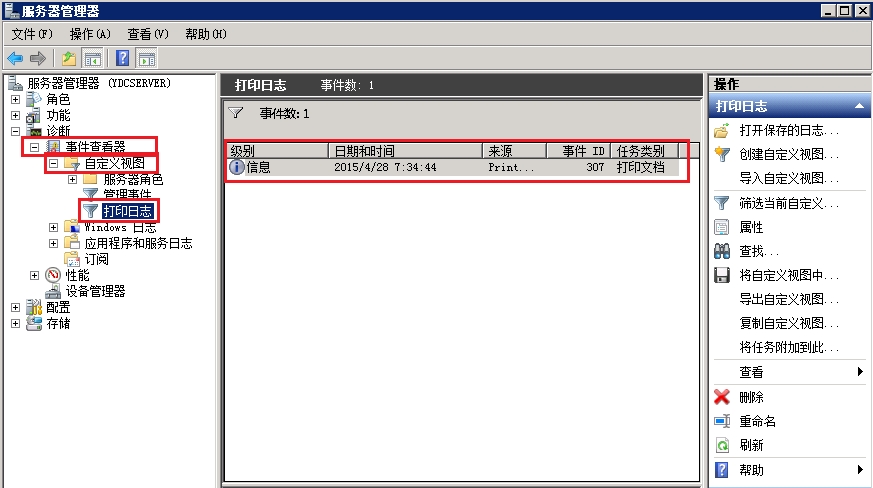
6.查看“诊断”--“自定义视图”就可以看到我们的自定义视图“打印日志”

wKiom1U_QS2DEkMvAAKbRywmIeA941.jpg

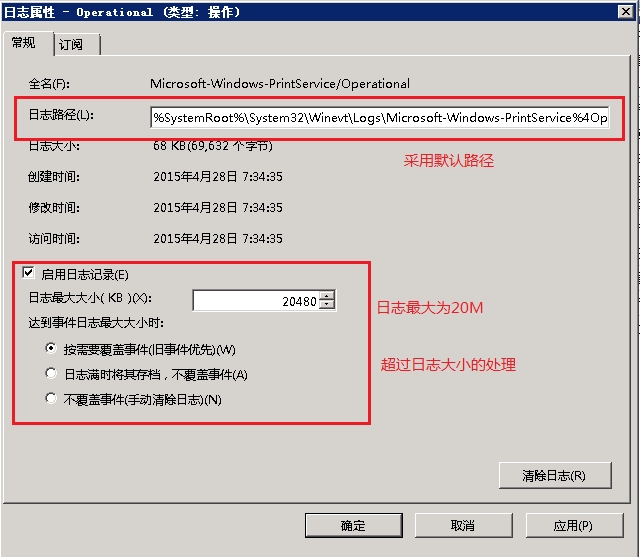
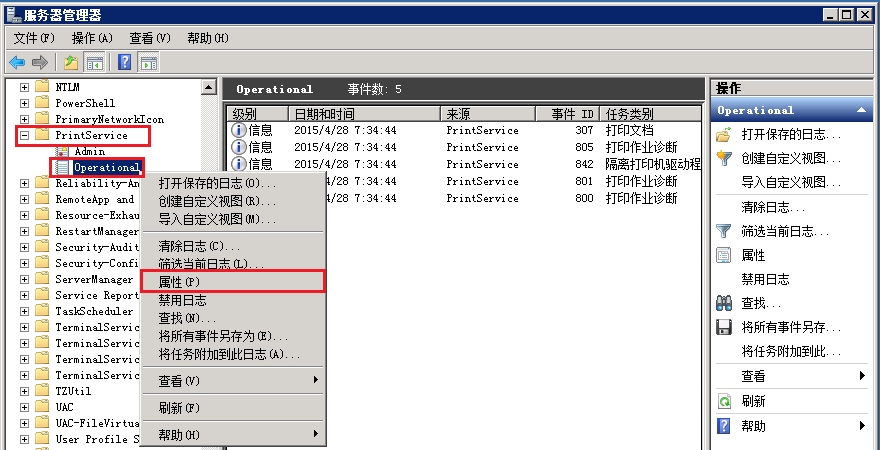
7.打印日志默认只有1MB大小,我们可以按照自己的要求加大日志大小,以保留更长时间的日志。

打开“服务器管理器”,依次打开“诊断”--“事件查看器”--“应用程序和服务日志”--“Microsoft”--"Windows"--"PrintService"--"Operational",右击“Operational”,选中“属性”
wKiom1U_Q12zGMzVAAOyT4oJA1w005.jpg

8.我这边的设定为20MB

wKioL1U_RZmiVSevAAIwnV6Yyko544.jpg


FAQ:

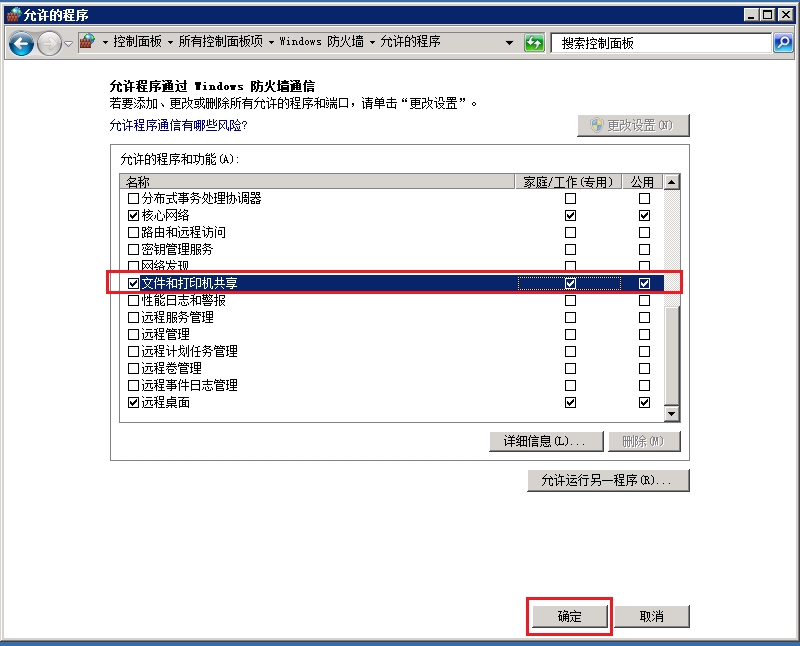
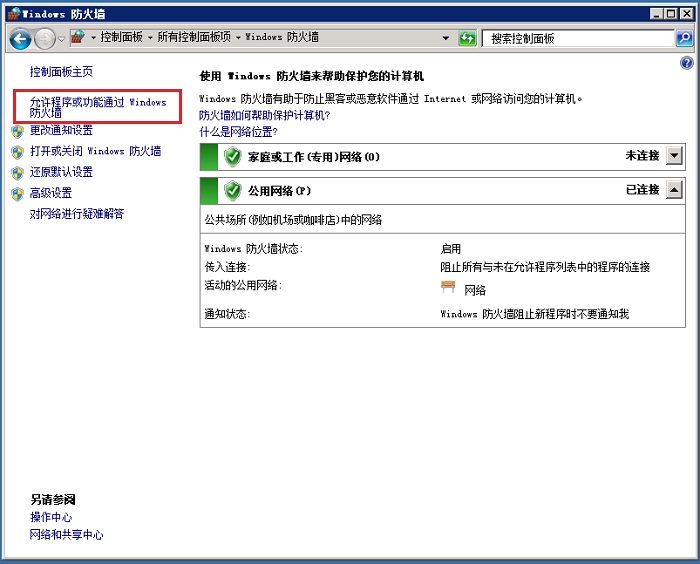
  1. 因防火墙问题无法连接打印机处理

打开“控制面板”--“Windows防火墙”--“允许程序或功能通过Windows防火墙”
wKiom1U_SH7ApfeYAAJKlnEY3N8868.jpg

找到“文件和打印共享”,后面的都勾选,允许通过。

wKioL1U_ShTgSujnAAKl_CvLL2c514.jpg

以上确定即可。


以上打印服务器就架设并配置好了。现在就需要我们对客户端进行批量安装,一般都是通过组策略下发。

我这边也提供一个相应的打印机安装批处理:

1
2
3
4
5
6
7
8
9
10
@echo off
echo 添加网络打印机
echo 等待....
sc config spooler start= auto
net stop spooler & net start spooler
rem 只需替换以下ip、打印机名、帐号、密码为具体名称即可
net use \\192.168.10.131\IPC$ "passwd" /user:"guest"
rundll32 printui.dll,PrintUIEntry /in /n "\\192.168.10.131\Samsung SCX-4650 4X21S Series"
echo 连接成功
pause


相关文章: