1、下载镜像
gitlab/gitlab-ce:latest 当前gitlab最新版本为10.0.4
2、在服务器上创建目录
mkdir -p /home/work/ins/conf
mkdir -p /home/work/ins/logs
mkdir -p home/work/ins/data/gitlab
3.将gitlab-rails.tar.gz包解压放在home/work/ins/data/gitlab目录下 ##为了汉化,如果不汉化可以忽略这一步
4.创建容器启动脚本
sudo docker stop gitlab && sudo docker rm gitlab
sudo docker run -d \
-p 2222:22 \
-p 8888:80 \
-p 8443:443 \
-v /etc/localtime:/etc/localtime:ro \
-v /home/work/ins/conf/gitlab:/etc/gitlab \
-v /home/work/ins/logs/gitlab:/var/log/gitlab \
-v /home/work/ins/data/gitlab/data:/var/opt/gitlab \
-v /home/work/ins/data/gitlab/gitlab-rails:/opt/gitlab/embedded/service/gitlab-rails \
-h gitlab \
--name gitlab \
gitlab/gitlab-ce:latest
5.登录验证
登录
登录地址:http://server:8888
输入分配的个人帐号和密码
一、管理员用户登录基本操作
1.创建普通用户
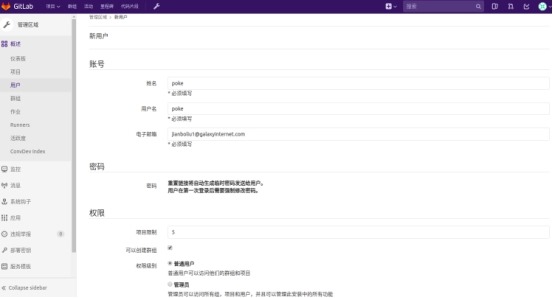
填写正确的邮箱,用户通过邮箱可以重置密码(邮箱中的链接需要该IP端口)
2.创建空项目
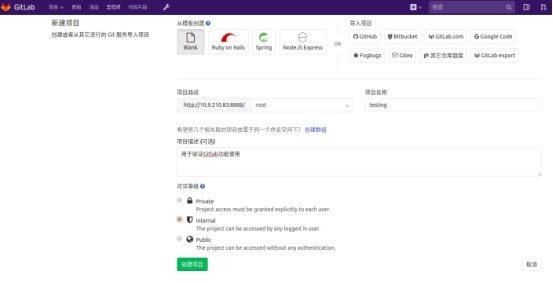
3.指定一个开发人员权限用户和一个访客权限用户
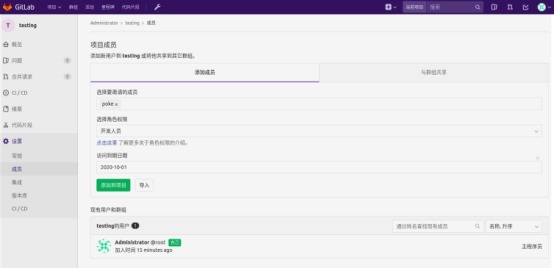
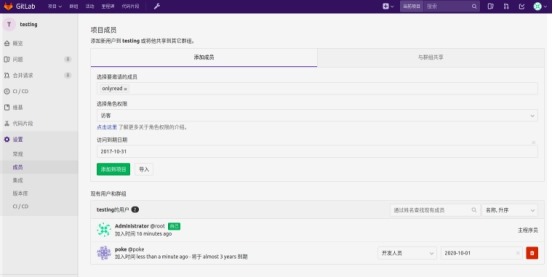
二、开发人员基本操作
1.以开发人员帐号密码在客户端clone项目
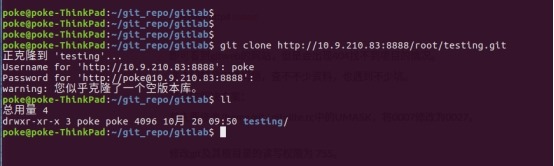
2.添加文件并push到项目中
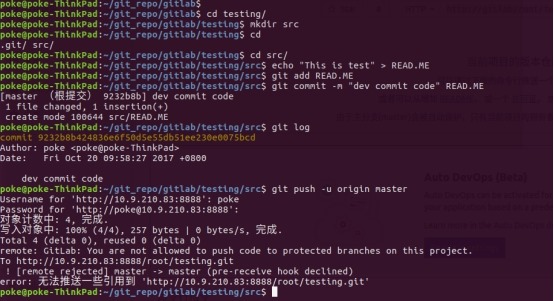
推送失败,原因是主分支是默认被保护的,只有项目创建者或者是主程序员权限的用户才能推送,那就以root用户先push上去吧。
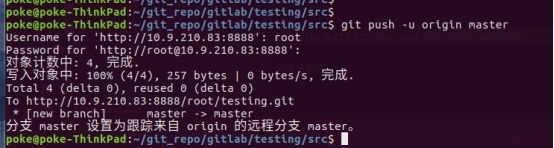
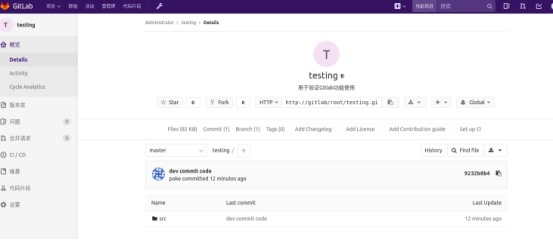
果然没有报错并提交到服务器了。
3.开发人员创建dev分支并切换到dev分支

4.开发人员在dev分支codeing代码合并master分支后以root用户提交到项目中
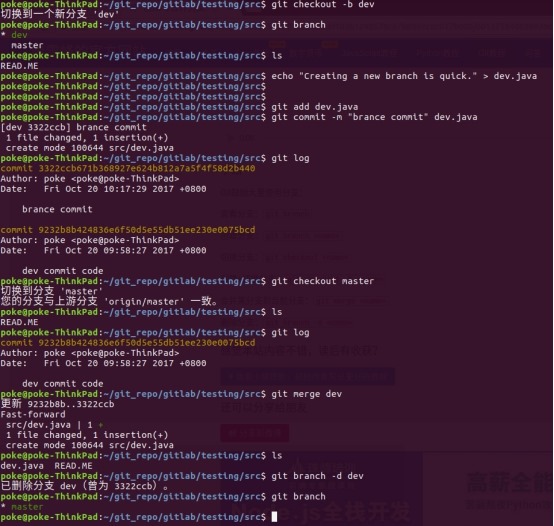
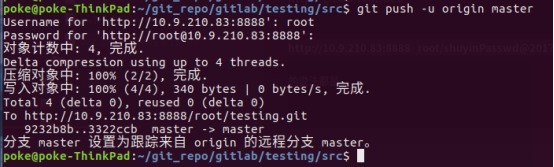
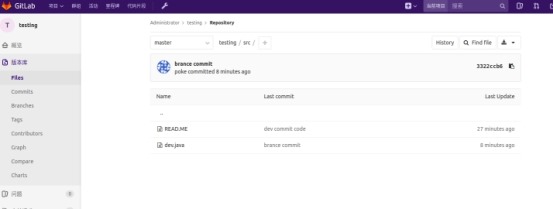
5.开发人员创建dev1分支,并将分支以开发用户提交到项目中
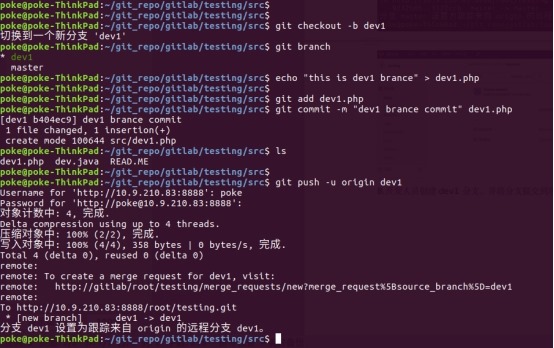
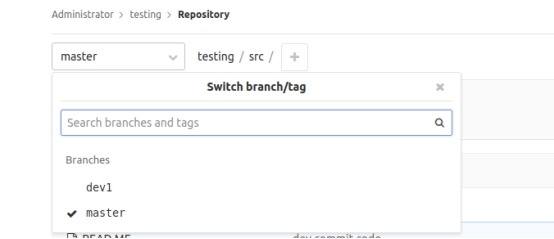
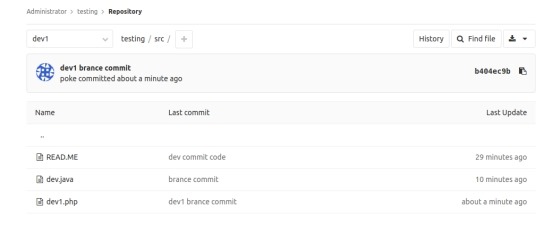
查看分支:git branch
创建分支:git branch <name>
切换本地分支:git checkout <name>
切换远程分支:git checkout -b <localname> origin/<name>
创建+切换分支:git checkout -b <name>
合并某分支到当前分支:git merge <name>
删除本地分支:git branch -d <name>
删除远程分支:git push origin :<name>
三、访客的权限验证
1.clone代码到本地,切换分支查看代码
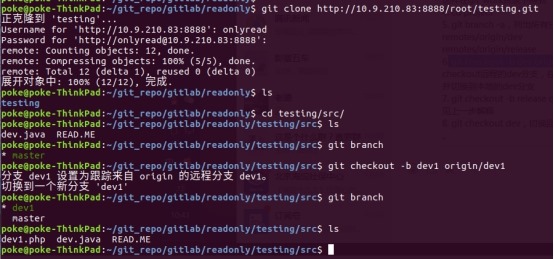
2.编写代码并提交

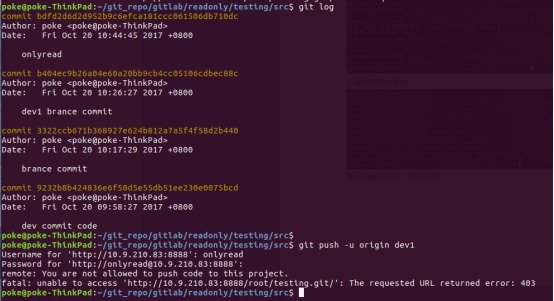
提示push失败,没有权限