刚刚安装的RabbitMQ-Server-3.3.7,并且也已经开启了Web管理功能,但是现在存在一个问题:
出于安全的考虑,guest这个默认的用户只能通过http://localhost:15672 来登录,不能使用IP地址登录,也就是不能远程访问,这对于服务器上没有安装桌面的情况是无法管理维护的。
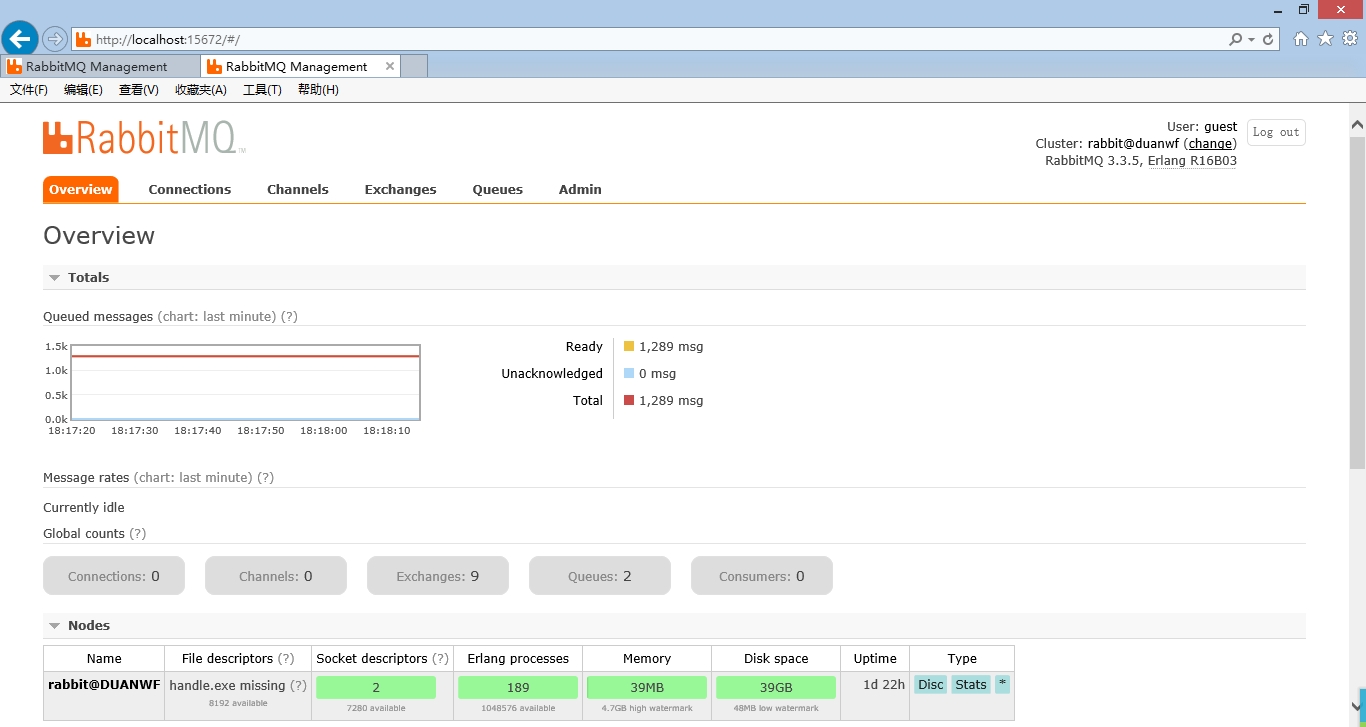
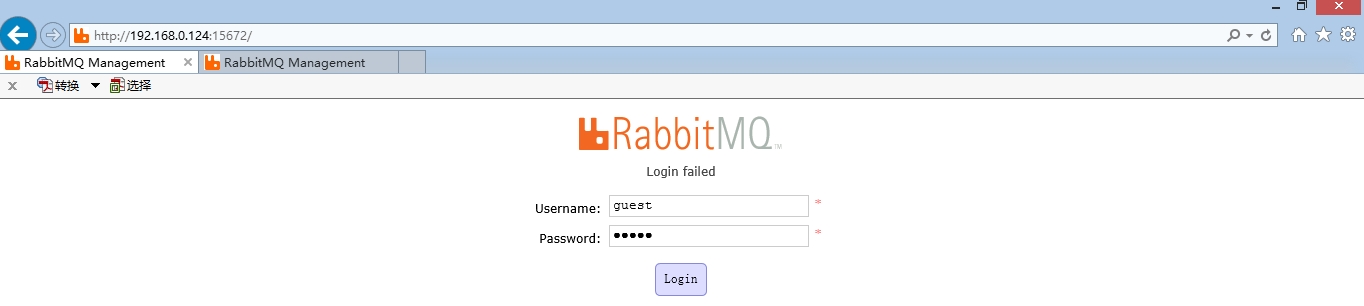
要解决这个问题需要配置远程登录权限,这里通过配置文件来实现远程访问。
注意:修改配置文件之前,需要先停止RabbitMQ服务!!不然是不能保存的!!!(点击开始目录下的stop,即可将启动的服务关闭)
这里主要介绍Windows的配置文件修改。
一、Windows
说明:Windows环境下默认配置文件为目录/%RabbitMQ Server%/rabbitmq_server-3.3.5/etc下的rabbitmq.config.example文件,我们可以直接在这个文件中修改(可以不用去设置环境变量了,也可以自己再新建一个rabbitmq.config文件,然后把这个文件路径配置到环境变量中),这里介绍就直接修改rabbitmq.config.example文件。
1、添加新用户,用于外网访问
(补充:语法
)
方式一:使用命令行来实现添加用户,需要在RabbitMQ的安装目录sbin目录下执行:
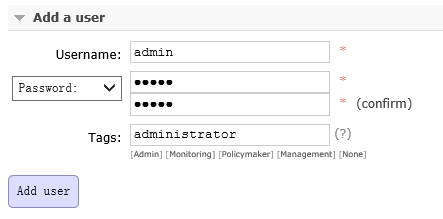
方式二:通过web管理页面来添加用户和密码,使用guest登录web管理页面http://localhost:15672,进入“admin”标签页,然后点击“Add a user ”,输入对用的帐号密码,然后选择用户角色(一定要选择):
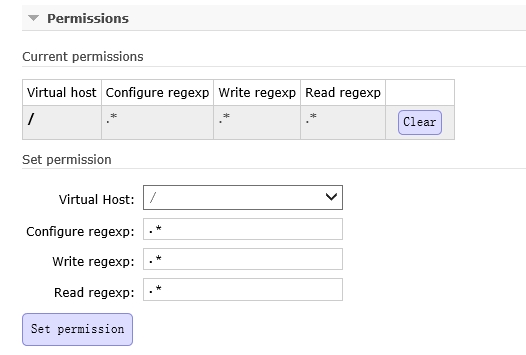
操作过程为:在Admin标签页下点击新增的用户"admin",进入授权页面,默认直接点击"set permission"即可:(为了授权该用户对VirtualHost"/" 的访问,用户添加之后,需要对该用户进行授权,不然运行会出现错误:)
2、修改配置文件(关闭服务器)
1)用户以及授权添加完成之后,在rabbitmq.config.example文件中,添加以下内容,保存:
|
1
2
3
4
5
6
7
8
9
10
11
12
13
14
15
|
……[ {rabbit,
[%%
%% Network Connectivity
%% ====================
%%
%% By default, RabbitMQ will listen on all interfaces, using
%% the standard (reserved) AMQP port.
%%
{tcp_listeners, [5672]},
{loopback_users, ["admin"]},
…… ]}
]. |
2)后重启RabbitMQ服务。
3、使用ip登入
1)查看本地ip
2)在浏览器中输入【本地ip地址】+“:15672”访问,验证成功登录:
3)http://x.x.x.x:15672