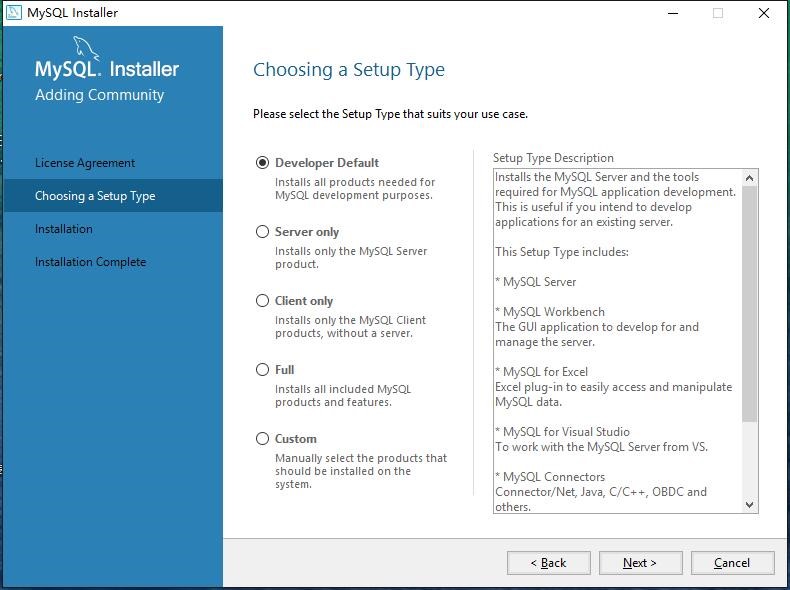
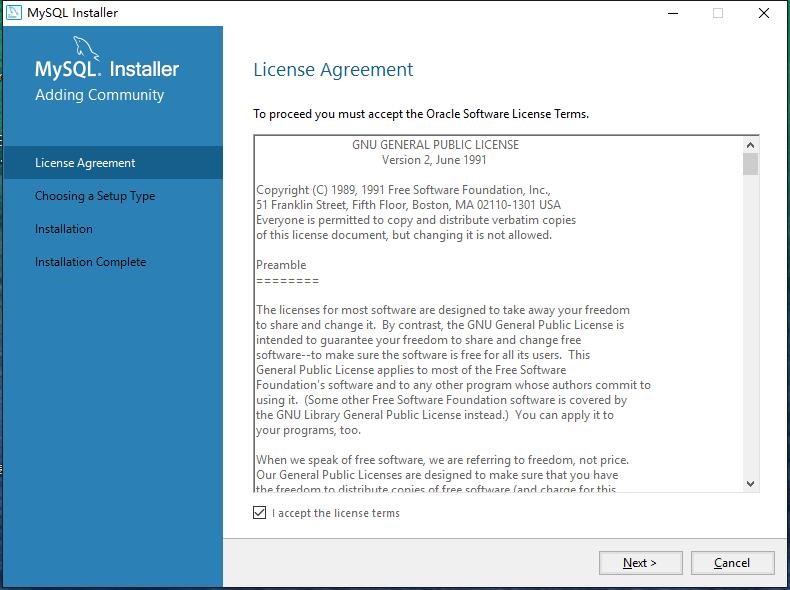
下载完成之后双击安装:

MYSQL5.7.15安装步骤

接下来一路next

MYSQL5.7.15安装步骤

MYSQL5.7.15安装步骤

MYSQL5.7.15安装步骤

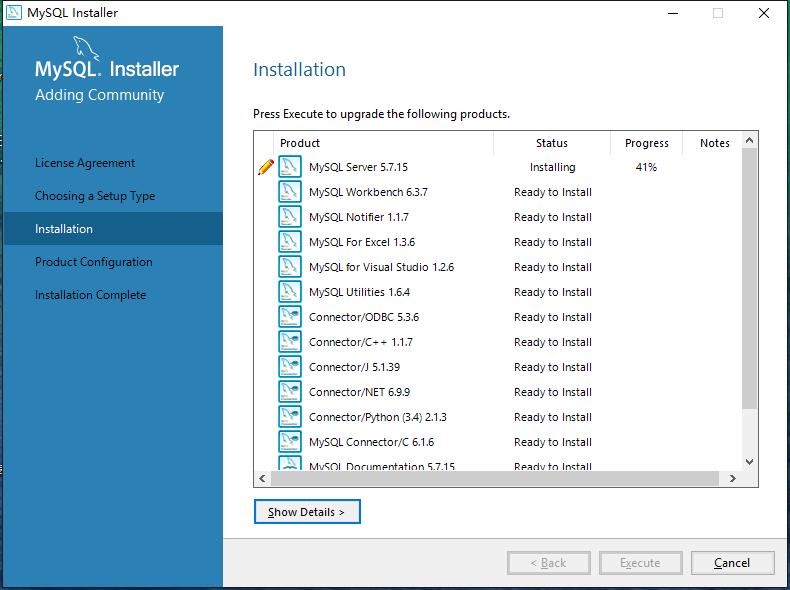
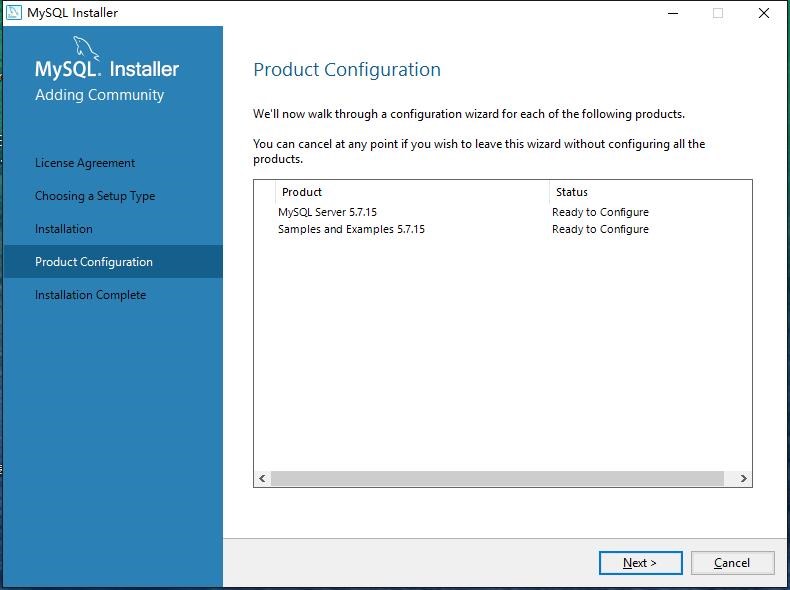
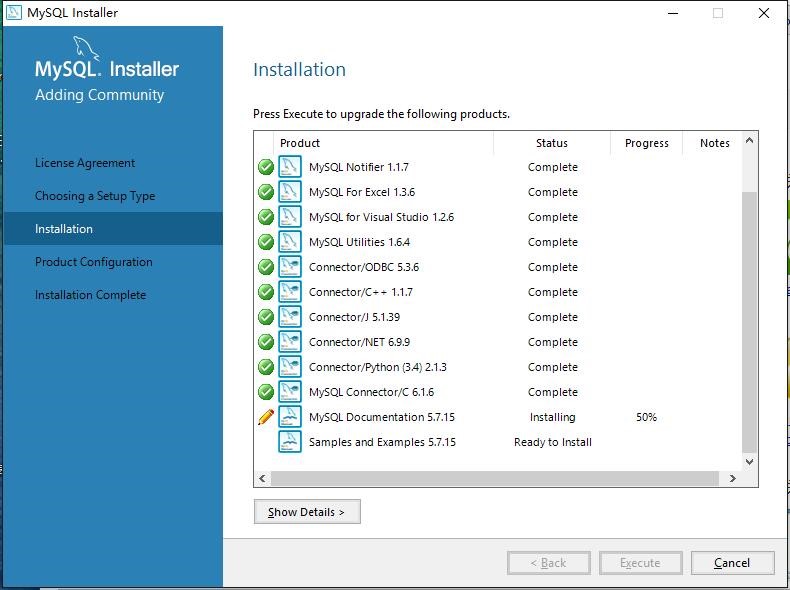
(出现的问题)

    在我第一次安装myslq过程中,上图中的mysql server failed ,这是因为电脑环境需要升级一个插件,Visual C++ 2013 and Visual C++ Redistributable Package,下载插件地址:

https://support.microsoft.com/en-us/help/3179560/update-for-visual-c-2013-and-visual-c-redistributable-package.(插件地址),所以我取消了安装mysql,然后安装插件,然后从新安装mysql即可
 

MYSQL5.7.15安装步骤

MYSQL5.7.15安装步骤

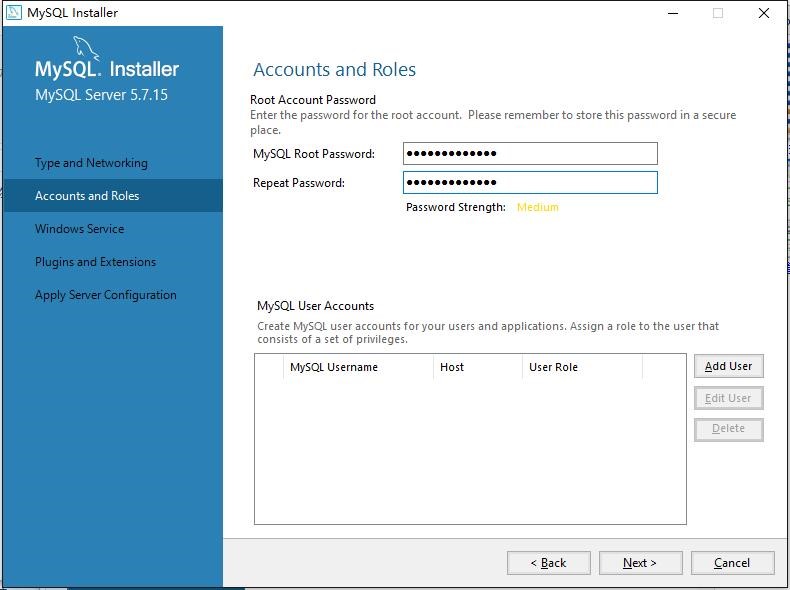
在这里我们需要创建自己的用户密码,设置完next

MYSQL5.7.15安装步骤

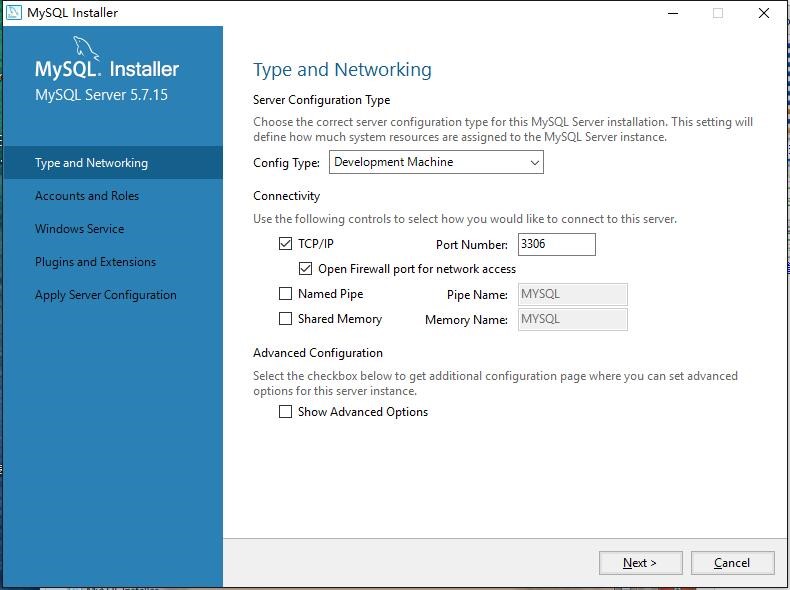
cofig type 选择development machine,设置协议,端口相关内容,next
MYSQL5.7.15安装步骤

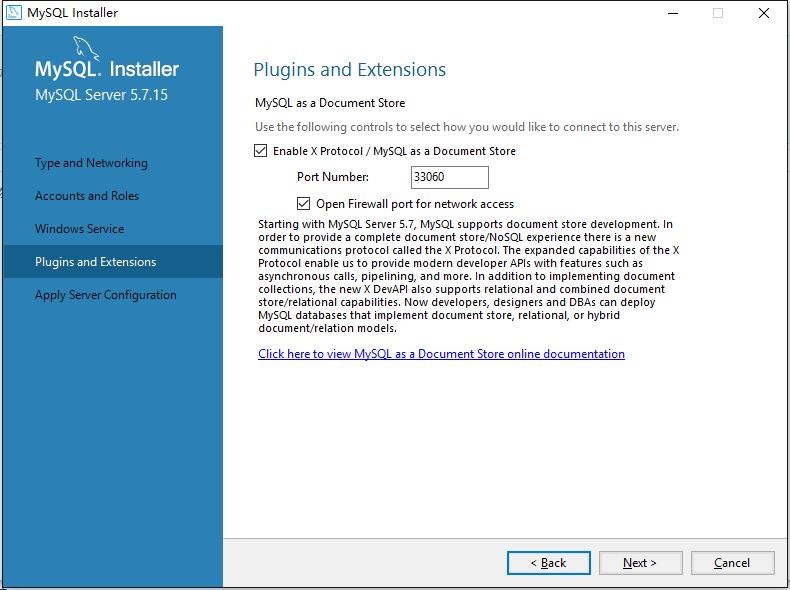
按下图修改:

MYSQL5.7.15安装步骤

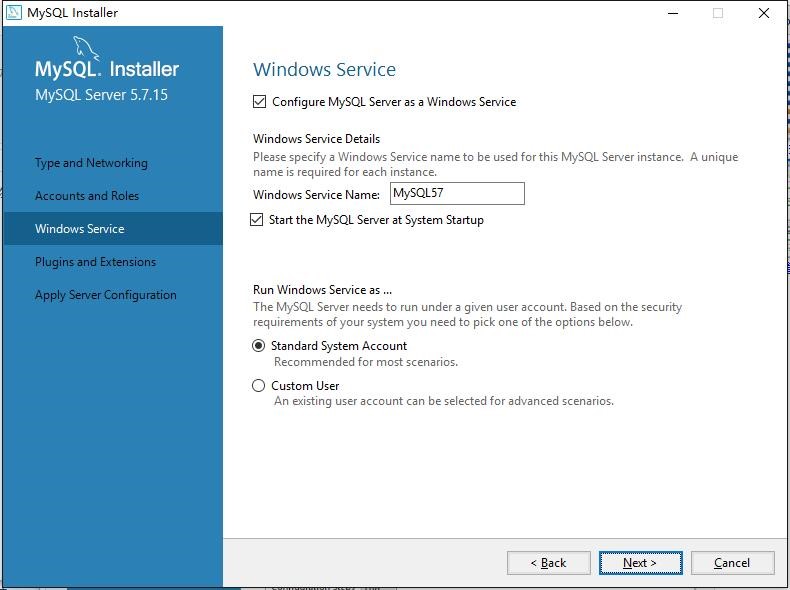
选择standard system account

MYSQL5.7.15安装步骤

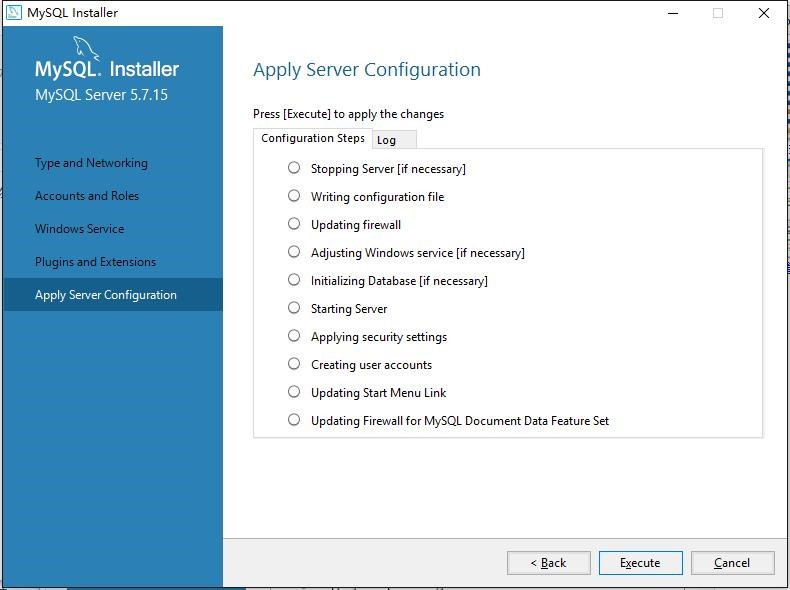
点击execute

MYSQL5.7.15安装步骤

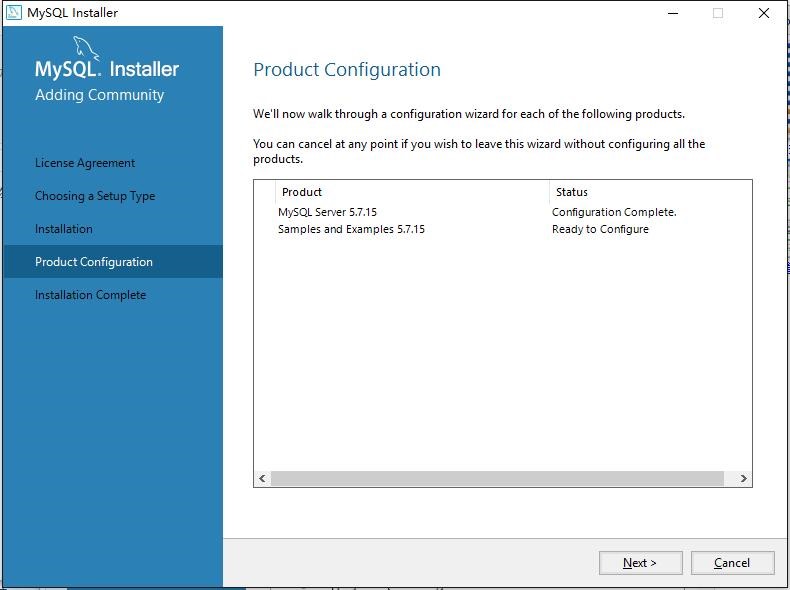
next

MYSQL5.7.15安装步骤

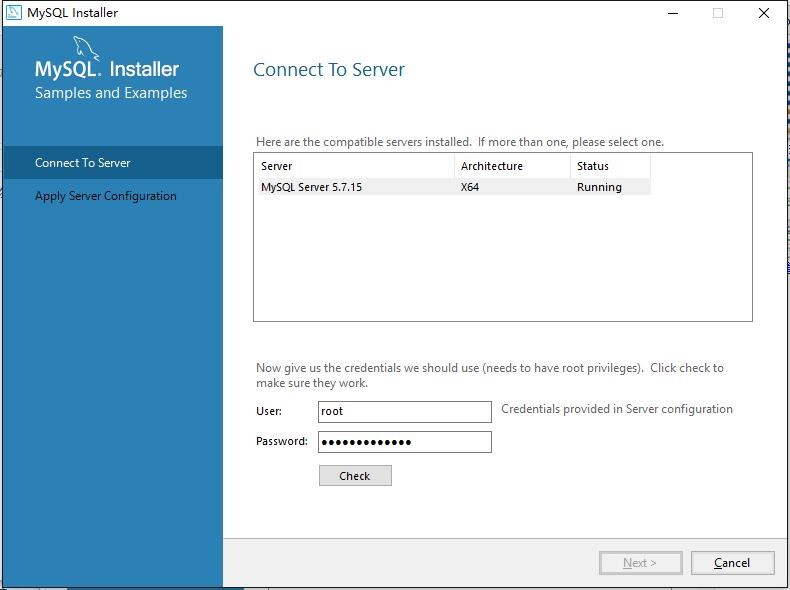
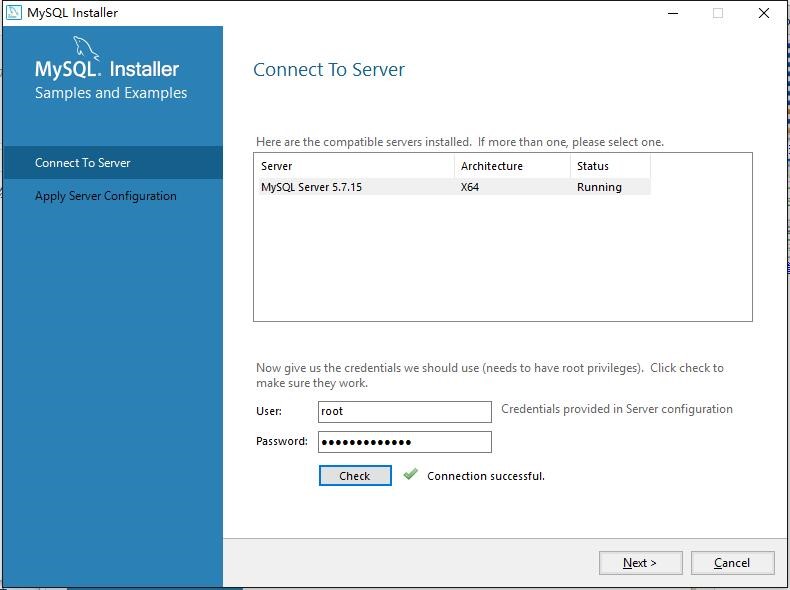
这里需要输入密码,然后单击check按钮

MYSQL5.7.15安装步骤

MYSQL5.7.15安装步骤

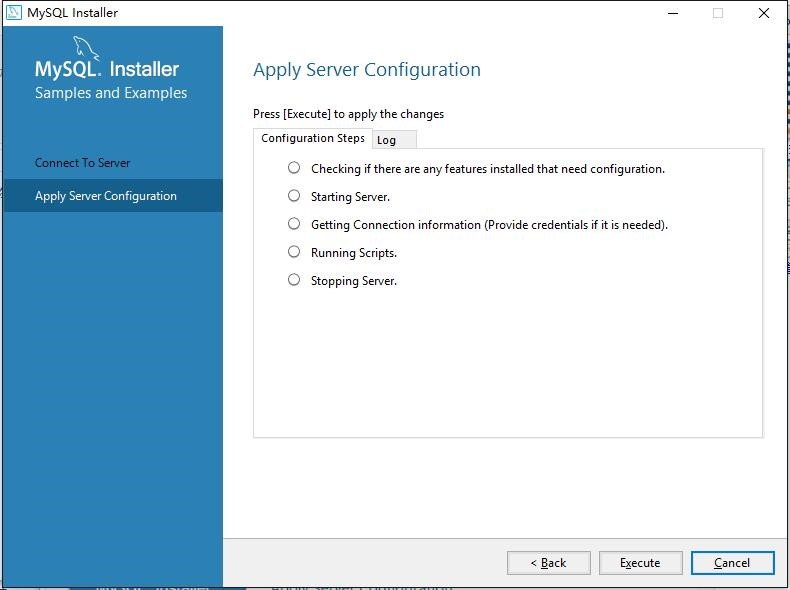
点击execute

MYSQL5.7.15安装步骤

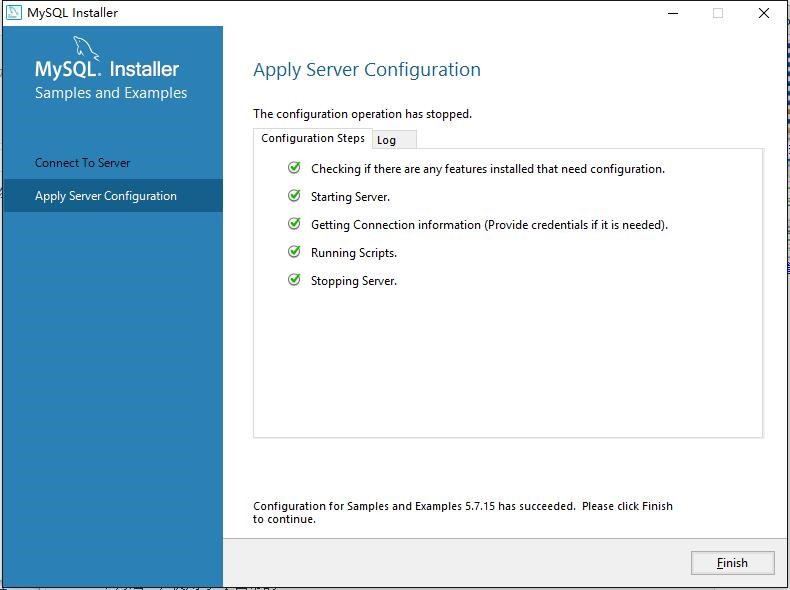
安装完成界面:

MYSQL5.7.15安装步骤

finish

相关文章:

  • 2021-12-18
  • 2021-11-17
  • 2021-11-19
  • 2021-11-19
  • 2021-11-19
  • 2021-11-23
  • 2021-11-29
  • 2021-11-29
猜你喜欢
  • 2022-12-23
  • 2021-04-29
  • 2022-12-23
  • 2022-02-08
  • 2021-09-30
  • 2021-12-03
  • 2021-12-18
相关资源
相似解决方案