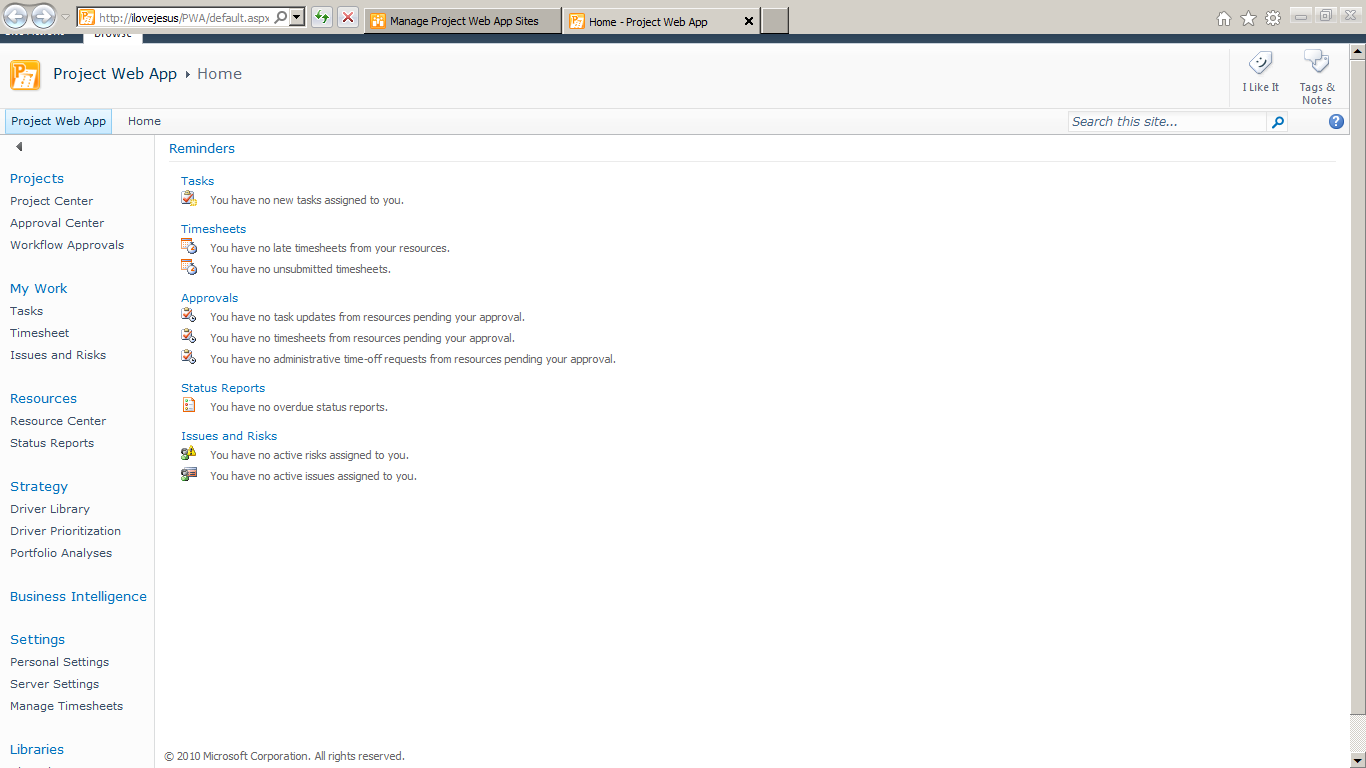
Project Web App by Project Server 2010 with SharePoint Server 2010, step by step configuration


Here are step by step we setup and configure Project Server 2010 on a SharePoint Server 2010 farm
1. Down load Project Server 2010 trial with key
http://technet.microsoft.com/en-US/evalcenter/ee410540.aspx
With trial key: W7FTF-FPKGY-WHYHD-JCQ9B-K8H2F
2. Install software prerequisites

Project Web App by Project Server 2010 with SharePoint Server 2010, step by step configuration

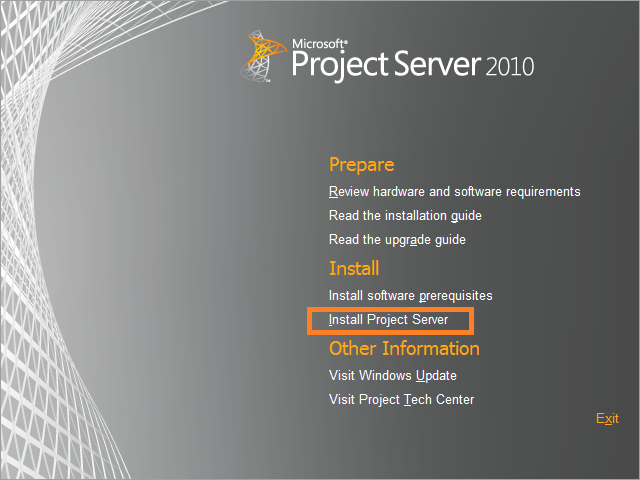
3.  Install Project Server
Project Web App by Project Server 2010 with SharePoint Server 2010, step by step configuration

4.  After enter key and validate OK and setup OK

5. Configure Project Server 2010 as a SharePoint Product
Project Web App by Project Server 2010 with SharePoint Server 2010, step by step configuration

6. Project Server 2010 use the same SharePoint 2010 configuration data base
Project Web App by Project Server 2010 with SharePoint Server 2010, step by step configuration

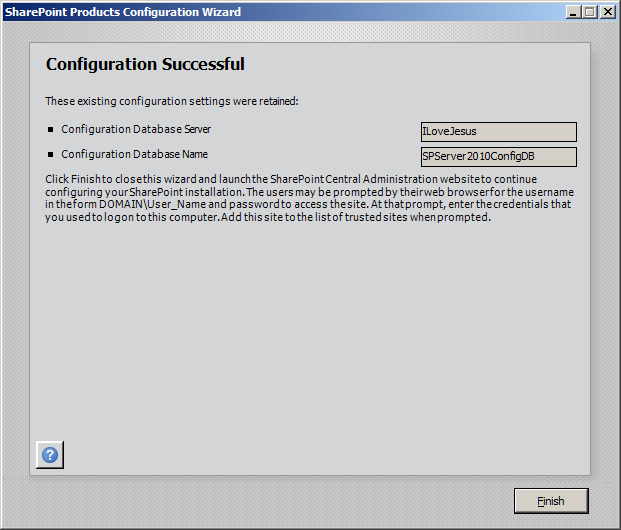
7.   Configuration Successful
Project Web App by Project Server 2010 with SharePoint Server 2010, step by step configuration

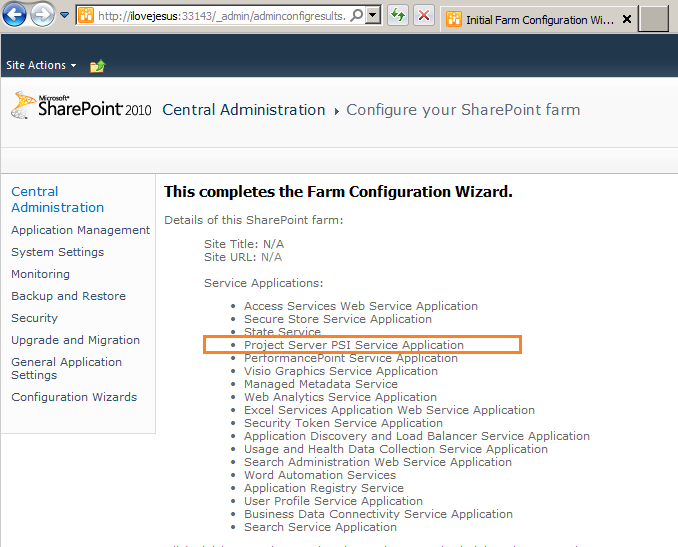
8. After setup and reconfigure well
Project Web App by Project Server 2010 with SharePoint Server 2010, step by step configuration

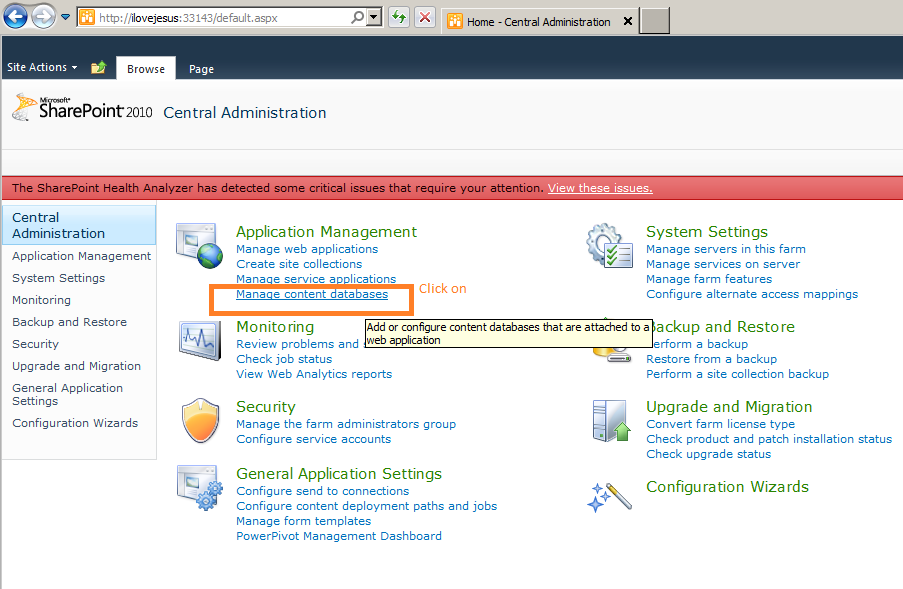
9. Click on Manage content databases
Project Web App by Project Server 2010 with SharePoint Server 2010, step by step configuration

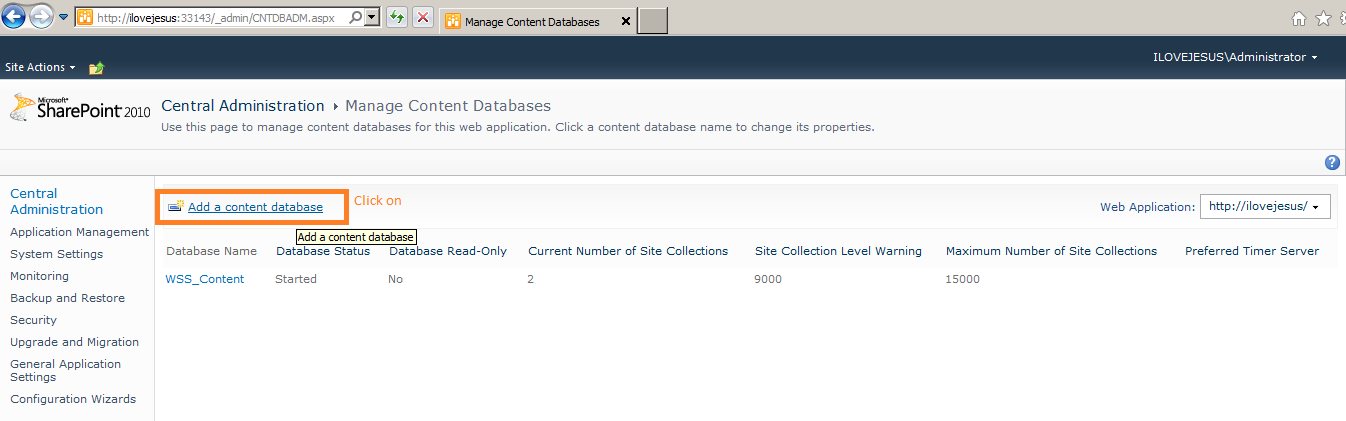
10. Click on Add a content database
Project Web App by Project Server 2010 with SharePoint Server 2010, step by step configuration

11. Choose ProjectServer_PWA as a Project Web Application database name
Project Web App by Project Server 2010 with SharePoint Server 2010, step by step configuration

12.  Project Web Application database is ready
Project Web App by Project Server 2010 with SharePoint Server 2010, step by step configuration

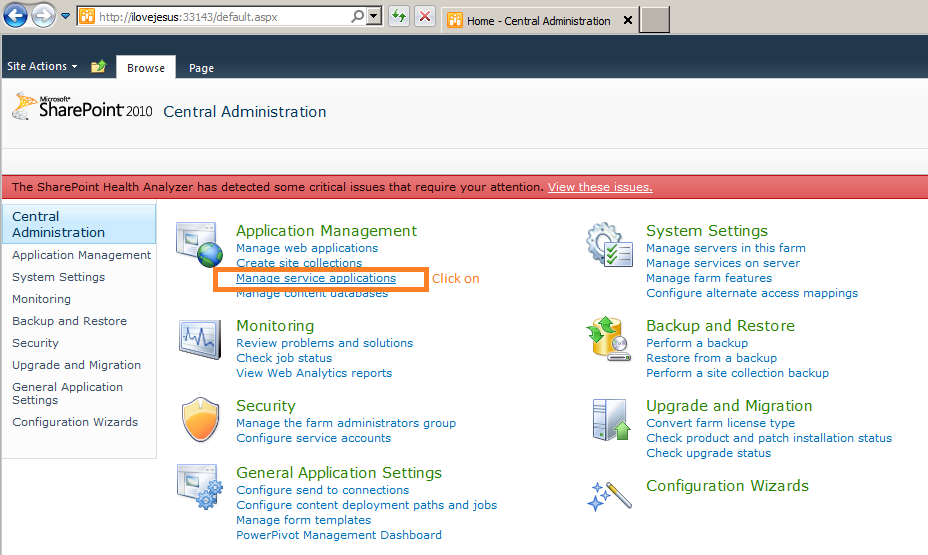
13.  Click on Manage service applications
Project Web App by Project Server 2010 with SharePoint Server 2010, step by step configuration

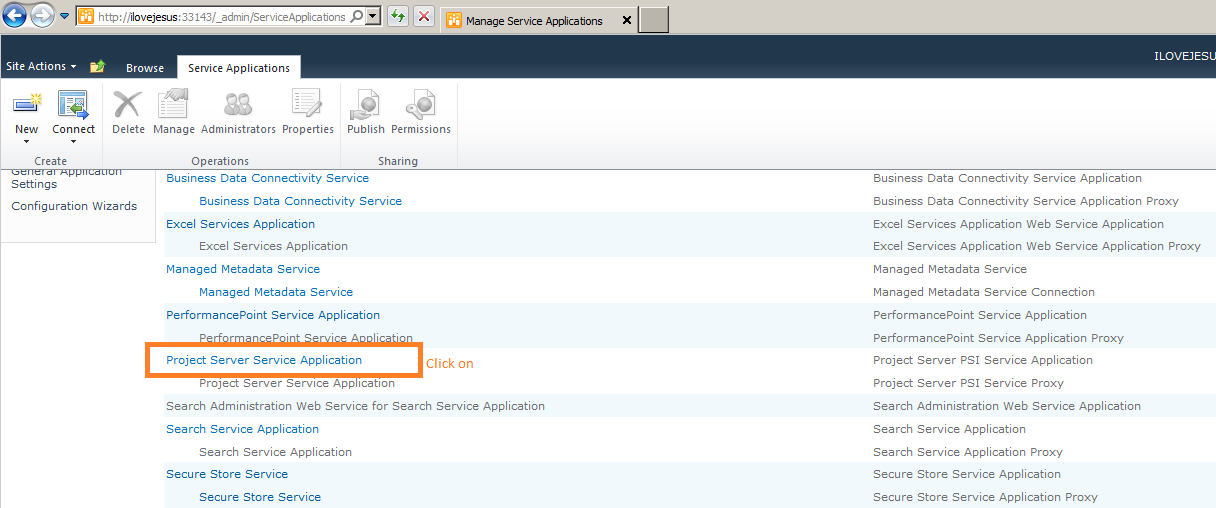
14.  Click on Project Server Service Application
Project Web App by Project Server 2010 with SharePoint Server 2010, step by step configuration

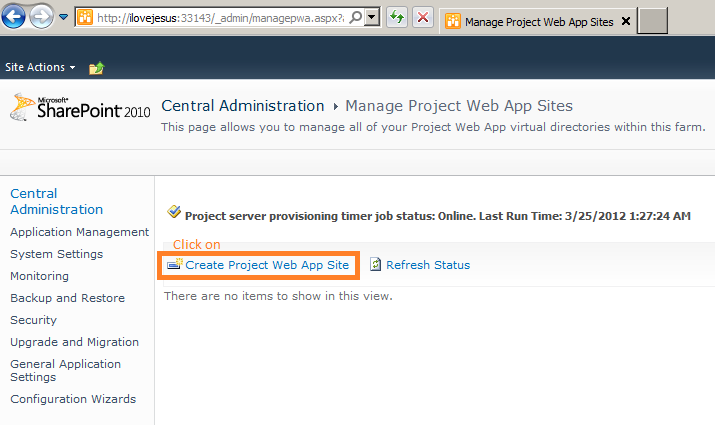
15. Click on Create Project Web App Site
Project Web App by Project Server 2010 with SharePoint Server 2010, step by step configuration

16. Database list before create a Project Web App
Project Web App by Project Server 2010 with SharePoint Server 2010, step by step configuration

17.  Use a domain account to configure Project Web Application
Project Web App by Project Server 2010 with SharePoint Server 2010, step by step configuration

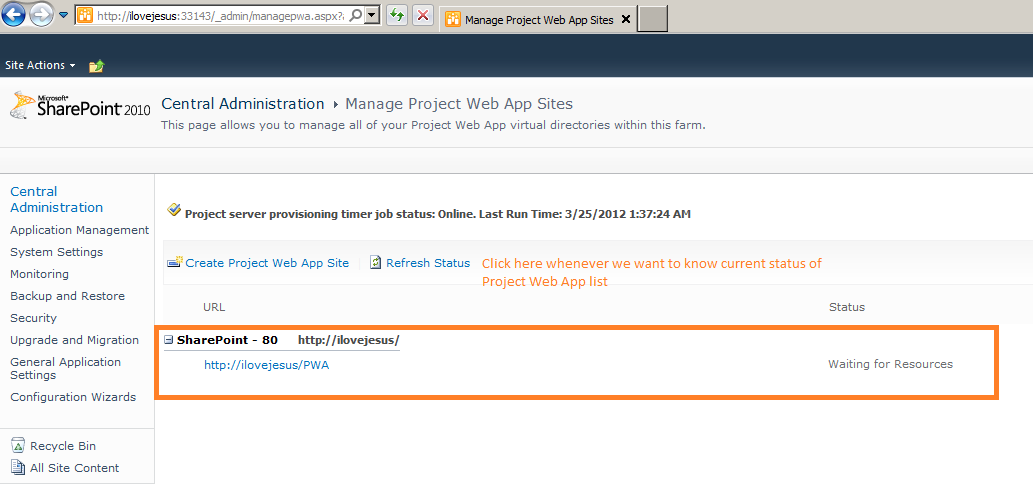
18. Waiting for Resource status
Project Web App by Project Server 2010 with SharePoint Server 2010, step by step configuration

19. Creating Project Web App Site status
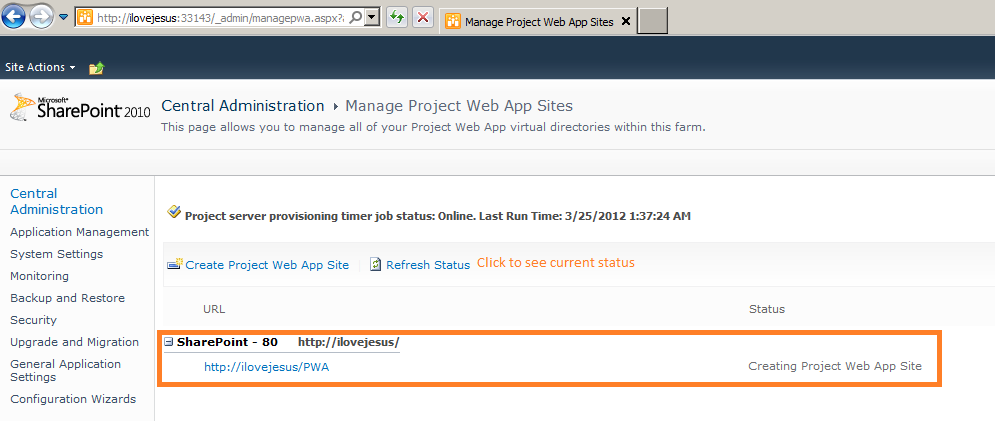
Project Web App by Project Server 2010 with SharePoint Server 2010, step by step configuration

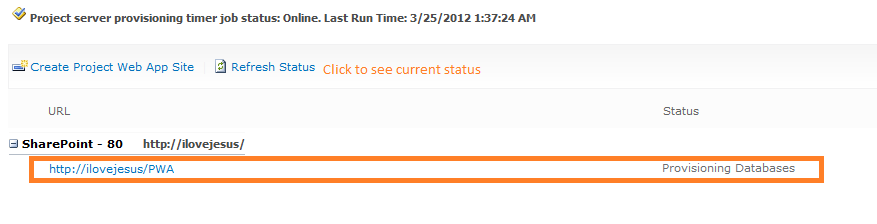
20.  Provisioning Databases
Project Web App by Project Server 2010 with SharePoint Server 2010, step by step configuration

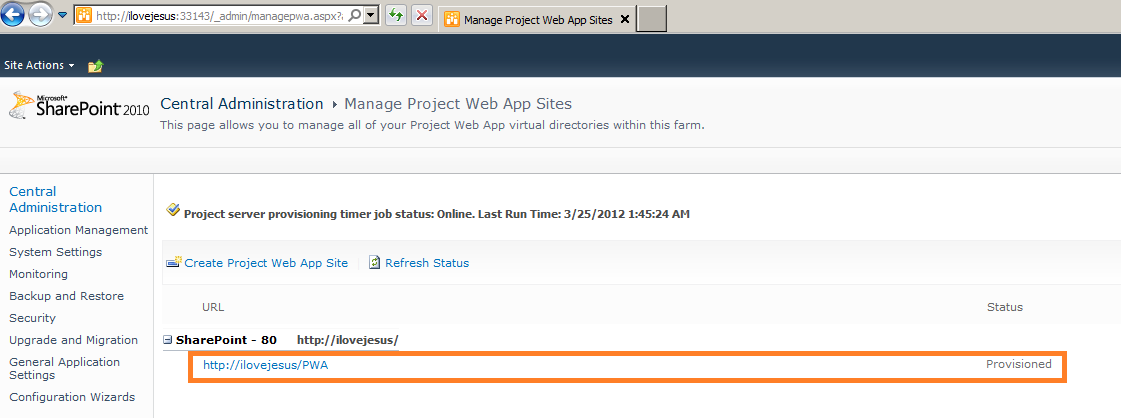
21.  Provisioned so ready to use
Project Web App by Project Server 2010 with SharePoint Server 2010, step by step configuration

22. Project Web App is well now
Project Web App by Project Server 2010 with SharePoint Server 2010, step by step configuration

23. Five databases were created for Project Web App ProjectServer_PWA
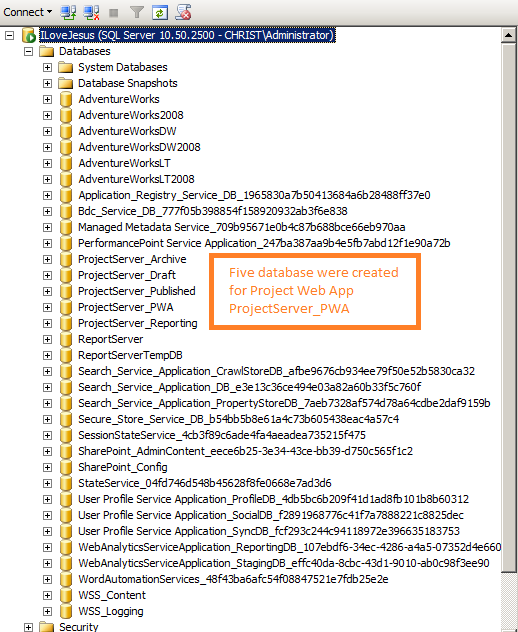
Project Web App by Project Server 2010 with SharePoint Server 2010, step by step configuration

With my blog we also see step by step to setup and configure SharePoint 2010 
 
Blessed be God! Blessed be God! Blessed be God!  For ever! Amen!


相关文章:

  • 2021-07-31
  • 2021-11-27
  • 2021-06-08
  • 2022-02-09
  • 2021-05-31
  • 2021-12-15
  • 2022-12-23
猜你喜欢
  • 2021-07-29
  • 2021-11-22
  • 2022-12-23
  • 2022-12-23
  • 2021-06-05
  • 2022-01-16
  • 2021-12-22
相关资源
相似解决方案