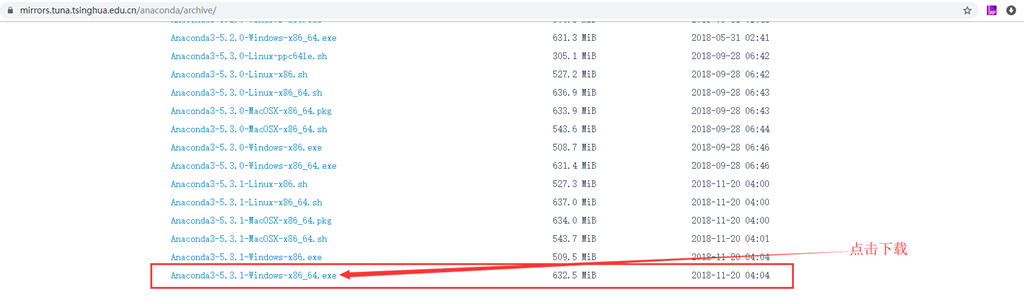
1 地址:https://mirrors.tuna.tsinghua.edu.cn/anaconda/archive/?C=M&O=A
选择Anaconda3-5.3.1-Windows-x86_64.exe下载安装
2 安装
一路默认点击安装,在Advanced Options时,增加选中Add Anaconda to the system PATH environment variable选项,然后再一路默认安装完成
如下图

3 验证安装成功
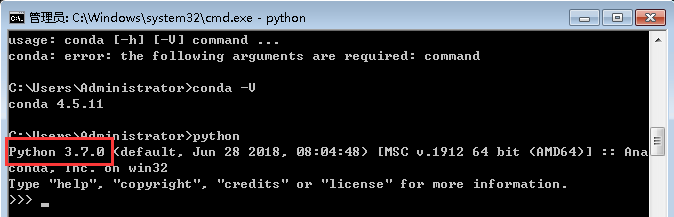
打开命令行,敲入命令:conda –V
显示 conda的版本,即表示安装成功

还可以看一下conda自带的python版本是多少,敲入python,可以看到我们的python版本为3.7.0
二、安装python编辑器: pycharm
1 地址:https://www.jetbrains.com/pycharm/download/#section=windows
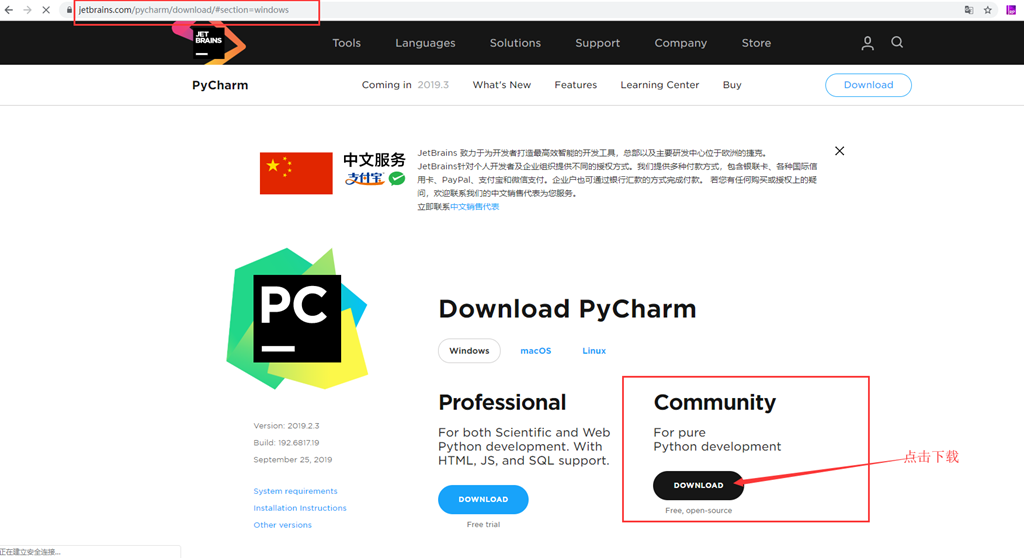
选中Community版本,点击完成下载
2 安装
点击下载的文件进行安装,按默认设置安装完成
三、创建Python工程
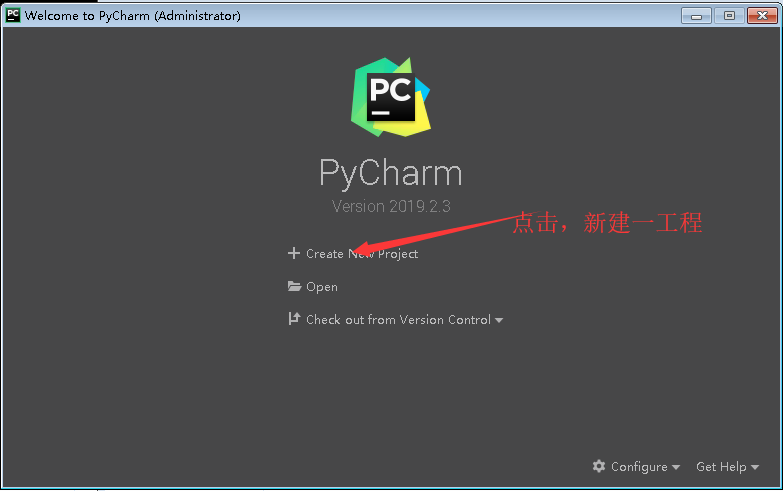
1 打开pycharm程序,点击Create New Project按钮
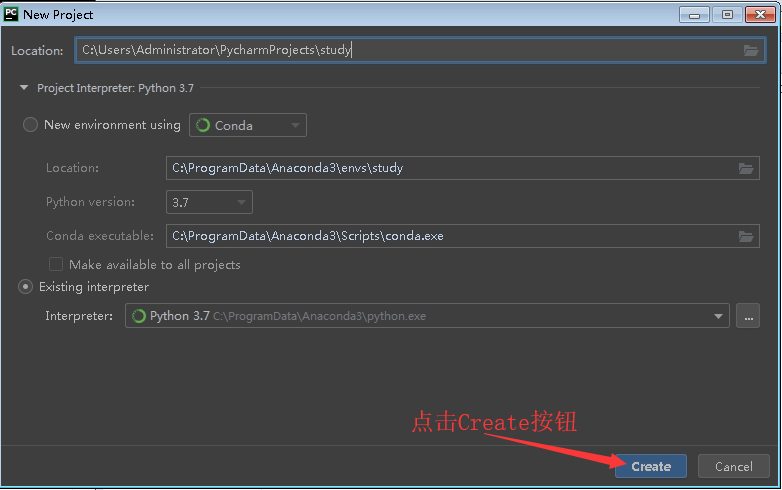
2 命名新的工程名为study
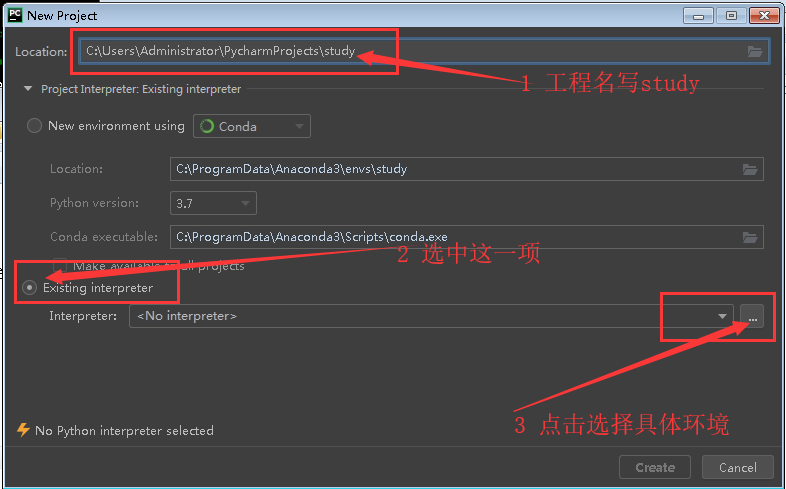
3 选中Existing interpreter,并匹配之前安装的python环境
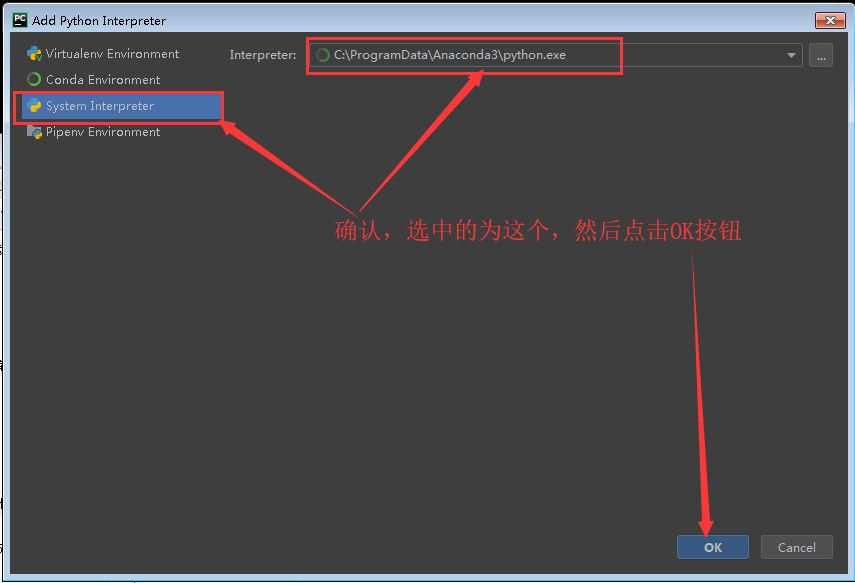
4 选中python环境后,点击Create按钮,study工程创建完成
5 在study工程下创建python脚本文件
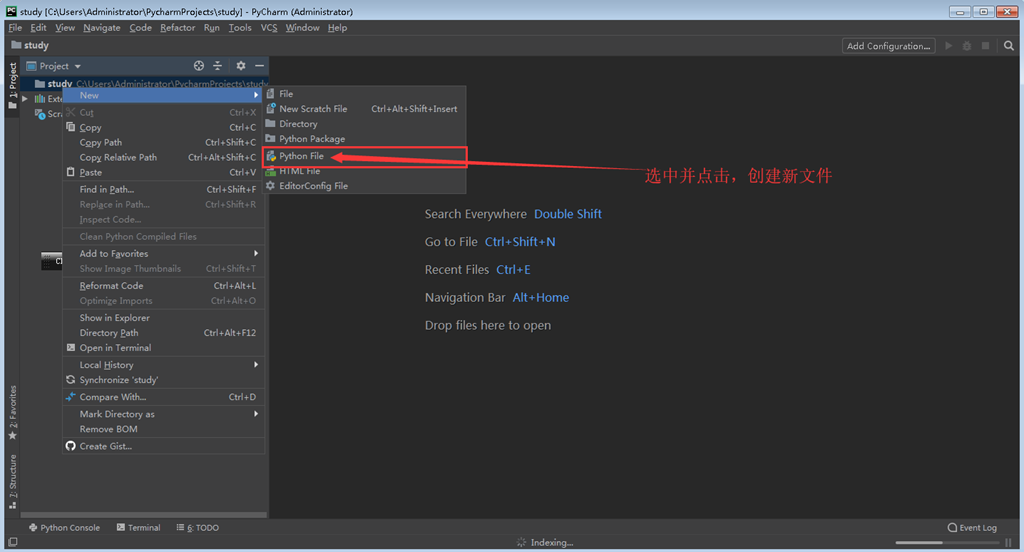
6 写入创建的新文件的名字demo.py并回车

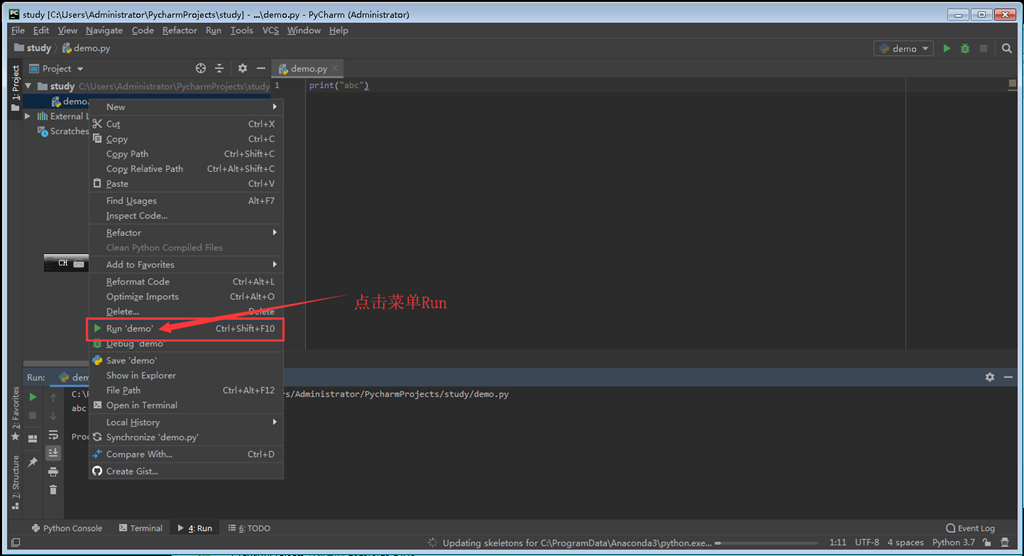
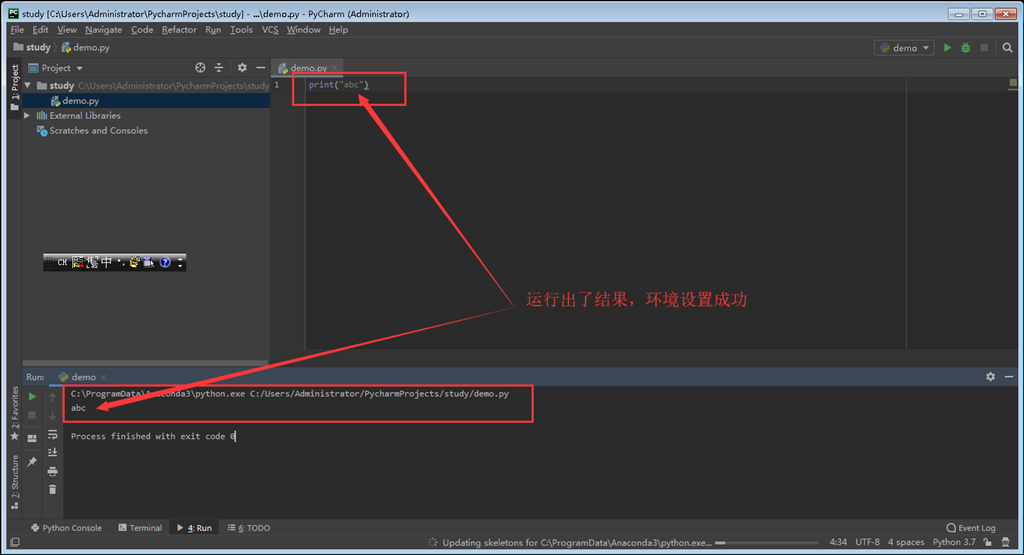
7 写入语句print(“abc”),然后选中demo文件,右键菜单点击Run demo