用writer设计一个采购单的模板
我用的是libreoffice 5.2.x

对于这个表格是通过工具栏上的插入指定的表格行和列完成,然后排版
对于单号po00001 这这样插入的


这样就完成一个订单号的插入
这里针对一个订单,就直接用o ,若是针对多个选中的订单就要用 objects 做循环
下面看一下不同单元插入的输入字段


<for each="line in o.order_line">
对于内循环的就不是用o了。就用line,主要根据<for> 里面自己定义的,我是用line


这样就完成一个循环要定义的字段

这时可能有些同学会问,这些字段是哪里来的。下面就告诉大家


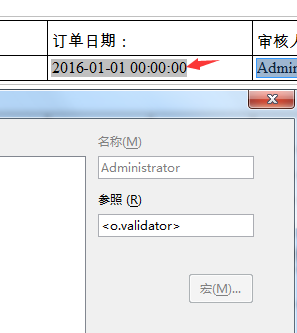
当鼠标放上对,就可以显示对应的字段,你就可以拿这些字段名用在报表模板中
对于订单明细,那要单击进去查

是不是很简单,就这样把模板设计完了。
然后新建报表

测试一下效果


我只有一个采购单,那就写1那个序号

这就看到效果,
测试的可以,就把这个报表通过按扭添加到采购订单那里
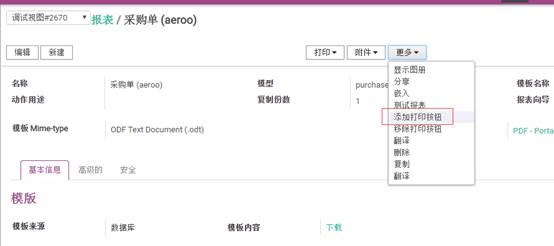
这里可以到采购订单列表那里看

可以看到添加按钮成功,这样就可以通过点这个按钮进行打印
对于图片,在odt模板是采用插入框架来实现字段定义
用于实际的报表,你们可以结合前一节的教程和这节的实操去完成。
image: asimage(product.product_image) 这个放图片
<for each="o in objects"></for> 对所选项做循环
下面用calc来设计销售订单的模版

分析一下:
针对图片,是插入一个图做为占位符,然后设定它的name属性的值


若是用calc 来设计模板是插入超链接
不用<> 而是用python:// 开头

红色箭头那里是设定对应内容的超链接
后面我用了格式化日期,从而在开头设了 setLang


下面是产品明细:

上面的index,主要用于下面的NO. 对应的编号


在第一次选择对应的内容设置超链接时会相对简单,当要再次修改对应文字的超链接要有一定的小技巧
如:
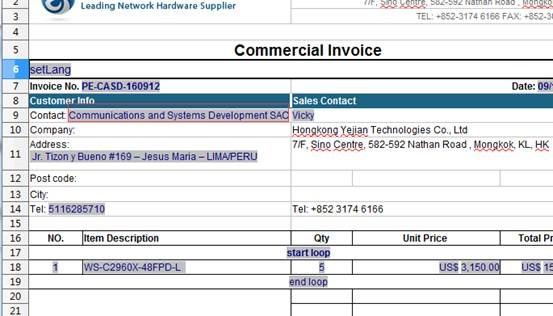
要再次改变红框字对应的超链接的值
跟我来一起操作
第一步
对着它右击:
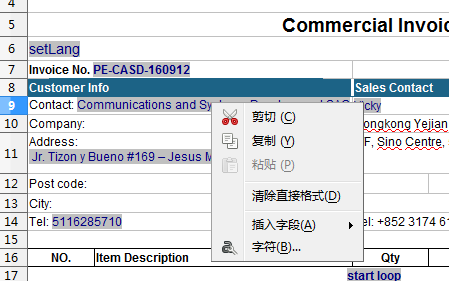
第二步:
移到内容上单击:

这时弹出框会消失
第三步:
对着内容双击:

这样就选中了
第四步:
接着单点工具栏的超级链接按钮


修改红框的值,然后保存就可以了
配合上章的函数,可以格式报表的数据,小心操作,就可以设计出自己要用的模板
${(object.name or '').replace('/','_')}_${object.state == 'draft' and 'draft' or ''}.pdf 自定义输出报表文件名
结合report_custom_filename 模块