1.新建工程

文件--新建--【新建工程Ctrl+N】  / 【从模板新建工程】

新建工程:新建一个空白的工程

从模板新建工程:PCB的轮廓在模板中已经定义好了,只需要修修改改就可以生成Gerber文件,然后发到制版厂去打板。

2.打开原理图编辑器

方式一:左键双击左侧导航栏中的  .sch文件

方式二:左键单击右侧上方导航栏中的第一项【原理图编辑器】

方式三:工具--原理图编辑器

3.在【原理图编辑器】中【设置图框】

方式一:【文件】--【图框设置】

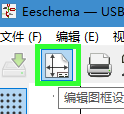
方式二:单击快捷菜单栏中的【图框设置】
       kicad 基本操作

4.在【设置图框】中设置【标题栏参数】

版本号约定俗成:没有批量前都是V0.X ,批量时V1.X

参考PDF中的原理图,一步一步在kiCAD中把原理图画出来。


5.右侧的小按钮

kicad 基本操作highlight net: 高亮网络

kicad 基本操作symbol(符号) 原理图中的所有的单元都叫symbol(符号)

kicad 基本操作power port : 和电源相关

kicad 基本操作 wire:连线

kicad 基本操作 放置在不用了链接的管脚上,这样kiCAD中的[ERC]错误检查时,就不会认为没有链接是一种错误。


6.符号上右键弹出的菜单

M 移动

G拖动

顺时针旋转R

上下180°旋转 X

左右 180°旋转 Y


7.给元器件批量编号

方式1:工具--批准原理图

方式2:kicad 基本操作


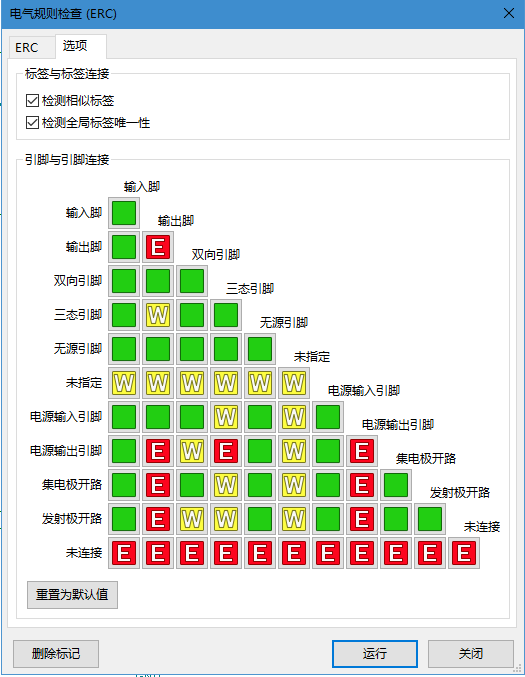
8.电气规则检查  kicad 基本操作 electrical  rules check ERC

kicad 基本操作

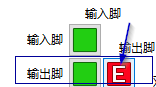
举例:下图中,两个输出管脚连在一起,就会有 ERROR警告

kicad 基本操作

相关文章:

  • 2022-12-23
  • 2021-04-19
  • 2021-06-22
  • 2022-01-16
  • 2021-06-29
  • 2022-12-23
  • 2022-02-08
猜你喜欢
  • 2022-12-23
  • 2021-09-23
  • 2022-02-12
  • 2021-06-21
  • 2022-01-12
  • 2021-11-30
  • 2022-01-29
相关资源
相似解决方案