图解一步步安装SharePoint Foundation 2010 


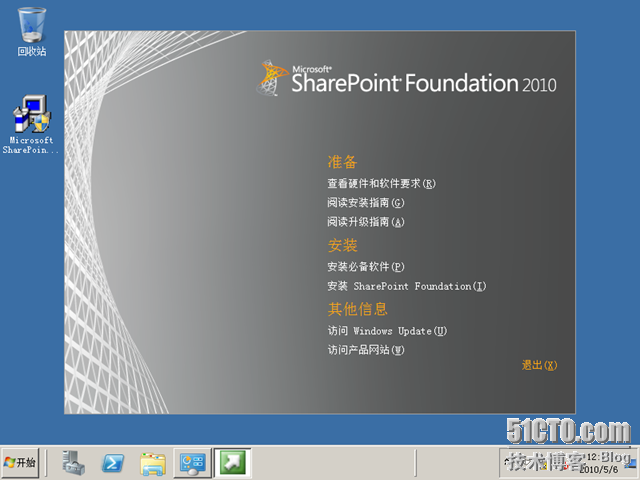
下载后在Windows Server 2008 R2上进行安装
图解一步步安装SharePoint Foundation 2010
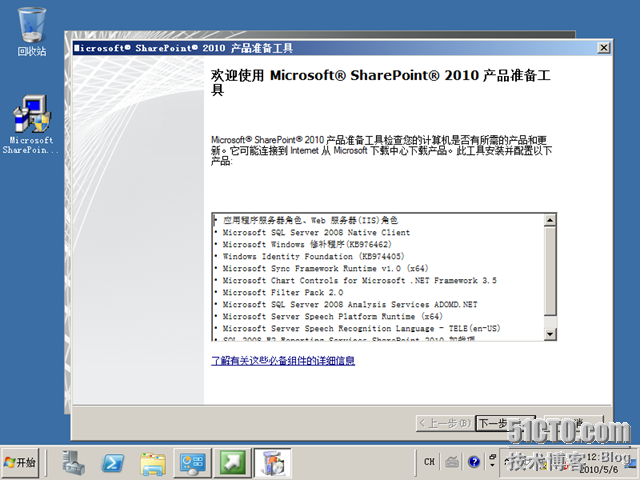
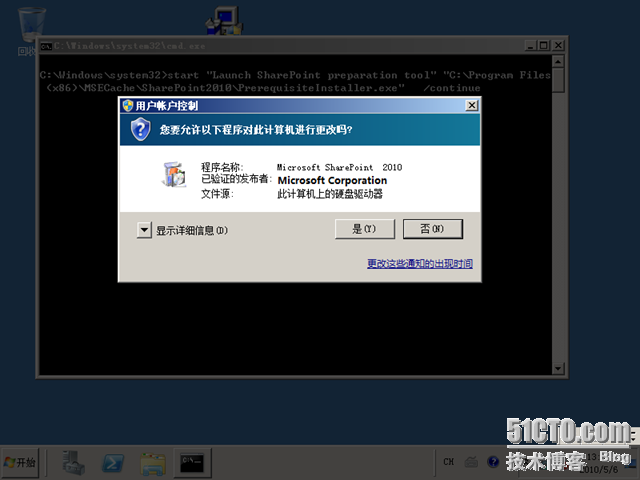
安装产品必须的一些组件,比原来好多了不用自己一个个下了。
图解一步步安装SharePoint Foundation 2010
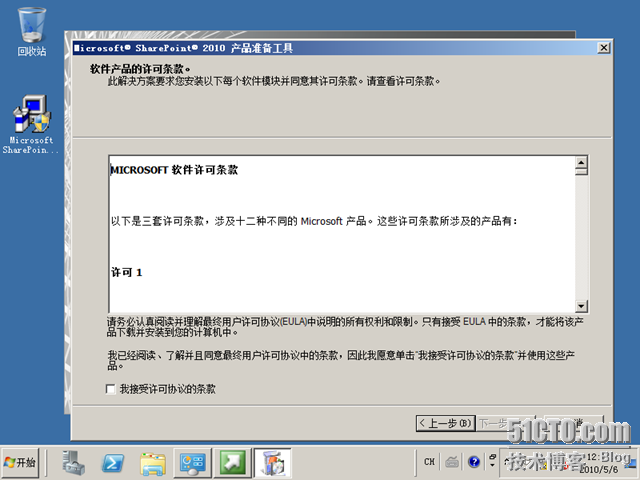
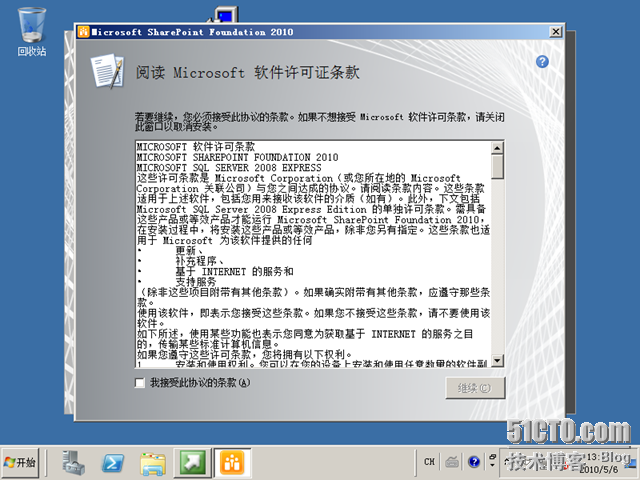
同意许可,此产品为不收费版本,不用序列号了!!!
图解一步步安装SharePoint Foundation 2010
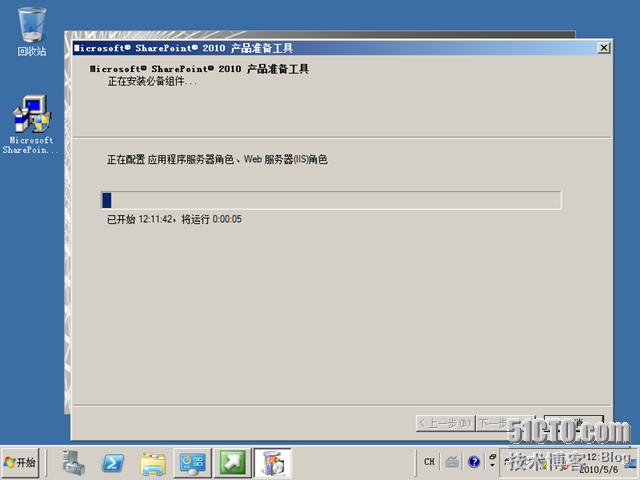
安装相关的组件。
图解一步步安装SharePoint Foundation 2010
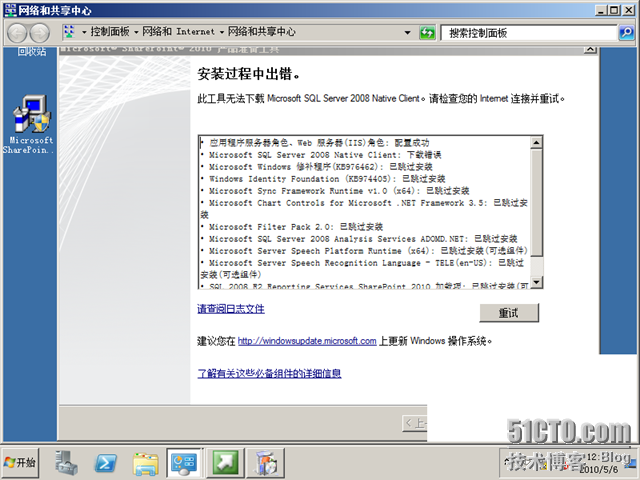
哟出问题了,…………看看为什么,哟原来是这台服务器还没有联入Internet上,下这些补丁从那下呢?明白问题了处理吧。
图解一步步安装SharePoint Foundation 2010
下这些软件用的时间还可以,现在都准备好了,点“完成”重启系统吧。
图解一步步安装SharePoint Foundation 2010
哈一些补丁也安装到服务器上了。
图解一步步安装SharePoint Foundation 2010
启动好了。
图解一步步安装SharePoint Foundation 2010
许可证条款
图解一步步安装SharePoint Foundation 2010
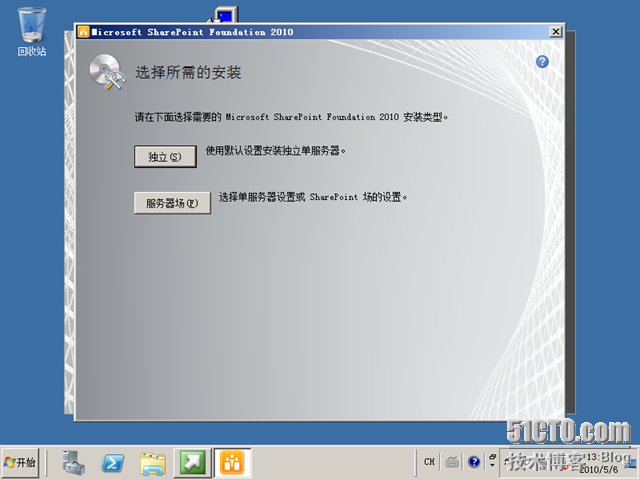
有二种安装方式,在此我们选择“服务器场”安装
图解一步步安装SharePoint Foundation 2010
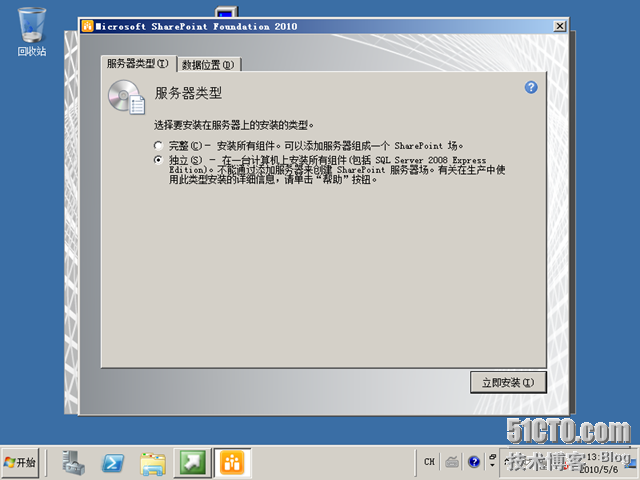
因在小环境用选择”独立“安装。
图解一步步安装SharePoint Foundation 2010
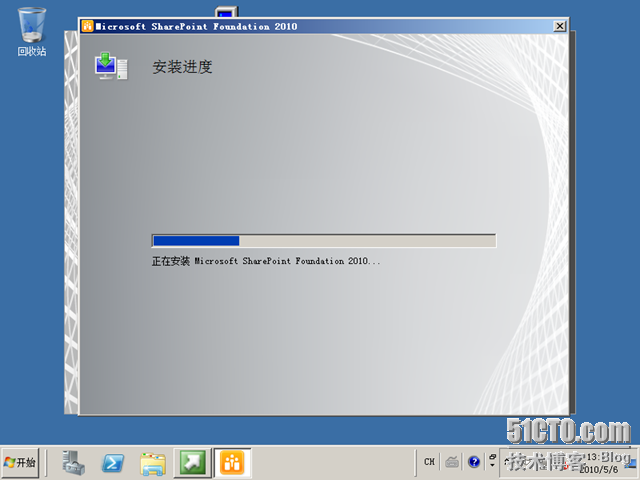
等时间………………
图解一步步安装SharePoint Foundation 2010
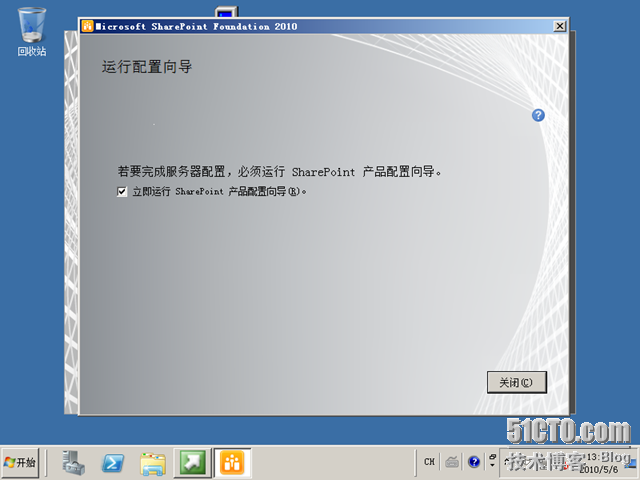
安装完成,进行产品配置了。
图解一步步安装SharePoint Foundation 2010
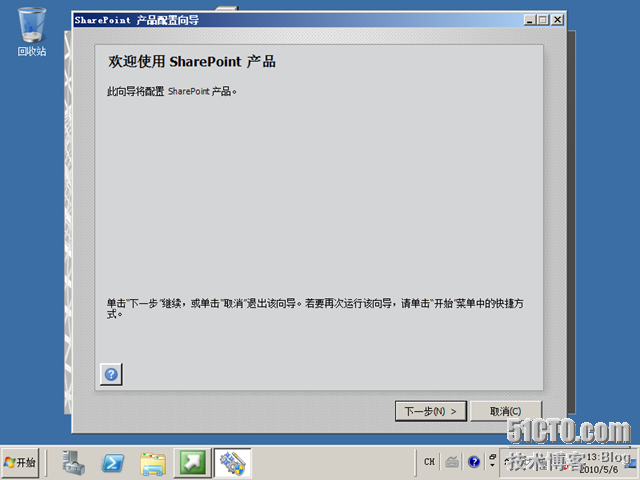
点下一步
图解一步步安装SharePoint Foundation 2010
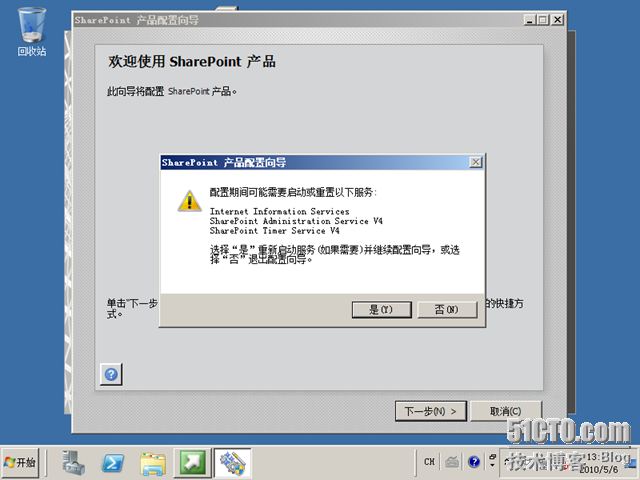
提示可能影响的相关服务。
图解一步步安装SharePoint Foundation 2010
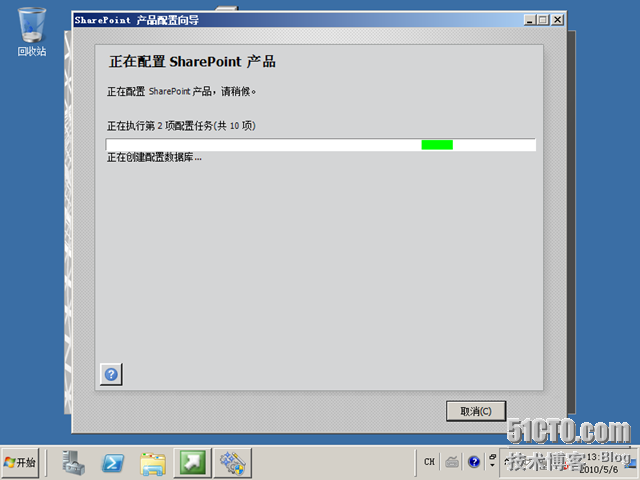
正在进行配置,有10项的。
图解一步步安装SharePoint Foundation 2010
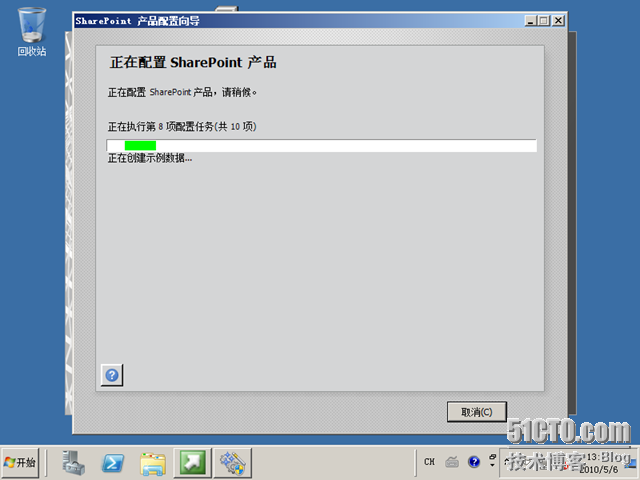
到第8项了。
图解一步步安装SharePoint Foundation 2010
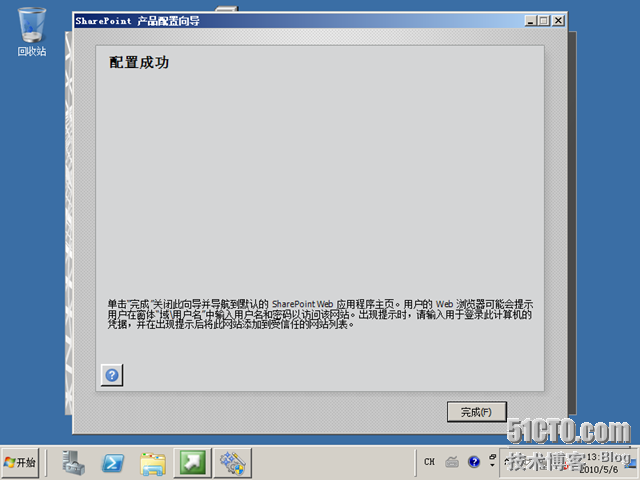
配置成功了马上就能看到让人心动的内容了。
图解一步步安装SharePoint Foundation 2010
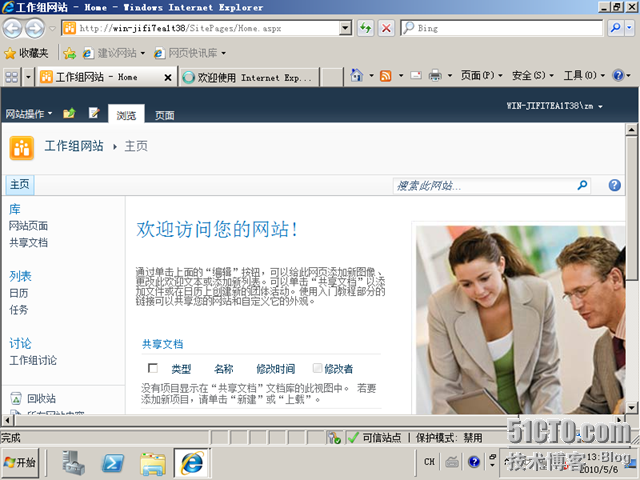
打开IE进入网站看看,(注意可能需要输入用户名和密码!密码不能为空哟,要是没设密码就赶快设一个吧。)
图解一步步安装SharePoint Foundation 2010
 
                
到此安装全部完成。有问题欢迎联系我!!

相关文章:

  • 2021-07-10
  • 2022-12-23
  • 2021-11-17
  • 2022-12-23
猜你喜欢
  • 2021-05-18
  • 2022-02-18
  • 2021-10-04
  • 2021-05-28
  • 2021-10-02
相关资源
相似解决方案