Ø 简介
本文介绍如何使用 VMware 扩充 Mac OS 虚拟机磁盘,具体步骤如下:
1. 首先设置虚拟机磁盘大小(比如:80G,注意先关机)
进入 MacOS 虚拟机设置 -> 硬盘(SATA) -> 扩展 -> 输入需要扩展的磁盘大小,点击扩展即可。
2. 打开 MacOS 虚拟机,注意:需要进入 Recovery 模式
3. 进入“终端”命令
4. 首先查看“磁盘列表”,输入"diskutil list"命令:

5. 输入"diskutil resizevolume disk0s2 85.9GB"命令

提示需要使用"diskutil apfs resizeContainer"命令
6. 输入"diskutil apfs resizeContainer disk0s2 85.9GB"命令

意思是大于了可分配大小
7. 输入"diskutil apfs resizeContainer disk0s2 85GB"命令(就是将磁盘扩充至85G)

看到以上输出内容,表示磁盘扩展成功。
8. 再次输入"diskutil list"命令

可见,磁盘已经扩大到85GB了
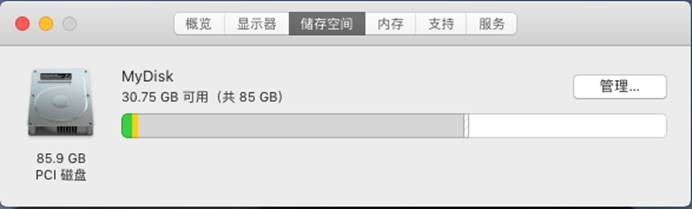
9. 开机查看