osc终于全面开放git库了,这是我一直期待的事,也是促使我从CSDN转回OSC社区的重要原因之一。而这次我来教大家如何用osc@git来进行简单的版本控制。对于git,我自身也是近几周才开始学习,有错漏的地方希望可以指出。
准备:
1.osc@git上的一个账号
2.为系统安装上GitExtensions
3.为vs2012安装上Git Source Control Provider

4.打开Git Bash,生成ssh密钥:
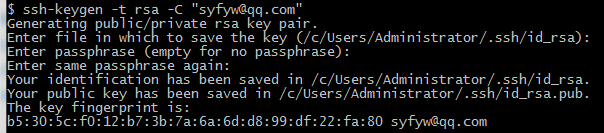
1ssh-keygen -t rsa -C "your_email@youremail.com"
输出文件路径和Private Key建议都为空( Private Key不为空时,在建立ssh访问时要输入该key)。然后到c:user用户名.ssh文件夹下找到id_rsa.pub文件用记事本打开。然后全选复制到剪贴板。
5.在osc@git中添加ssh密钥:
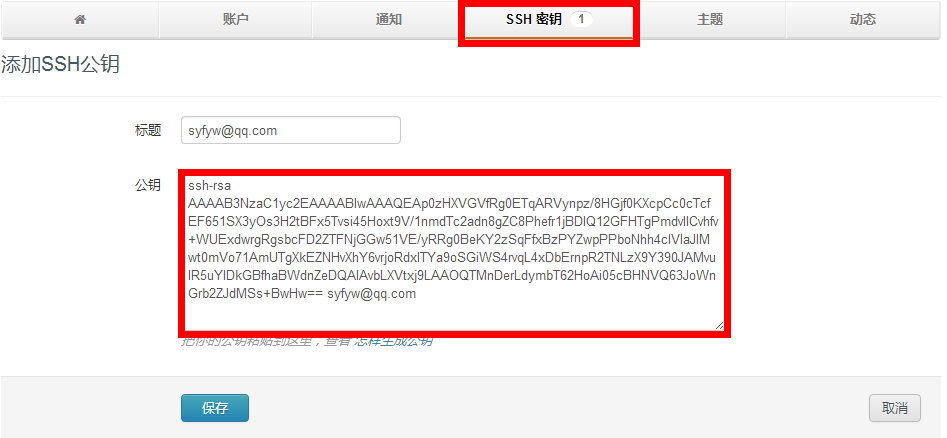
验证是否添加成功可以在git bash中运行以下命令:
1ssh -T git@git.oschina.net
如果出现如下信息,则说明添加成功
1Welcome to Git@OSC, nekocode!
6.生成puTTY能用的ssh key
打开vs2012 
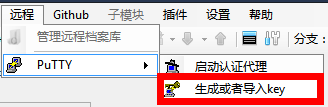
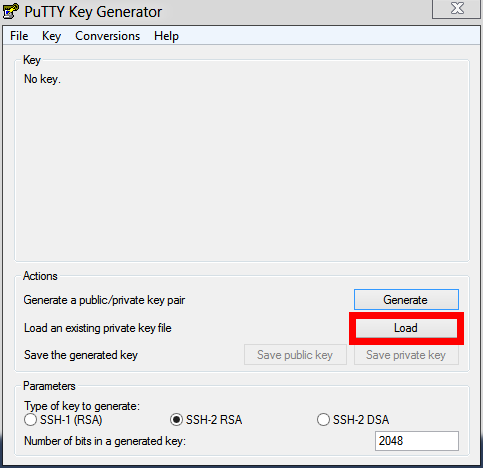
选择之前生成的id_rsa文件(文件筛选记得改为all file)

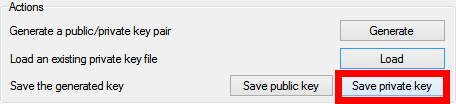
最后保存为oschia.ppk文件(上上图为我已经保存的ppk文件)
开始:
1.在osc@git上新建一个项目(这里命名为test1),建议不自动添加.gitignore文件,因为后面会生成,可能造成local和remote的.gitignore文件冲突
2.复制remote git地址(选择SSH方式)

3.在vs2012中新建一个项目test1,右键解决方案选择创建本地仓库

2.配置仓库属性

打开GitExtensions窗口后选择菜单“远程”-“管理远程档案库”

记得添加之前生成的密钥文件,然后点击加载密钥,点击完后可以测试连接是否成功,然后点击保存。之后会弹出提示框,选择确定。
3.提交更改(commit)并推送(push)
设置玩remote后我们可以看到已经有五个更改可以提交了

点击
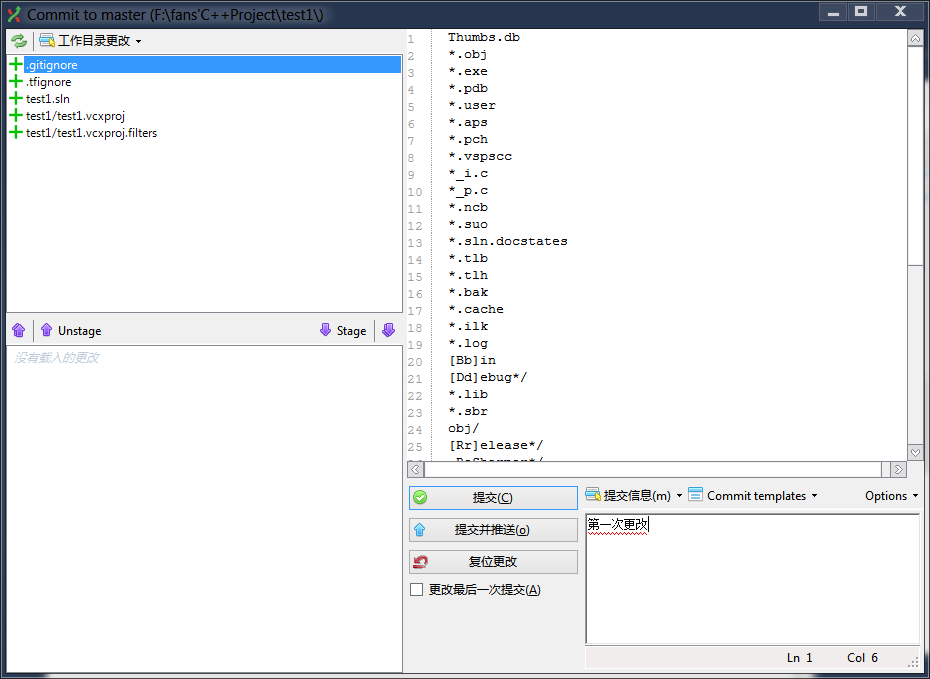
这里我们可以看到发生更改(新增)的五个文件,我们在右下角填入提交信息(这里要输入中文必须在记事本中打,然后复制,然后在编辑框右键"paste",不能用ctrl-v),然后我们按提交并推送就可以了。实际上可以只提交不推送,这样可以在本地产生多次commit,但是更改不会同步到osc@git上,必须push后才能将更改上传。
4.在osc@git上查看
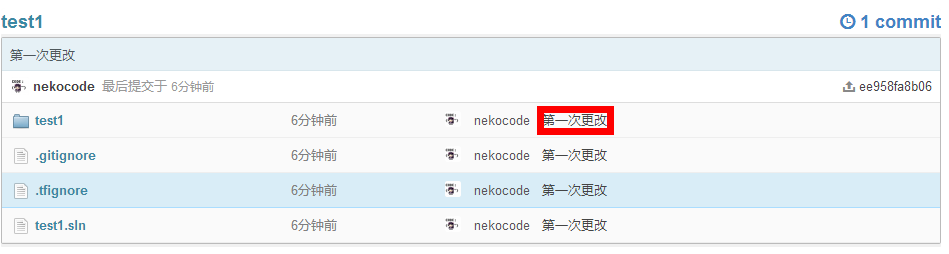
到这里教程已经完结了,下次如果有时间再写下eclipse版的教程吧,不过最通用的依然是命令行,建议有兴趣的去掌握git命令行。