按照我的“部署之前”的规划,接下来我们要让服务器连接存储,存储具体配置我这里就不多提了,因为每款存储的配置都不一样,在windows系统上连接存储的操作如下:
1、打开服务器管理器页面
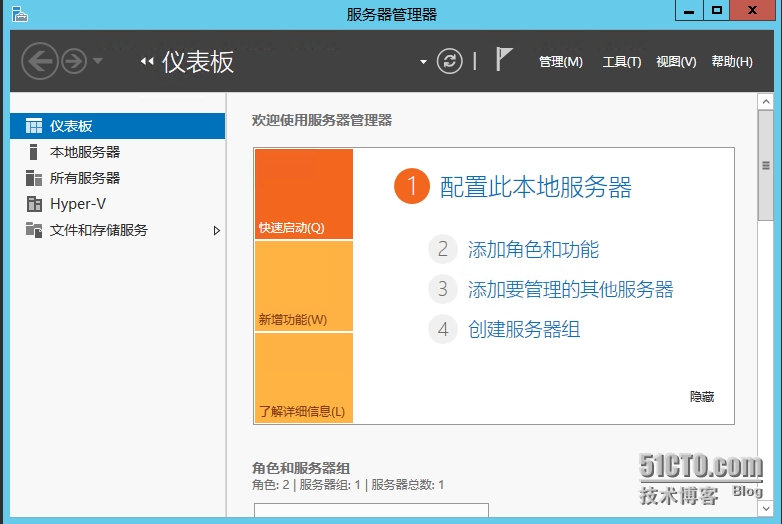
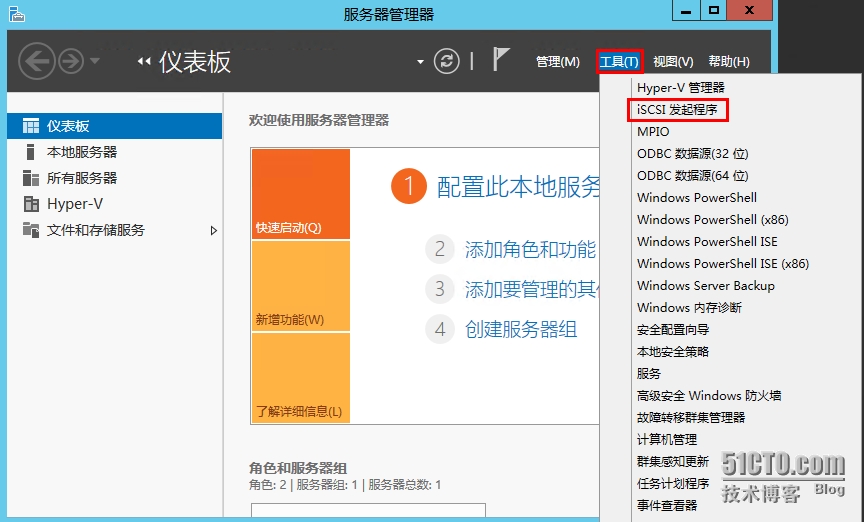
2、在服务器管理器页面中点击工具,选择iscsi发起程序
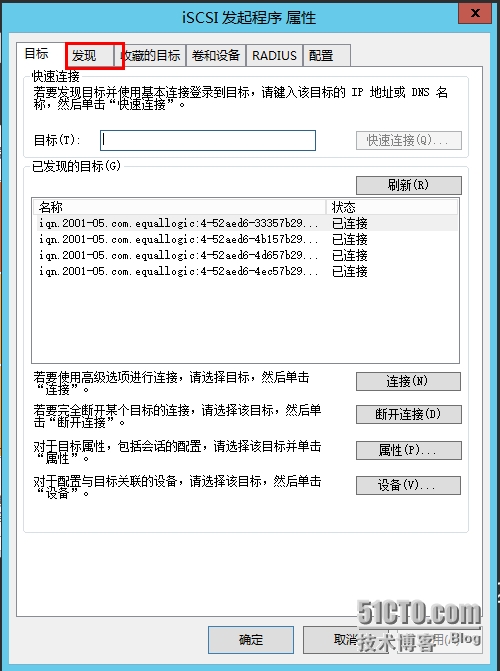
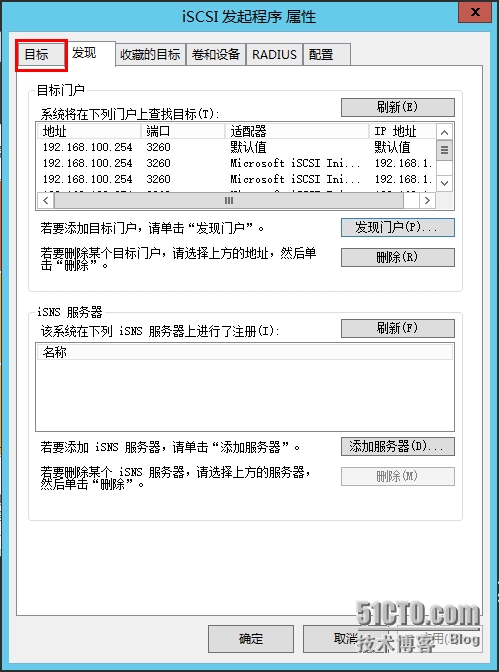
3、再打开的iscsi发起程序属性页面中选择“发现”
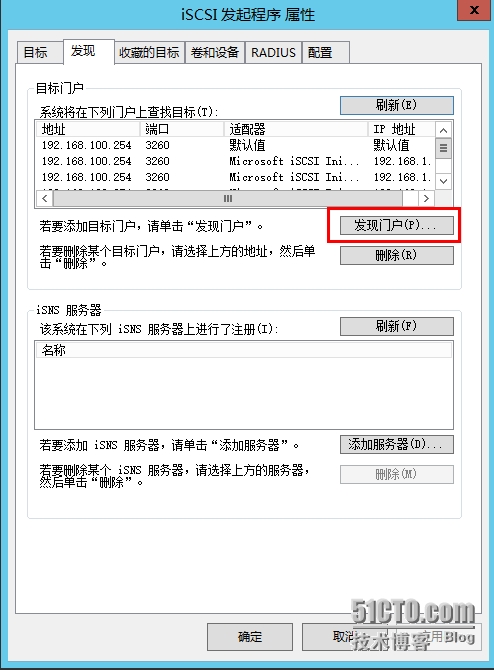
4、在打开的发现页面中选择“发现门户”
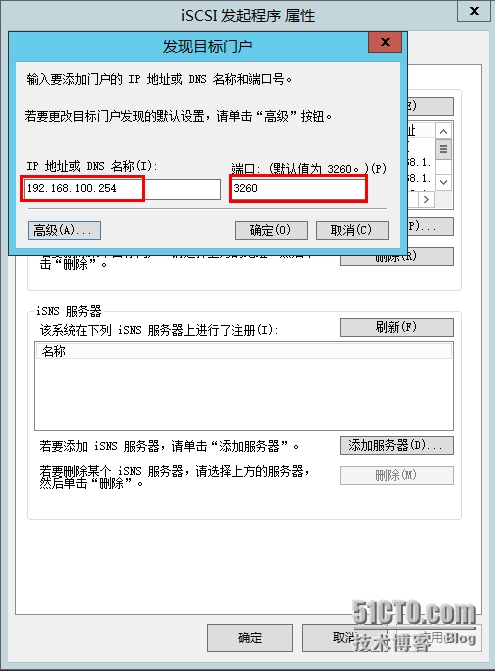
5、在打开的发现目标门户页面中,在ip地址或dns名称下面框中输入存储的ip地址,端口如特殊要求保持默认
6、然后返回到“目标”选项卡
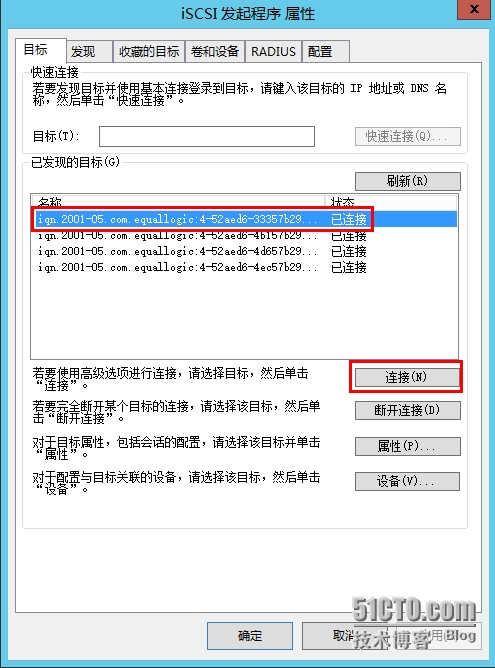
7、在已发现的目标框中就是你在存储花是哪个创建的虚拟卷,选择发现的目标点击“连接”
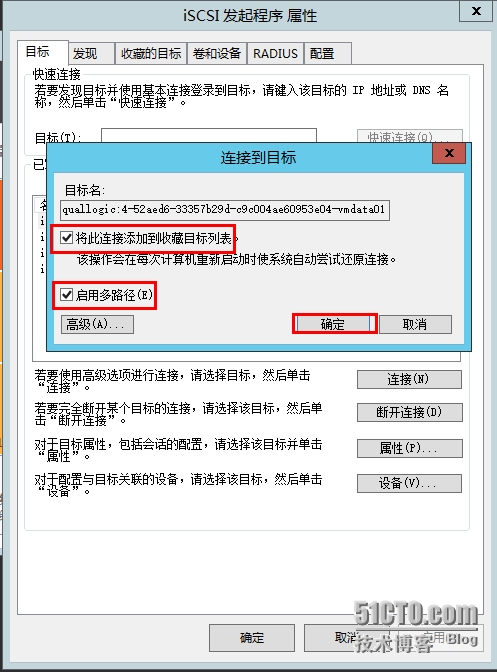
8、在打开的连接到目标页面中,选中“将此链接添加到收藏目标列表(在服务器重启后会自动连接此目标)和启用多路径(启用到存储的多路径功能,需要安装mpIo功能)”,
9、再次打开服务器管理器页面中的工具,选中“计算机管理”来验证存储是否连接成功
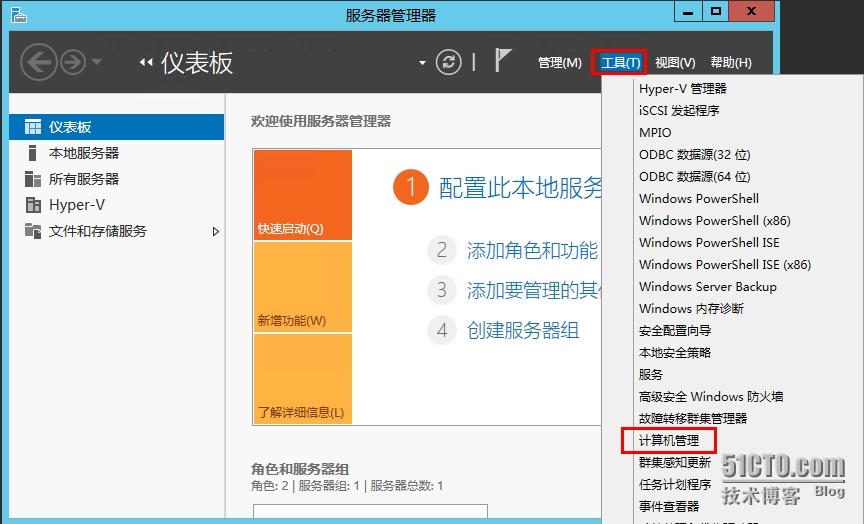
10、再打开的计算机管理页面中选择“磁盘管理”
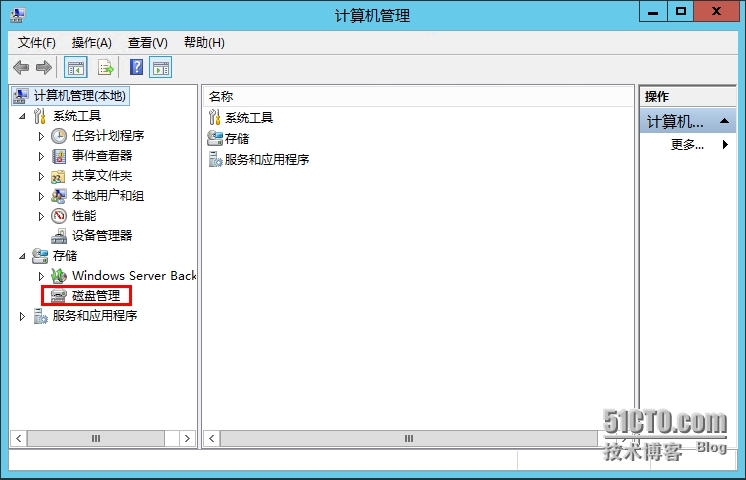
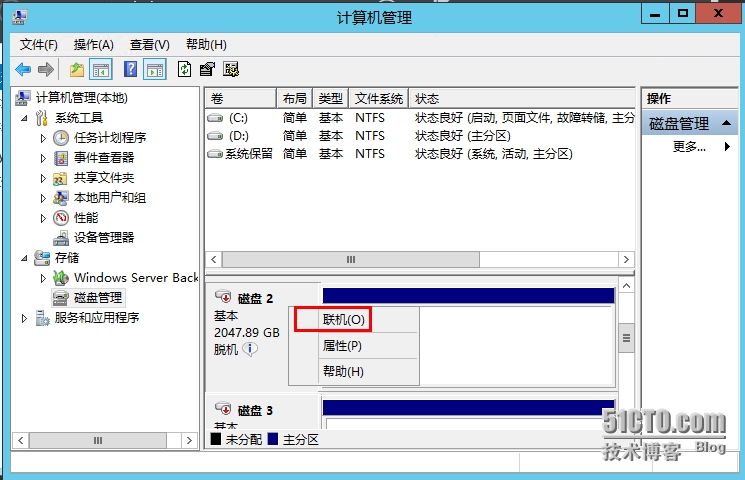
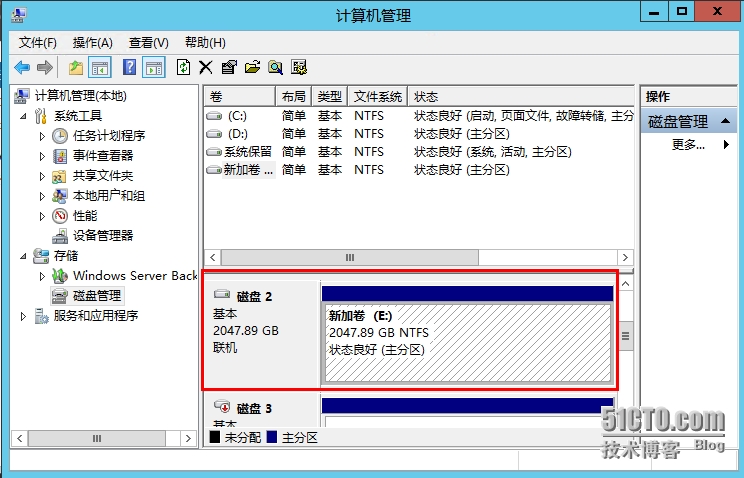
11、此时我们可以看到一家多了一块脱机磁盘,大小和存储上创建的额虚拟机卷是一样的,我们邮件点击磁盘选择“连接”
12、磁盘正常连接后,右键点击硬盘选择“创建简单卷'
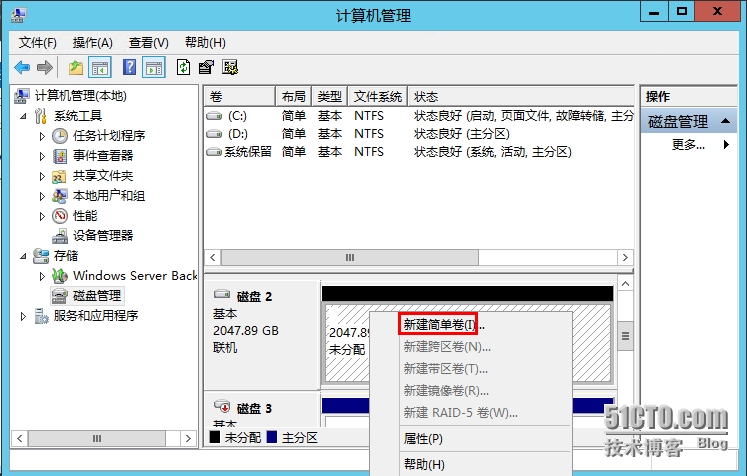
13、此时我们存储的工作已经做完,此时计算机多了一个分区,我们可以往分区里面放一下大数据来测试存储
本文转自bard_zhang51CTO博客,原文链接:http://blog.51cto.com/timefiles/1536814 ,如需转载请自行联系原作者