操作系统部署为 Configuration Manager 2007 管理员提供了工具,使其可以使用 CD 集或 DVD 等可启动媒体创建部署在受 Configuration Manager 2007 管理的计算机和未受管理的计算机上的映像。该映像为 WIM 格式文件,包含所需的 Microsoft Windows 操作系统版本,还可以包括需要安装在计算机上的任何业务线应用程序。
拓扑图
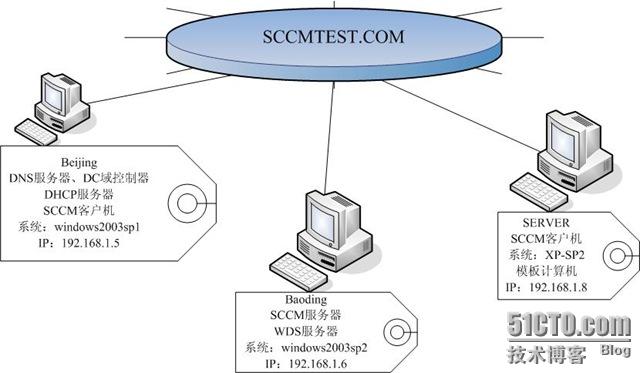
介绍下我的试验环境:
1 Beijng上是域控制器、DNS服务器、SCCM客户机、DHCP服务器(工作中不推荐都放置在一台机器上)
2 Baoding是SCCM服务器、WDS服务器,试验机器都能相互Ping通,试验机器的DNS都指向了内网的DNS服务器 。
3 SERVER是模板计算机已加入域并且已安装了SCCM客户端。(如果还没有请参照我文章里的SCCM系列之三SCCM客户机发现以及客户端软件安装)
4 在Configuration Manager 2007 操作系统部署的引用计算机和目标计算机硬盘的格式可以是基本磁盘也可以是动卷简单态。(注意:不支持动态的跨区卷、带区卷、镜像卷、奇偶校验卷)
第一步:准备工作
1.收集需要进行操作部署计算机的驱动程序
使用计算机自带的驱动光盘,如果嫌麻烦使用“驱动精灵”、“Windows优化大师”等类似软件提取计算机现有操作系统上的驱动程序也未尝不是好的办法。
2.创建并配置DHCP服务器,在客户机上部署操作系统时需要DHCP支持
在计算机上打开DHCP,如下图所示,新建一个作用域
2.创建并配置DHCP服务器,在客户机上部署操作系统时需要DHCP支持
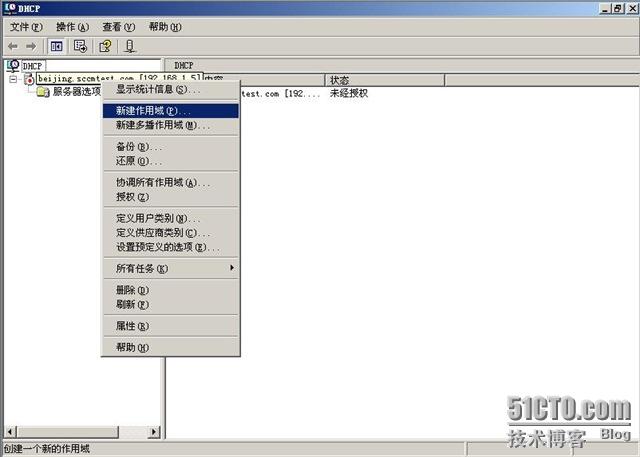
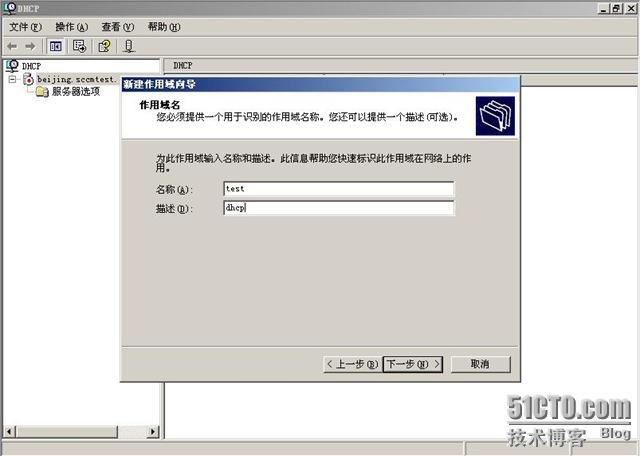
在弹出的向导 直接下一步 显示如下图 作用域的名称随便写 下一步
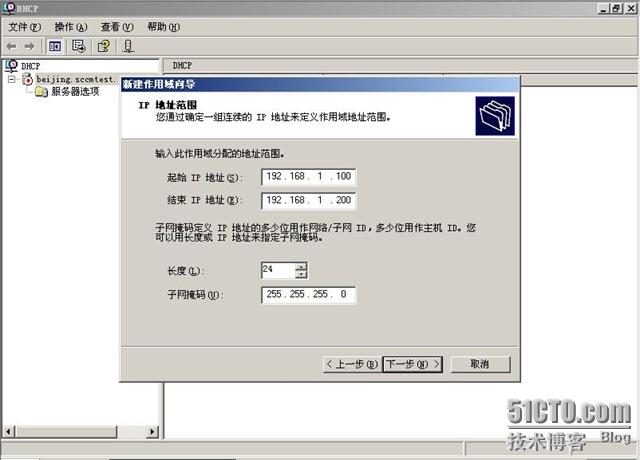
作用域内的地址范围设置为192.168.1.100-192.168.1.200,C类网掩码(这步随个人需求而定)
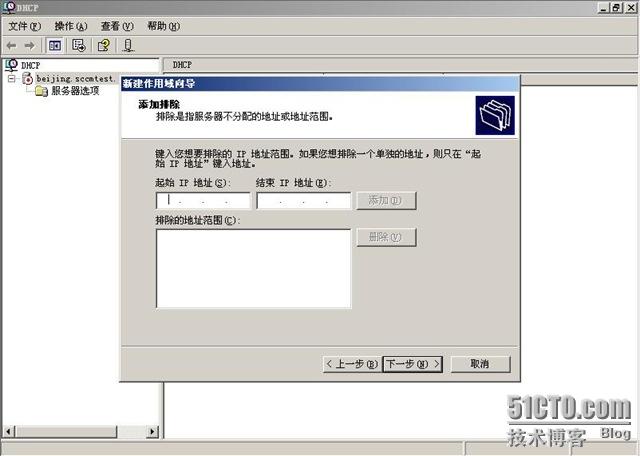
不需要排除地址 直接下一步
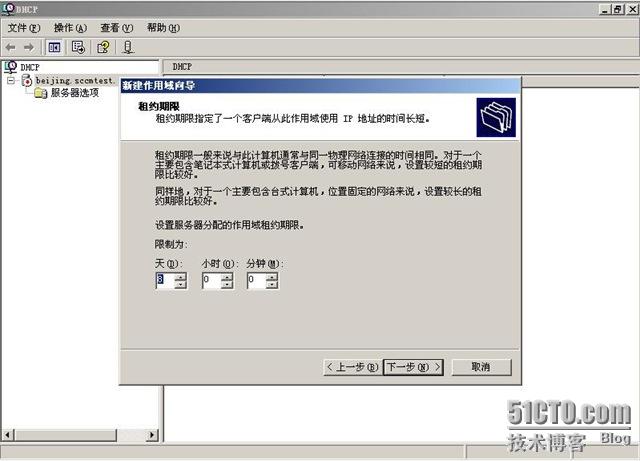
地址租约采用默认8天即可
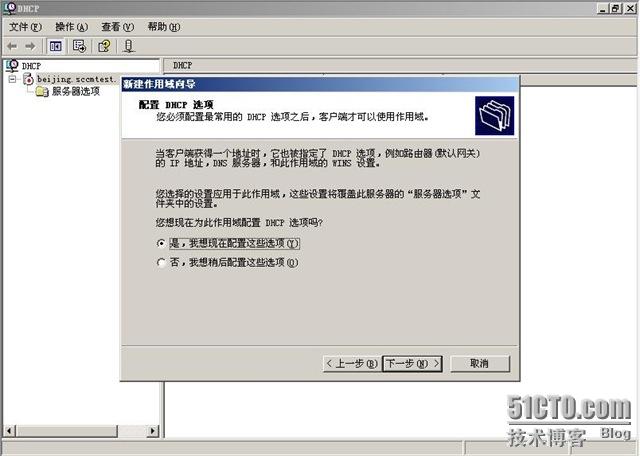
开始配置作用域选项
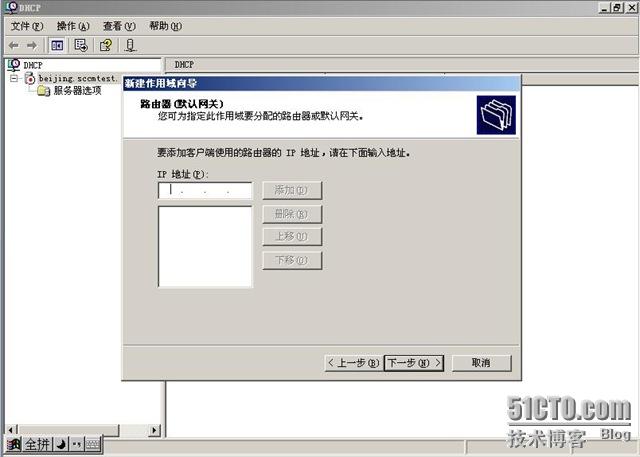
实验环境下网关就不需要设置
填写DNS服务器的IP
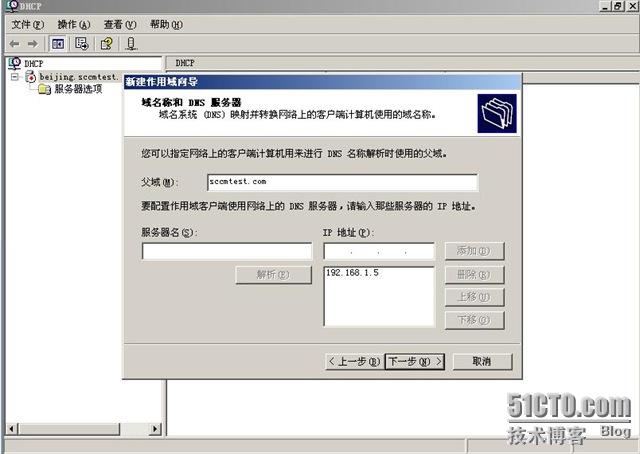
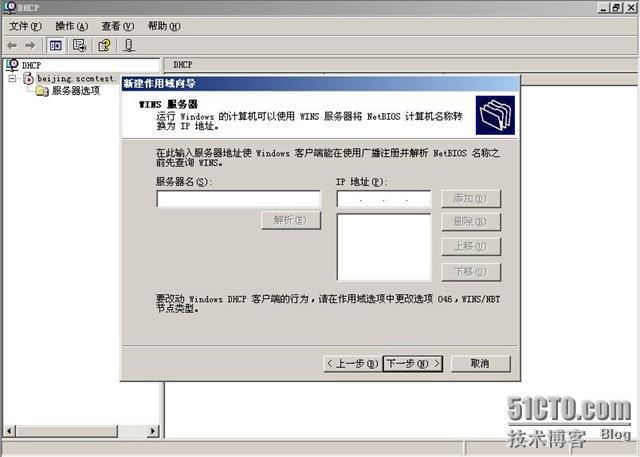
在试验中没有WINS服务器,所以这步就不用填写了
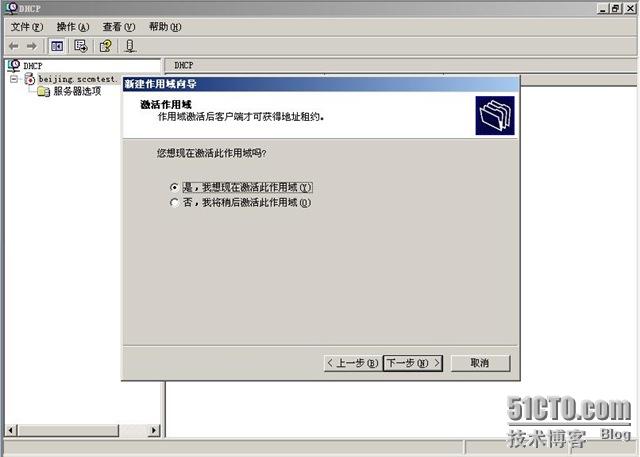
选择是 **作用域
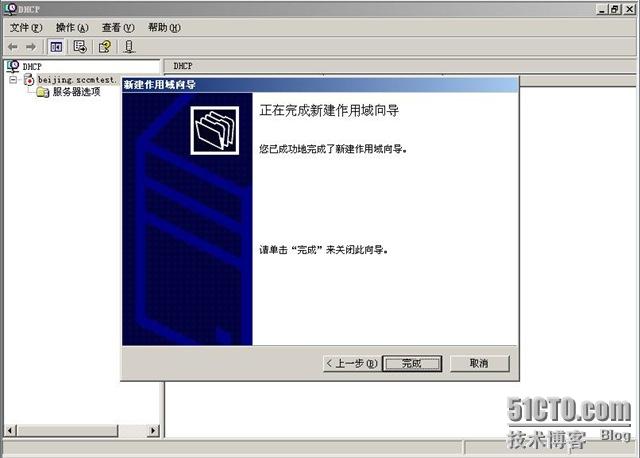
完成作用域创建向导
在AD中为DHCP服务器授权

DHCP服务器配置完毕,状态正常
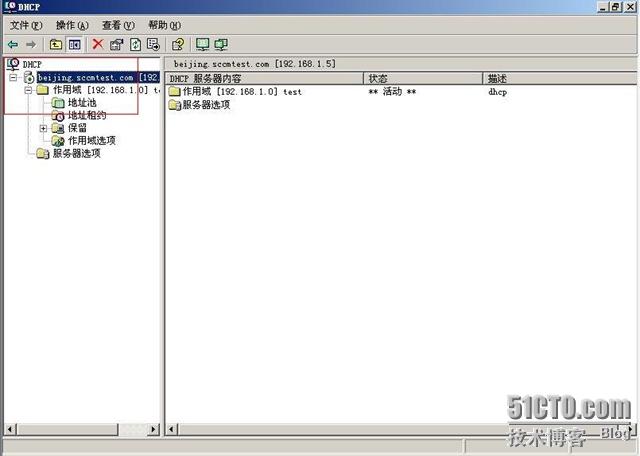
3.SCCM 2007服务器上所须配置
1)站点边界(确定将需要部署操作系统计算机的网络都包含在了SCCM 2007的站点边界内)
1)站点边界(确定将需要部署操作系统计算机的网络都包含在了SCCM 2007的站点边界内)
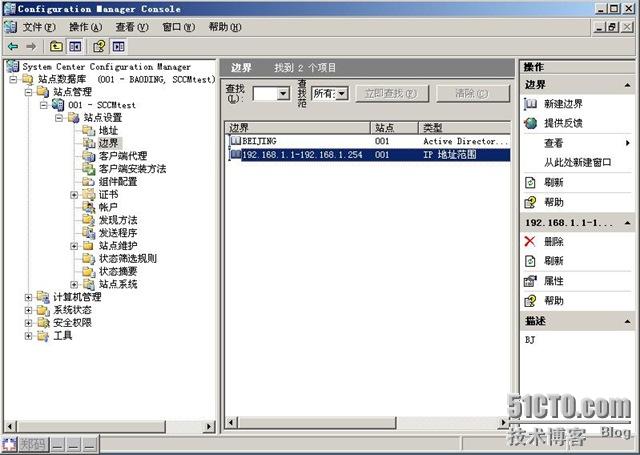
2)站点角色所需三个角色
第一、分发点(Distribution point,简称DP)配置DP用于进行操作系统的分发,在安装好SCCM 2007服务器后会默认在该服务器上配置DP的站点角色
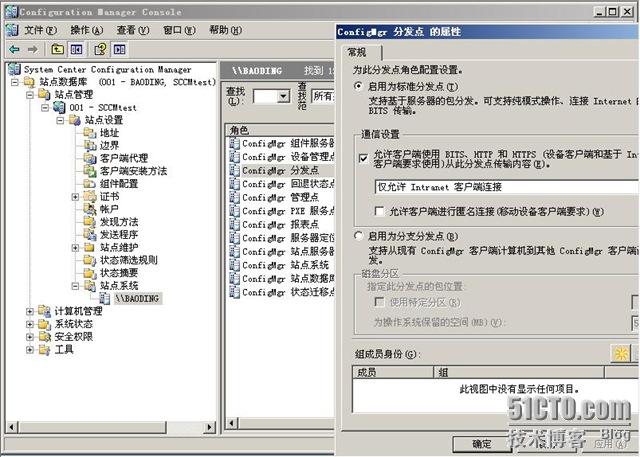
第二、状态迁移点(State migration point,简称SMP)该站点角色用户在进行用户状态迁移使临时存储用户状态数据。
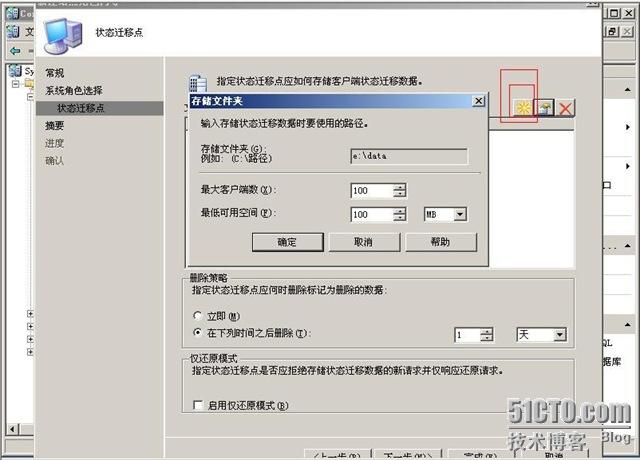
建立一个文件夹用于存储用户状态数据,我这里建立的文件夹为“E:\data”,共享权限:Everyone,允许完全控制、NTFS权限:Domain Computers,允许修改
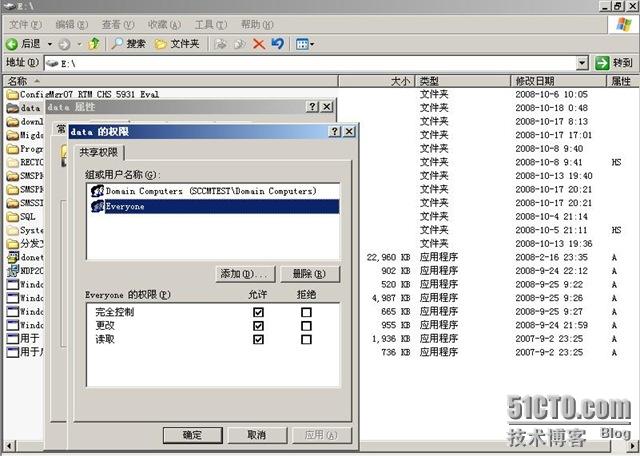
在SCCM 2007服务器上建立SMP站点角色 如下图
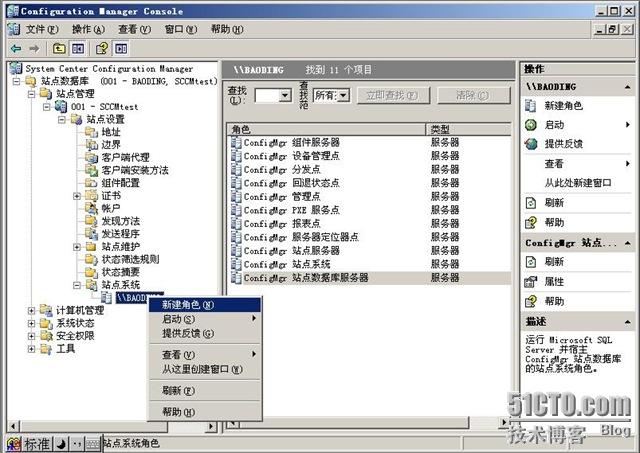
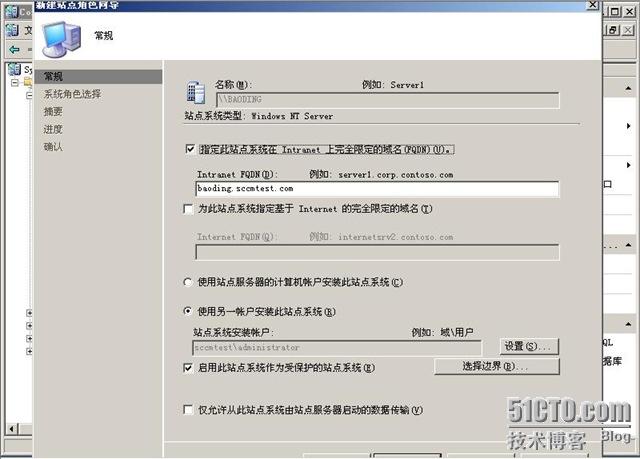
在弹出的向导里显示常规直接 选择下一步(我这里就不详细介绍了,如果不懂请看SCCM系列之二SCCM2007主站点配置)
在系统角色里选择 “状态迁移点”

为状态迁移点指定个存储路径 设置好了点击确定
如下图所示 下一步
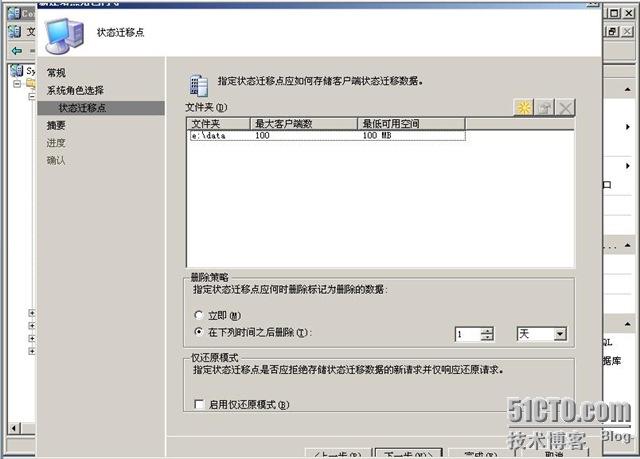
状态迁移点 向导完成
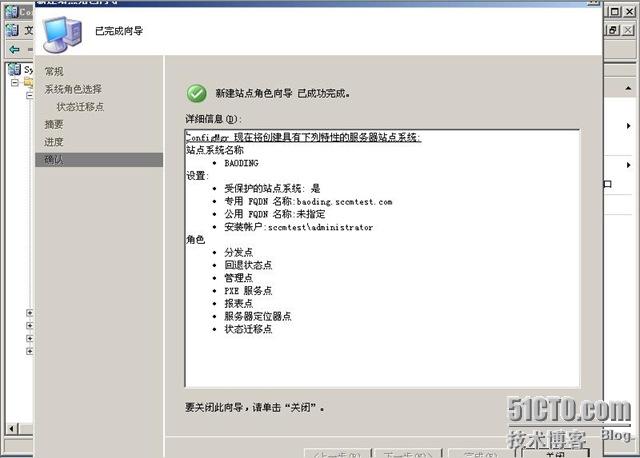
第三、PXE服务点(PXE service point,后面简称PXE-sp)
该站点角色是在操作系统部署过程中提供网络启动(PXE启动)功能,需要借助WDS服务器组件。
在SCCM服务器计算机上安装WDS(Windows部署服务)组件
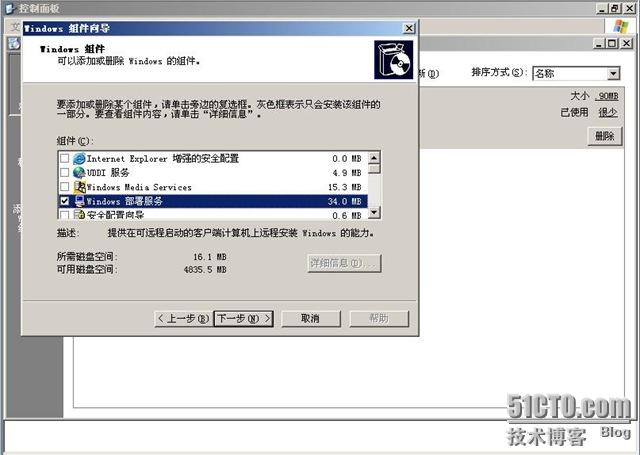
配置WDS服务器,并配置文件存储路径。
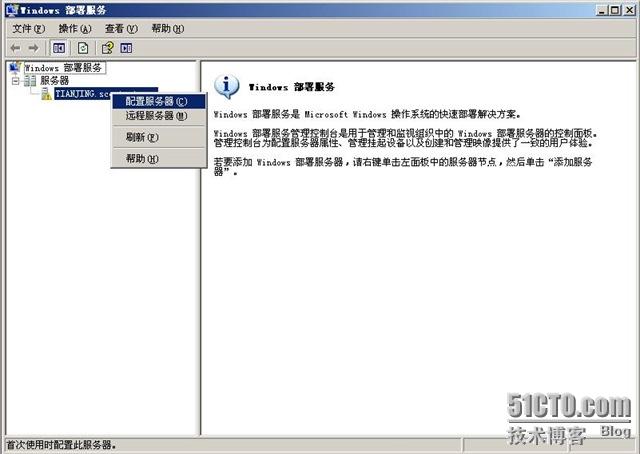
在管理工具里 双击打开刚才安装好的“windows 部署服务”(注意不是旧版)

在打开的windows部署服务 鼠标右键 选择“配置服务器”
在弹出的向导 点击下一步

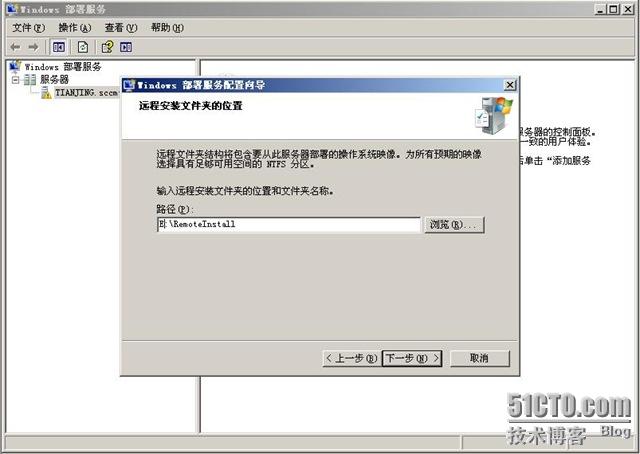
填写安装 路径 “E:\RemoteInstall” 点击下一步
选择 “响应所有” 下一步
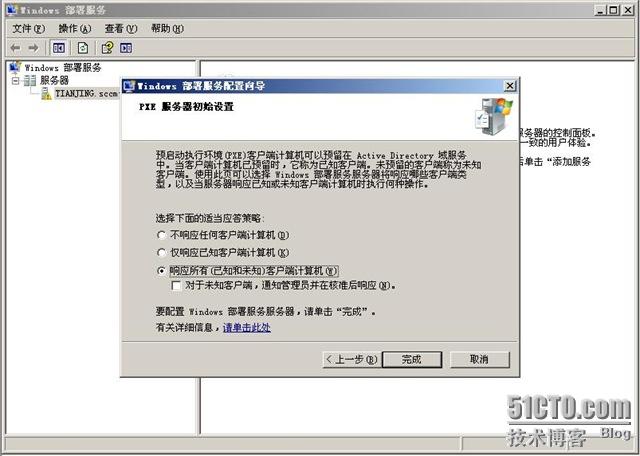
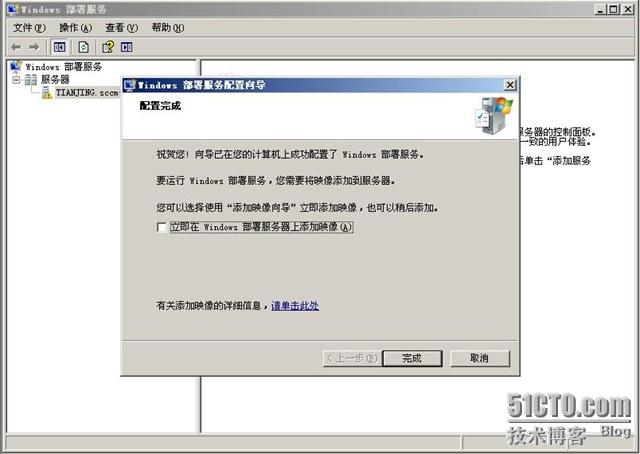
不要 勾选“立即在windows 部署服务器上添加镜像” 点击完成
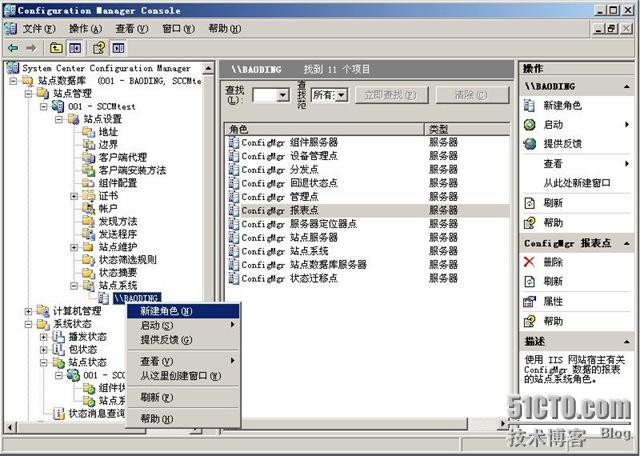
在默认的SCCM 2007服务器上建立PXE-sp站点角色
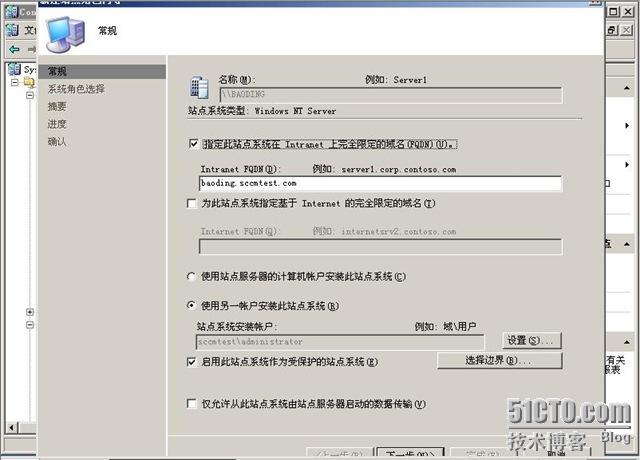
在常规选项 默认直接下一步
在选项中 选择“PXE服务器” 下一步
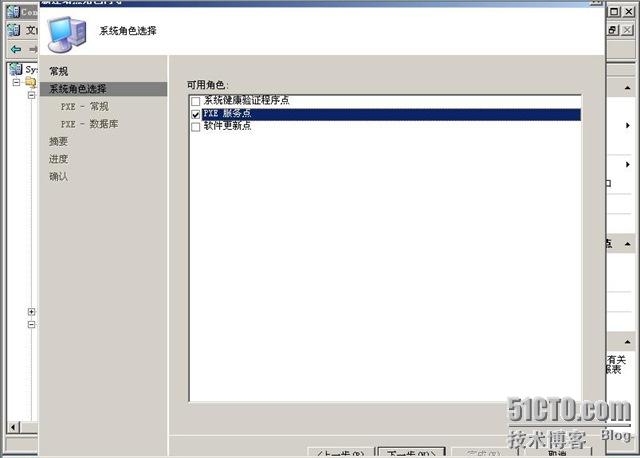
在弹出的警告提示 点击“是”

在 PXE常规里默认 配置 下一步

在PXE数据库 里默认 配置 下一步 如下图

PXE服务点安装与配置完成. 如下图
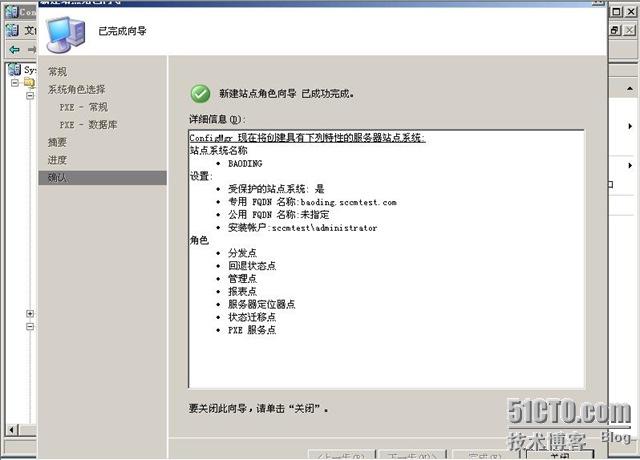
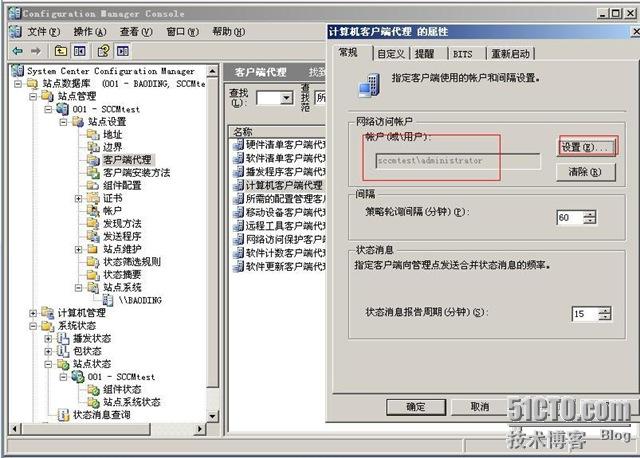
3)配置SCCM 2007 计算机客户端代理的连接账户 如下图
4)制作USMT程序的安装包(该程序包用于进行用户状态迁移)
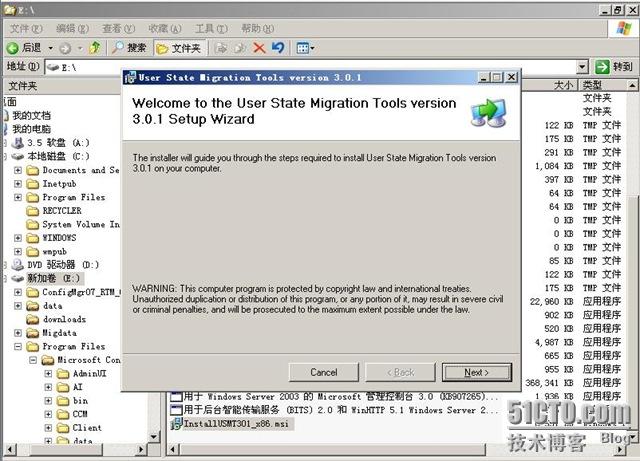
安装USMT 3.0.1程序(如果没有,下载地址[url]http://www.microsoft.com/downloads/details.aspx?FamilyID=799ab28c-691b-4b36-b7ad-6c604be4c595&DisplayLang=en[/url])
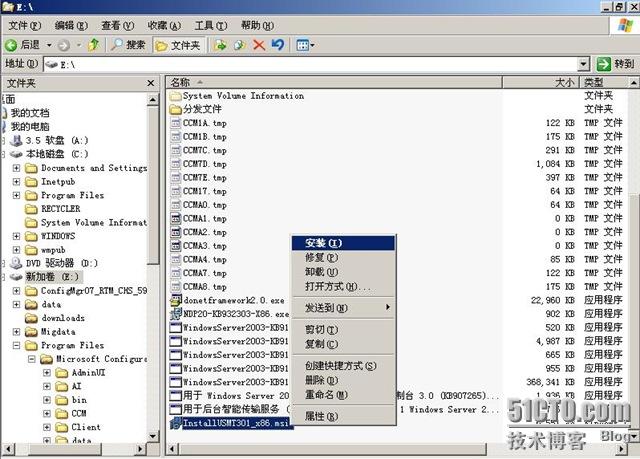
选择 Eext》
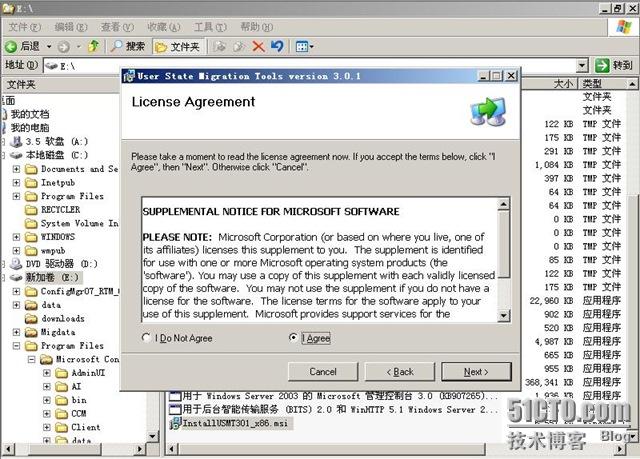
选择 “同意协议” 下一步
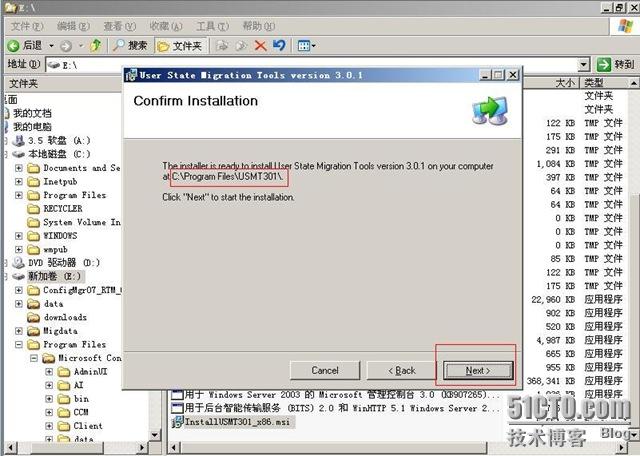
默认是安装在C盘的 下一步 开始安装了
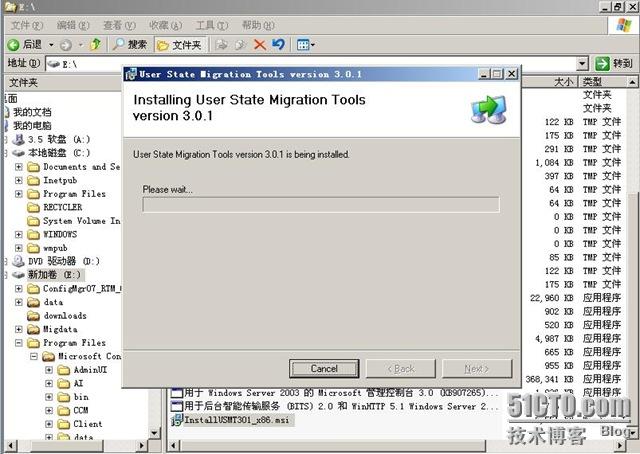
安装完成。

建立USMT的软件包,并制定分发点和更新分发点
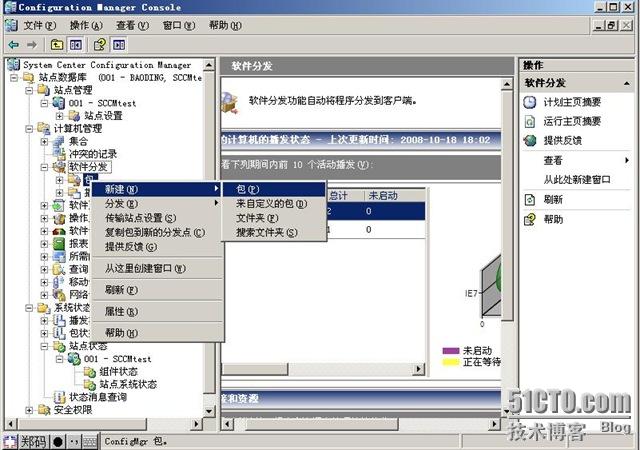

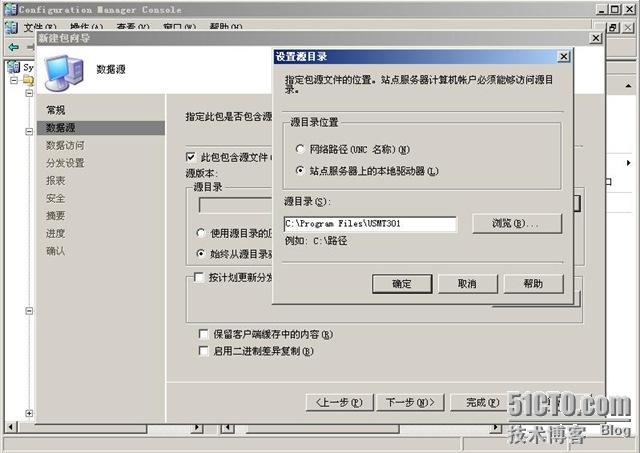
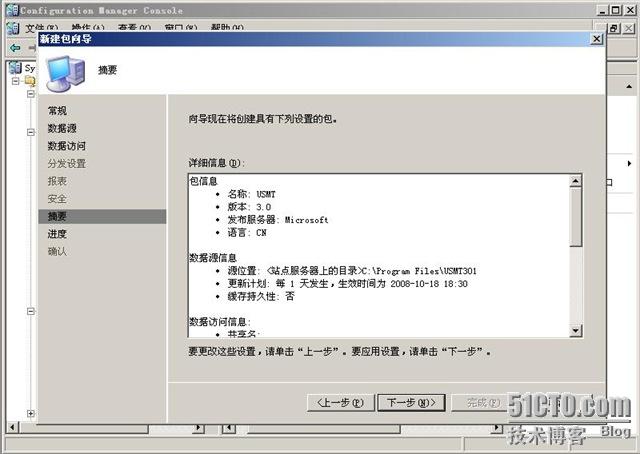
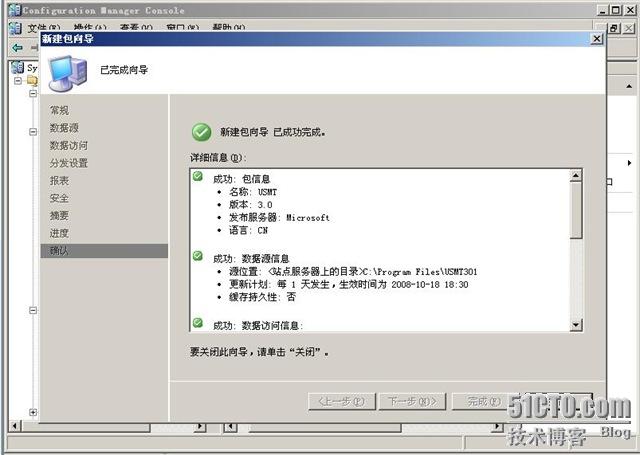
5)建立存储操作系统镜像的文件夹
在SCCM服务器上建立一个文件夹(该实验中为“E:\downloads”),该文件夹用于在操作系统镜像捕捉时存放镜像文件,将给文件夹“共享”,共享权限为“everyone,允许完全控制”。
本文出自 “因理想而奋斗!!!” 博客,请务必保留此出处http://songtao87.blog.51cto.com/380457/106537
本文出自 51CTO.COM技术博客
转载于:https://blog.51cto.com/longbo/168641