array(2) { ["docs"]=> array(10) { [0]=> array(10) { ["id"]=> string(3) "428" ["text"]=> string(77) "Visual Studio 2017 单独启动MSDN帮助(Microsoft Help Viewer)的方法" ["intro"]=> string(288) "目录 ECharts 异步加载 ECharts 数据可视化在过去几年中取得了巨大进展。开发人员对可视化产品的期望不再是简单的图表创建工具,而是在交互、性能、数据处理等方面有更高的要求。 chart.setOption({ color: [ " ["username"]=> string(8) "DonetRen" ["tagsname"]=> string(55) "Visual Studio 2017|MSDN帮助|C#程序|.NET|Help Viewer" ["tagsid"]=> string(23) "[401,402,403,"300",404]" ["catesname"]=> string(0) "" ["catesid"]=> string(2) "[]" ["createtime"]=> string(10) "1511400964" ["_id"]=> string(3) "428" } [1]=> array(10) { ["id"]=> string(3) "427" ["text"]=> string(42) "npm -v;报错 cannot find module "wrapp"" ["intro"]=> string(288) "目录 ECharts 异步加载 ECharts 数据可视化在过去几年中取得了巨大进展。开发人员对可视化产品的期望不再是简单的图表创建工具,而是在交互、性能、数据处理等方面有更高的要求。 chart.setOption({ color: [ " ["username"]=> string(4) "zzty" ["tagsname"]=> string(50) "node.js|npm|cannot find module "wrapp“|node" ["tagsid"]=> string(19) "[398,"239",399,400]" ["catesname"]=> string(0) "" ["catesid"]=> string(2) "[]" ["createtime"]=> string(10) "1511400760" ["_id"]=> string(3) "427" } [2]=> array(10) { ["id"]=> string(3) "426" ["text"]=> string(54) "说说css中pt、px、em、rem都扮演了什么角色" ["intro"]=> string(288) "目录 ECharts 异步加载 ECharts 数据可视化在过去几年中取得了巨大进展。开发人员对可视化产品的期望不再是简单的图表创建工具,而是在交互、性能、数据处理等方面有更高的要求。 chart.setOption({ color: [ " ["username"]=> string(12) "zhengqiaoyin" ["tagsname"]=> string(0) "" ["tagsid"]=> string(2) "[]" ["catesname"]=> string(0) "" ["catesid"]=> string(2) "[]" ["createtime"]=> string(10) "1511400640" ["_id"]=> string(3) "426" } [3]=> array(10) { ["id"]=> string(3) "425" ["text"]=> string(83) "深入学习JS执行--创建执行上下文(变量对象,作用域链,this)" ["intro"]=> string(288) "目录 ECharts 异步加载 ECharts 数据可视化在过去几年中取得了巨大进展。开发人员对可视化产品的期望不再是简单的图表创建工具,而是在交互、性能、数据处理等方面有更高的要求。 chart.setOption({ color: [ " ["username"]=> string(7) "Ry-yuan" ["tagsname"]=> string(33) "Javascript|Javascript执行过程" ["tagsid"]=> string(13) "["169","191"]" ["catesname"]=> string(0) "" ["catesid"]=> string(2) "[]" ["createtime"]=> string(10) "1511399901" ["_id"]=> string(3) "425" } [4]=> array(10) { ["id"]=> string(3) "424" ["text"]=> string(30) "C# 排序技术研究与对比" ["intro"]=> string(288) "目录 ECharts 异步加载 ECharts 数据可视化在过去几年中取得了巨大进展。开发人员对可视化产品的期望不再是简单的图表创建工具,而是在交互、性能、数据处理等方面有更高的要求。 chart.setOption({ color: [ " ["username"]=> string(9) "vveiliang" ["tagsname"]=> string(0) "" ["tagsid"]=> string(2) "[]" ["catesname"]=> string(8) ".Net Dev" ["catesid"]=> string(5) "[199]" ["createtime"]=> string(10) "1511399150" ["_id"]=> string(3) "424" } [5]=> array(10) { ["id"]=> string(3) "423" ["text"]=> string(72) "【算法】小白的算法笔记:快速排序算法的编码和优化" ["intro"]=> string(288) "目录 ECharts 异步加载 ECharts 数据可视化在过去几年中取得了巨大进展。开发人员对可视化产品的期望不再是简单的图表创建工具,而是在交互、性能、数据处理等方面有更高的要求。 chart.setOption({ color: [ " ["username"]=> string(9) "penghuwan" ["tagsname"]=> string(6) "算法" ["tagsid"]=> string(7) "["344"]" ["catesname"]=> string(0) "" ["catesid"]=> string(2) "[]" ["createtime"]=> string(10) "1511398109" ["_id"]=> string(3) "423" } [6]=> array(10) { ["id"]=> string(3) "422" ["text"]=> string(64) "JavaScript数据可视化编程学习(二)Flotr2,雷达图" ["intro"]=> string(288) "目录 ECharts 异步加载 ECharts 数据可视化在过去几年中取得了巨大进展。开发人员对可视化产品的期望不再是简单的图表创建工具,而是在交互、性能、数据处理等方面有更高的要求。 chart.setOption({ color: [ " ["username"]=> string(7) "chengxs" ["tagsname"]=> string(28) "数据可视化|前端学习" ["tagsid"]=> string(9) "[396,397]" ["catesname"]=> string(18) "前端基本知识" ["catesid"]=> string(5) "[198]" ["createtime"]=> string(10) "1511397800" ["_id"]=> string(3) "422" } [7]=> array(10) { ["id"]=> string(3) "421" ["text"]=> string(36) "C#表达式目录树(Expression)" ["intro"]=> string(288) "目录 ECharts 异步加载 ECharts 数据可视化在过去几年中取得了巨大进展。开发人员对可视化产品的期望不再是简单的图表创建工具,而是在交互、性能、数据处理等方面有更高的要求。 chart.setOption({ color: [ " ["username"]=> string(4) "wwym" ["tagsname"]=> string(0) "" ["tagsid"]=> string(2) "[]" ["catesname"]=> string(4) ".NET" ["catesid"]=> string(7) "["119"]" ["createtime"]=> string(10) "1511397474" ["_id"]=> string(3) "421" } [8]=> array(10) { ["id"]=> string(3) "420" ["text"]=> string(47) "数据结构 队列_队列实例:事件处理" ["intro"]=> string(288) "目录 ECharts 异步加载 ECharts 数据可视化在过去几年中取得了巨大进展。开发人员对可视化产品的期望不再是简单的图表创建工具,而是在交互、性能、数据处理等方面有更高的要求。 chart.setOption({ color: [ " ["username"]=> string(7) "idreamo" ["tagsname"]=> string(40) "C语言|数据结构|队列|事件处理" ["tagsid"]=> string(23) "["246","247","248",395]" ["catesname"]=> string(12) "数据结构" ["catesid"]=> string(7) "["133"]" ["createtime"]=> string(10) "1511397279" ["_id"]=> string(3) "420" } [9]=> array(10) { ["id"]=> string(3) "419" ["text"]=> string(47) "久等了,博客园官方Android客户端发布" ["intro"]=> string(288) "目录 ECharts 异步加载 ECharts 数据可视化在过去几年中取得了巨大进展。开发人员对可视化产品的期望不再是简单的图表创建工具,而是在交互、性能、数据处理等方面有更高的要求。 chart.setOption({ color: [ " ["username"]=> string(3) "cmt" ["tagsname"]=> string(0) "" ["tagsid"]=> string(2) "[]" ["catesname"]=> string(0) "" ["catesid"]=> string(2) "[]" ["createtime"]=> string(10) "1511396549" ["_id"]=> string(3) "419" } } ["count"]=> int(200) } 222 Hyper-V Server 2012 R2服务器配置 - 爱码网

前文说过Hyper-V Server 2012 R2是不带GUI界面的hypervisor,类似于VMware的 ESXI和Citrix的XenServer,需要借助Hyper-V、SCVMM或者Hyper-V PowerShell配置与管理,本章节主要讲述在进行管理Hyper-V Server 2012 R2之前,需要进行的简单配置。,关于安装部分,详情请见

http://ericxuting.blog.51cto.com/8995534/1582541

在Microsoft Hyper-V Server 2012 R2 安装完成后会弹出一个基础的配置界面,如图所示。如果不小心关闭了这个配置界面,在提示符下输入Sconfig就可以打开了。如果连CMD 也不小心关掉了,可以按Ctrl+Alt+Delete 组合键,选择“启动资源管理器”,“文件”,新建“运行新任务”,之后再启动Sconfig。Sconfig是可以对所用的这台服务器加入的工作组或域、计算机名、网络、允许远程管理等做一个简单的配置。通过Sconfig 也可以关闭或重启Hyper-V 服务器。但是必须是管理员组的成员才能使用Sconfig。传统的CMD 下,也可以用命令行操作,但要复杂一些。
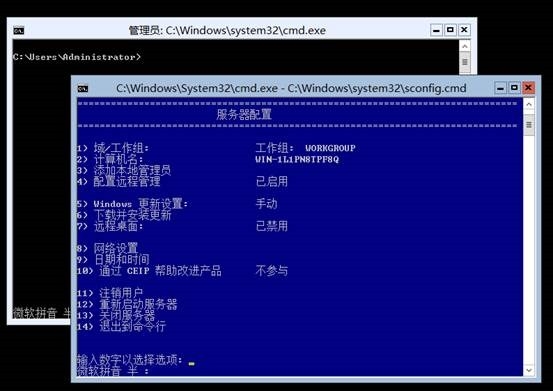
Hyper-V Server 2012 R2服务器配置

1,更改Hyper-V Server计算机名称

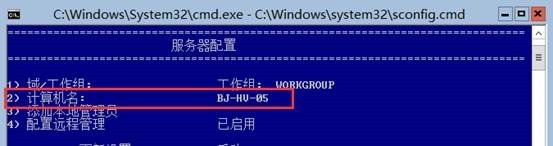
1) 通过主菜单访问“计算机名称”设置页面修改计算机名称

键入“2>计算机名”,回车
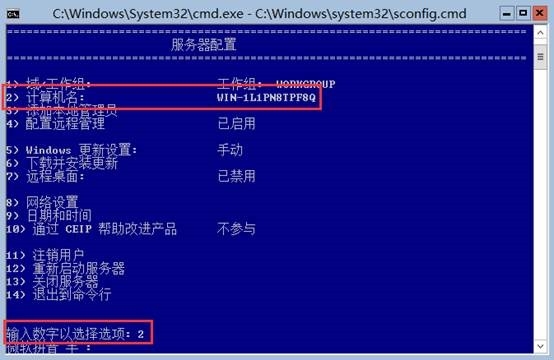
Hyper-V Server 2012 R2服务器配置

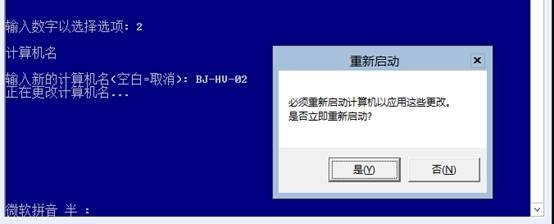
键入新的计算机名称,回车,点击“是”选择重新启动服务器

Hyper-V Server 2012 R2服务器配置

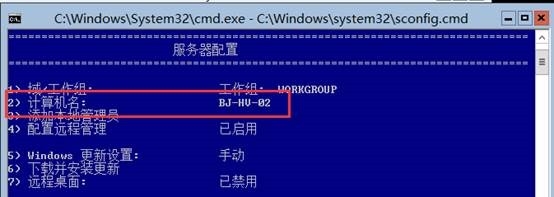
重启完成之后,登陆服务器,查看修改后的计算机名称

Hyper-V Server 2012 R2服务器配置

2) 使用CMD修改计算机名称

在CMD先键入“hostname”,查看当前服务器名称
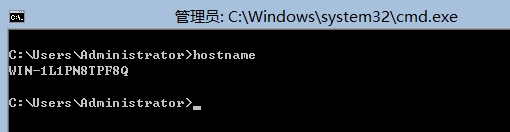
Hyper-V Server 2012 R2服务器配置

键入如下命令修改计算机名称,并选择“Y”以继续

netdom renamecomputer WIN-1L1PN8TPF8Q /newname:BJ-HV-03
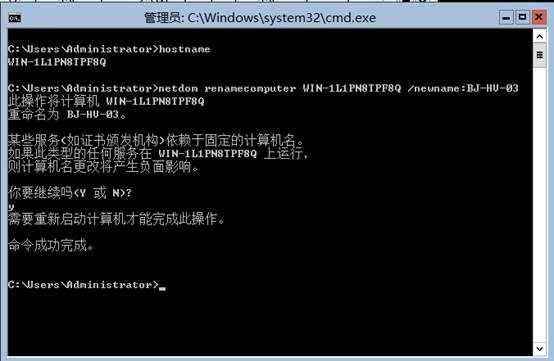
Hyper-V Server 2012 R2服务器配置

使用“shutdown -r –t 00”重启服务器,之后登陆服务器已验证修改完成
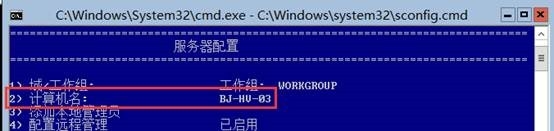
Hyper-V Server 2012 R2服务器配置

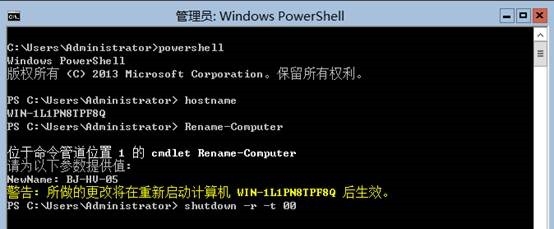
3) 使用PowerShell修改计算机名称

在CMD下输入“ PowerShell ”,进入PowerShell 模式,使用hostname确定当前计算机名称,然后键入“Rename-Computer”修改计算机名称,键入新的计算机名称,使用“shutdown -r –t 00”重启服务器,之后登陆服务器已验证修改完成
Hyper-V Server 2012 R2服务器配置

Hyper-V Server 2012 R2服务器配置

2,配置Hyper-V Server网络

1)通过主菜单设置界面配置Hyper-V Server网络

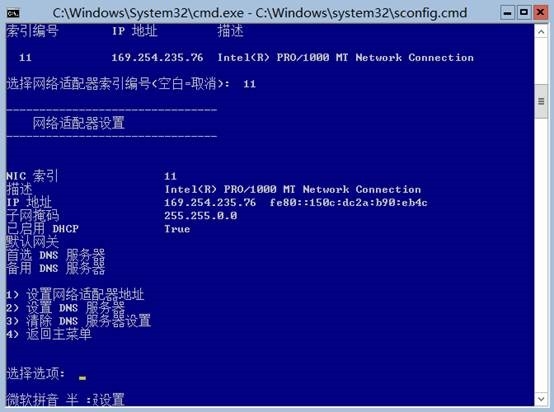
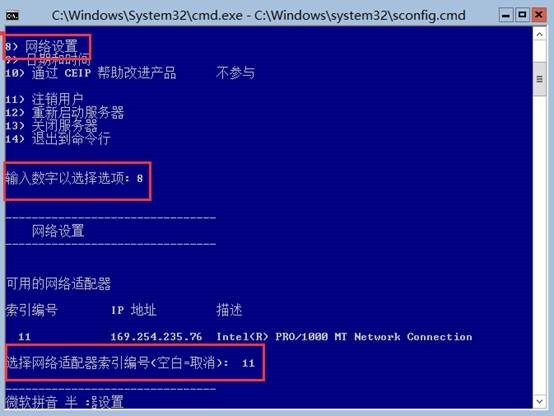
在服务器配置界面键入“8>网络设置”,选择需要配置的网络适配器,键入索引编号
Hyper-V Server 2012 R2服务器配置

此时将会列出该网络适配器的网络属性

Hyper-V Server 2012 R2服务器配置

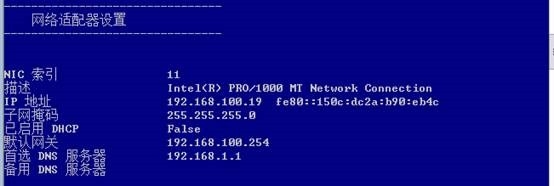
根据选项配置网络适配器属性,之后将重新加载网络适配器属性

Hyper-V Server 2012 R2服务器配置

2)用CMD下的命令行来设置网络属性

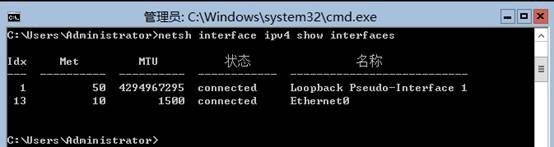
首先要显示网卡信息,使用命令Netsh interface ipv4 show interfaces。可以显示当前计算机的网卡的连接状态、IDX 号和名称等信息
Hyper-V Server 2012 R2服务器配置

netsh interface ipv4 set address name=13 dress=192.168.100.20 mask=255.255.255.0 gateway=192.168.100.254

Hyper-V Server 2012 R2服务器配置

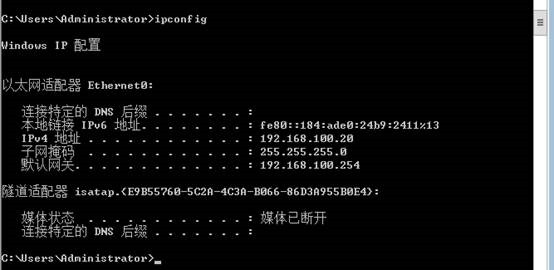
使用ipconfig查看IP地址

Hyper-V Server 2012 R2服务器配置

设置网卡的静态DNS 服务器地址

netsh interface ipv4 add dnsserver name= address= index=1

Hyper-V Server 2012 R2服务器配置

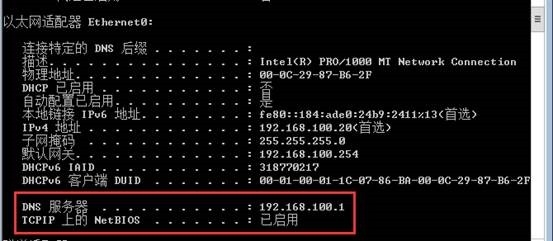
使用ipconfig /all查看DNS信息

Hyper-V Server 2012 R2服务器配置

3)使用Windows PowerShell 设置网络属性

使用Windows PowerShell查看当前网卡信息

Get-NetIPInterface
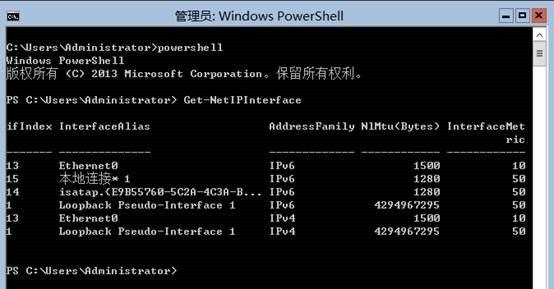
Hyper-V Server 2012 R2服务器配置

运行一下命令配置网络适配器属性

New-NetIPAddress –InterfaceIndex 13 –IPAddress -192.168.100.21 –PrefixLength 24
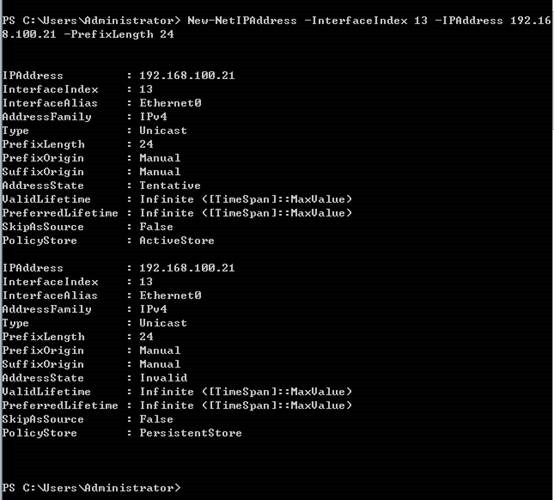
Hyper-V Server 2012 R2服务器配置

使用PowerShell设置DNS服务器

Set-DNSClientServerAddress –InterfaceIndex 13 -ServerAddresses 192.168.100.1
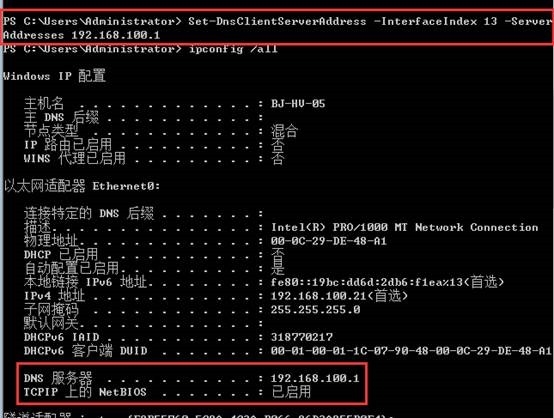
Hyper-V Server 2012 R2服务器配置

3,配置为域成员服务器

1) 通过主菜单设置加入企业活动目录环境

前面我已经设置好该服务器的网络环境,现在可以将Hyper-V 服务器加入到企业域环境中,键入“1>域/工作组”,更改域/工作组成员身份中键入“D”以确定加入与环境
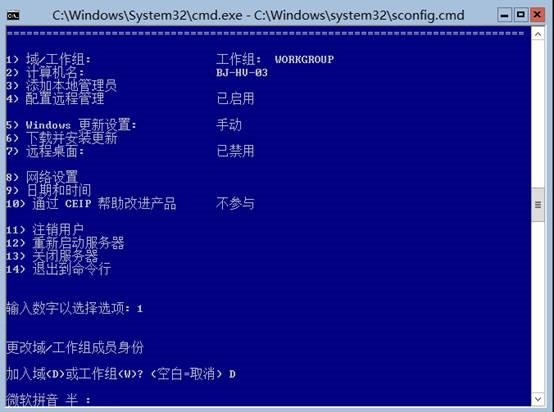
Hyper-V Server 2012 R2服务器配置

键入企业活动目录域名称,授权的域用户账户,回车

Hyper-V Server 2012 R2服务器配置

为了确保密码安全性,在输入账户密码时,不显示任何字符

Hyper-V Server 2012 R2服务器配置

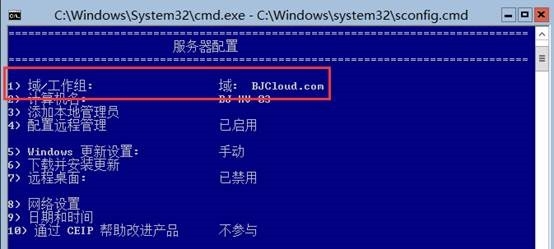
重新启动服务器后,显示已加入企业域环境

Hyper-V Server 2012 R2服务器配置

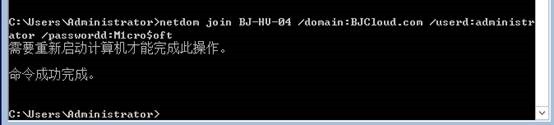
2) 使用CMD加入企业活动目录环境

netdom join ComputerName /domain:DomainName /userd:UserName /passwordd:*
Hyper-V Server 2012 R2服务器配置

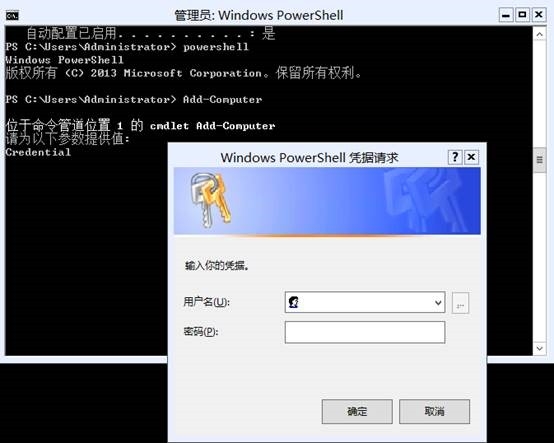
3) 使用Windows PowerShell加入企业活动目录环境

在 Windows PowerShell 中,运行 Add-Computer,系统会提示加入域和域名的凭据,完成后,重新启动计算机。可以使用命令 Restart-Computer 重新启动计算机。
Hyper-V Server 2012 R2服务器配置

键入域名称,等待加域完成

Hyper-V Server 2012 R2服务器配置


     本文转自 徐庭 51CTO博客,原文链接:http://blog.51cto.com/ericxuting/1584566,如需转载请自行联系原作者


相关文章: