特别是对于不喜欢在键盘和鼠标之间连续切换的人们 ,这些键盘快捷键无非是一种祝福。
同样,如果您知道某些键盘快捷键的有用性,那么使用WordPress的效率也会立即得到提高。
了解计算机的键盘快捷键可以提高生产力。
因此,让我们查看一下我为想要高效完成工作的用户准备的几乎所有WordPress键盘快捷键的完整列表。
有数十种用于编辑内容,执行某些操作或仅在WordPress上浏览的快捷方式。
基本导航
绕过WordPress及其选项与浏览任何其他网站相同。
下面是如何使用这些键进行导航的说明。
您只需要使用Tab , Arrow , Enter和Backspace键即可。
标签
如果要返回,请按住Shift并按Tab键 。
您可以按多次以从一个选项移至另一选项 。
当您按下Tab键时,它将把您带到页面顶部从下一个可点击的链接/选项 。
方向键
输入
如果要确认对话框或访问选项 ,只需按Enter 。
退格键
您可以按住Shift并按退格键以前进一页。
Backspace 将您移回到上一页 。
后期编辑
以下是在WordPress上创建内容所需的所有内容管理,编辑和格式设置快捷方式。
学习所有帖子编辑器快捷方式将帮助您快速编辑和格式化内容 。
这就是乐趣的开始。
内容管理
内容格式
注释
方法如下:
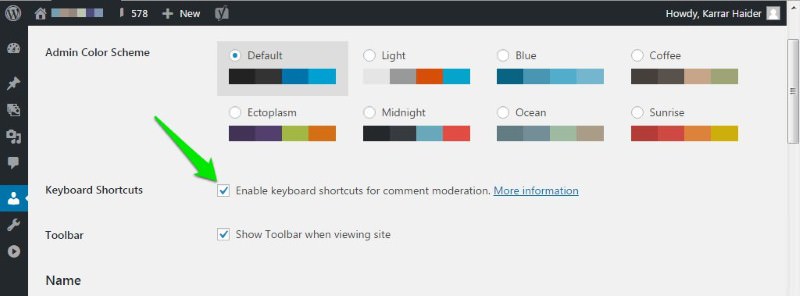
但是,您必须先在注释审核部分启用键盘快捷键,然后再使用它们。
WordPress还具有专用于评论审核的快捷方式,可轻松管理评论。
请记住,每个用户配置文件在使用它们之前必须手动启用这些快捷方式 。
这将**我在下面列出的所有快捷方式。
转到WordPress用户个人资料,然后启用“启用评论审核的键盘快捷键”选项。
评论导航
按下J 将使您在注释中向下移动 ;如果未选择任何注释,则将选择第一个注释,而K将使您在注释中向上移动 。
然后K会将您带回到上一页。
另外,如果您到达底部, J会将您移至下一页 。
评论动作
以下是突出显示一个或多个注释时将起作用的一些单键快捷键 :
批量应用操作
您可以在以下位置找到这些:
您可以使用一些快捷方式来应用批量操作来管理评论部分。
结束思想
我从来没有任何问题。
在编辑内容时, 除了在突出显示内容方面稍有延迟之外,我很少使用鼠标;
这些键盘快捷键绝对可以帮助您通过WordPress管理网站时提高工作效率 。
如果您知道其他有用的WordPress键盘快捷键或WordPress提示和技巧 ,请在评论中与我们分享。
翻译自: https://www.hongkiat.com/blog/wordpress-keyboard-shortcuts/