1、下载安装TortoiseSVN:http://tortoisesvn.net/downloads.html (安装后需重启)
注:安装 TortoiseSVN 不成功出现错误提示“Service "VisualSVNServer" failed to start. Verify that you have sufficient privileges to start system services.”
解决方法:这是 Windows Installer 的问题,重新安装 Windows Installer 即可,如有安装问题请与管理员联系。
2、选中一个指定目录或者新建目录,从右键菜单中选择 SVN Checkout,然后就会弹出一个 Checkout 选项对话框,输入远程项目目录和本地工作目录。OpenCV SVN 的 URL 为:
https://code.ros.org/svn/opencv/trunk/opencv
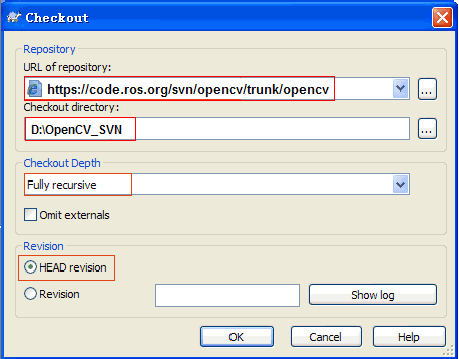
3、点击 OK,TortoiseSVN就开始连接远程项目目录检出项目文件下载到本地目录中。这之前可能会弹出一个远程服务器要求验证的对话框,输入正确的用户名和密码才能连接。对于OpenCV项目则不需输入验证信息,直接连接下载。
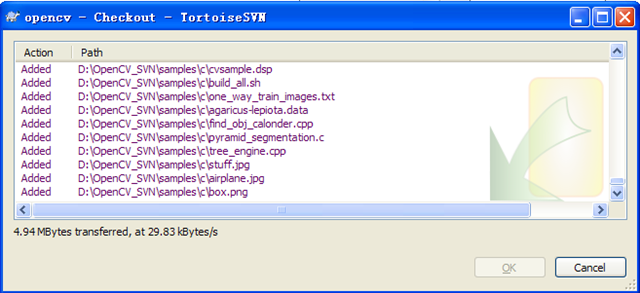
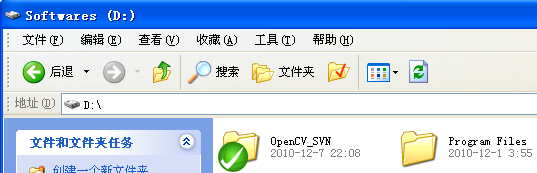
4、检出完毕后,指定的本地“检出”目录会出现绿色小勾,“检出”根目录也会出现.svn 隐藏目录。
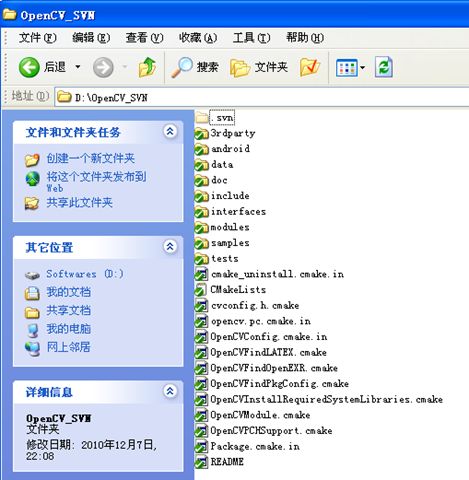
5、OK,最新的OpenCV项目代码已经在你的电脑中了,想要修改或更新代码、或者更多的操作,请见 《TortoiseSVN简明教程》或者 Google 一下 O(∩_∩)O~