这样,程序员就可以将您的PSD文件准确地转换为Web文档。
在将PSD交给他们之前,您需要使用正确的规格(例如大小,边距和字体属性) 标记设计 。
假设您是与Web开发人员合作的Web设计人员,他们会将PSD转换为代码。
SpecKing是一个Photoshop插件,可让您单击一下即可测量和注释设计,从而可以简化此过程。
但是,此任务可能非常繁琐,更不用说耗时了,尤其是当您有许多层,文本和元素时。
安装
要安装它,请双击SpecKing.zxp文件,然后按照安装过程进行操作。
请注意,SpecKing至少需要运行Photoshop CS5。
我们可以在侧栏上找到SpecKing面板。
然后,打开Photoshop,转到“ 窗口”>“扩展”菜单,然后选择“斑点”。

测量尺寸
为此,选择图层并单击“ 测量尺寸”按钮。
如前所述,SpecKing允许我们测量图层的大小,图层组和选择 。
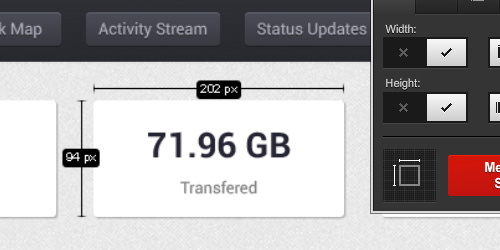
要更改标签颜色,我们需要在工具箱上指定背景色和前景色,然后单击“ 测量尺寸”按钮。

但是,SpecKing也允许我们将标签放置在中间,就像这样。
如上所示,标签位置将放置在图层外部。
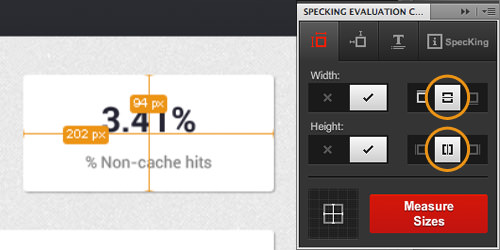
我们还可以通过选择多个层 ,然后单击一下为它指定规格标签,从而显着提高生产率。
测量距离
选择图层,转到“ SpecKing”面板上的第二个选项卡,然后单击“ 测量距离”按钮。
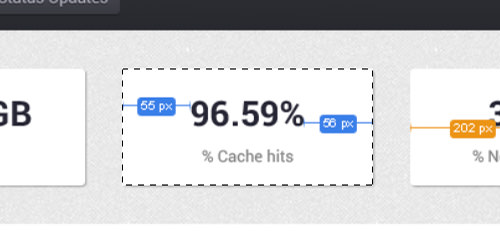
使用SpecKing,我们还可以测量距离。

在某些图层上进行选择,以使测量相对于选择区域,例如:
默认情况下,它将测量图层相对于文档的距离。
文字说明
我们还可以显示文本规范- 字体系列,字体大小,字体颜色和行高等-以便开发人员可以立即选择它们,而不用选择每个文本层来检查“文本面板”中的规范。
要显示文本规范,请选择文本层,然后转到SpecKing面板上的第三个选项卡,然后单击“ 获取文本属性” 。
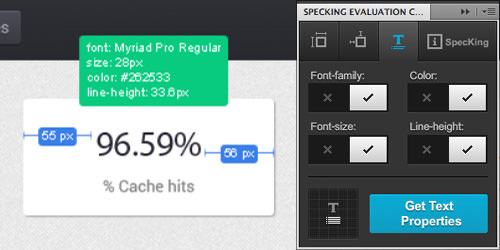
我们将立即获得文本规范。
这将帮助项目更顺利,准确和快速地进行。
通过使用Specking,可以快速生成设计规范。
翻译自: https://www.hongkiat.com/blog/build-design-spec-with-specking/