下载地址:(需要注册一个帐号)
https://www.vmware.com/tryvmware/index.php?p=free-esxi5&lp=default
ESXI是一种虚拟化平台
一、安装步骤
若U盘无法安全,请刻录一种光盘进行安装,若再不行查看服务版本是否支持
1、设置相应的引导程序(略)
第一个界面,选择“ESXi-5(版本号)-standard Installer”安装
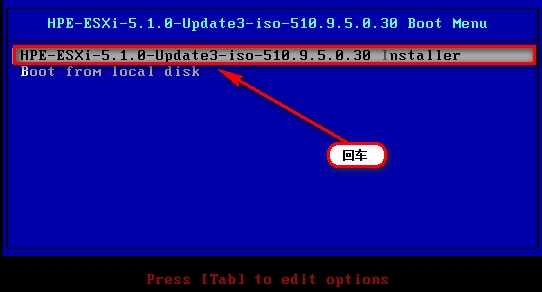
加载VMware ESXi5.1安装系统
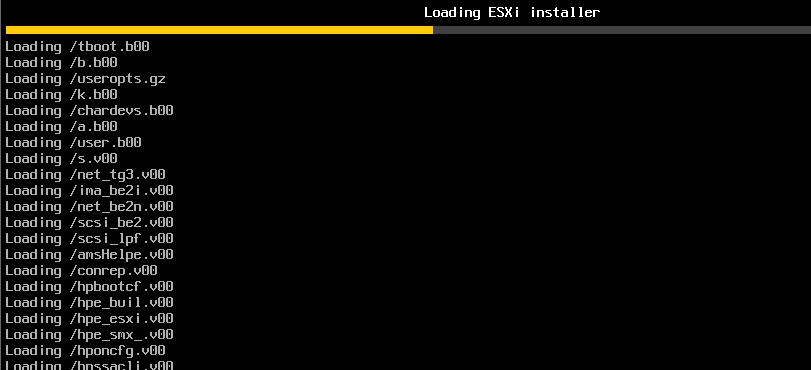
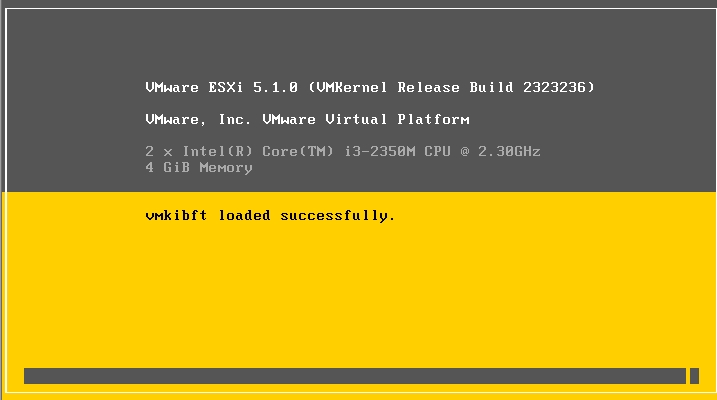
2、进入欢迎安装界面,按“回车”键、注意网址为ESXI系统兼容性必须满足硬件要求
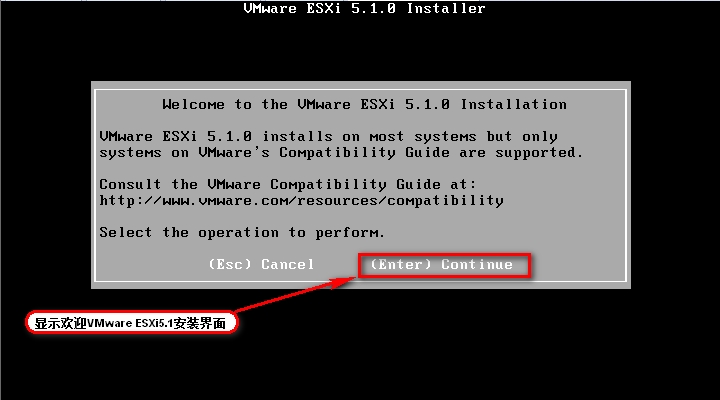
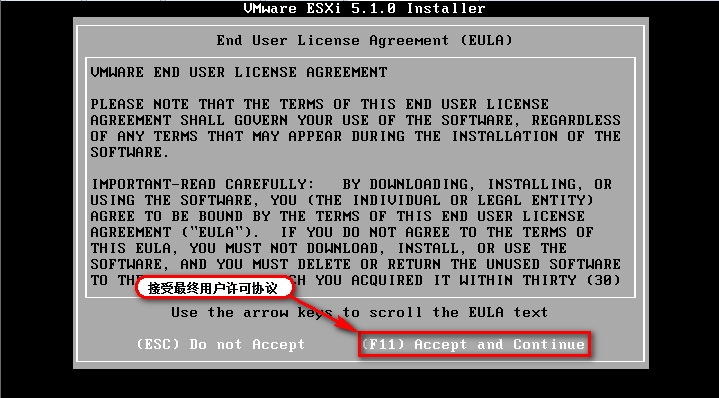
3、接受最终用户许可协议,按F11
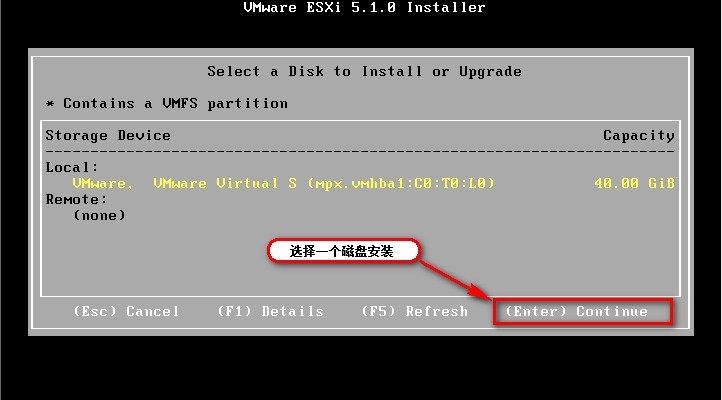
4、选择硬盘,用于安装VMware ESXi5.1操作系统、VMFS针对虚拟机开发的文件系统
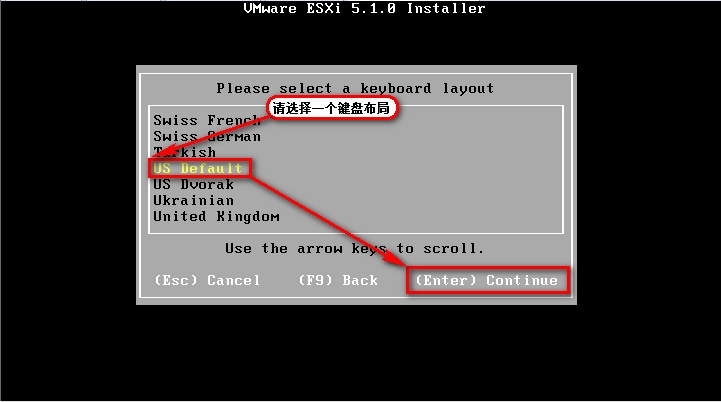
5、系统提供键布局,保持默认
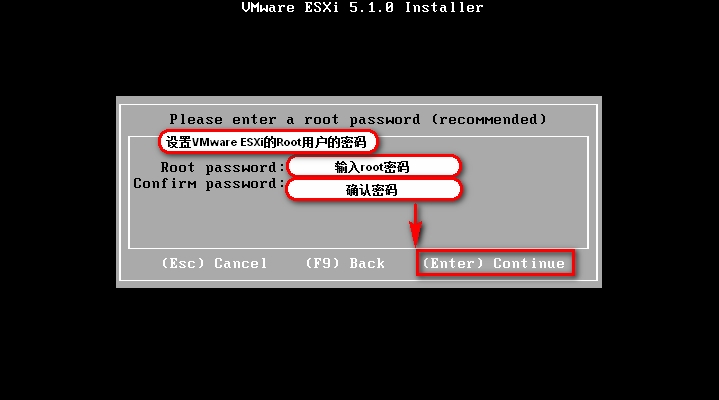
6、请为VMware ESXi设置一个Root用户的密码,(要牢记密码后期操作vCenter添加主机会用到)
7、确认安装信息,按F11
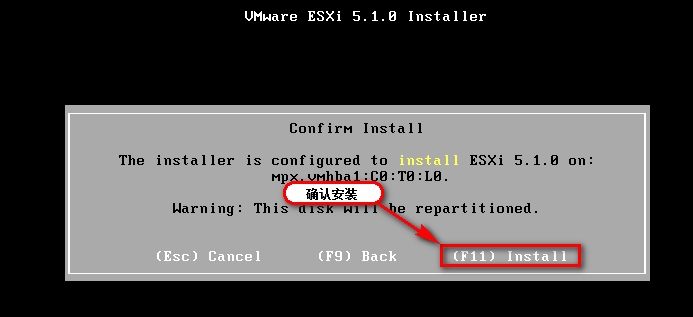
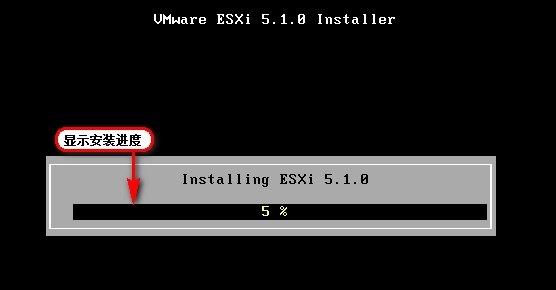
复制安装文件,需要两分钟
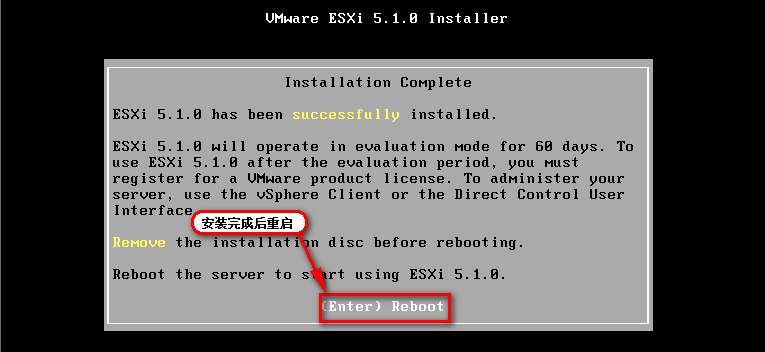
8、安装完成,按“回车”重新服务器
二、对ESXI底层网络基本配置
1、按F2进入ESXi基本配置界面
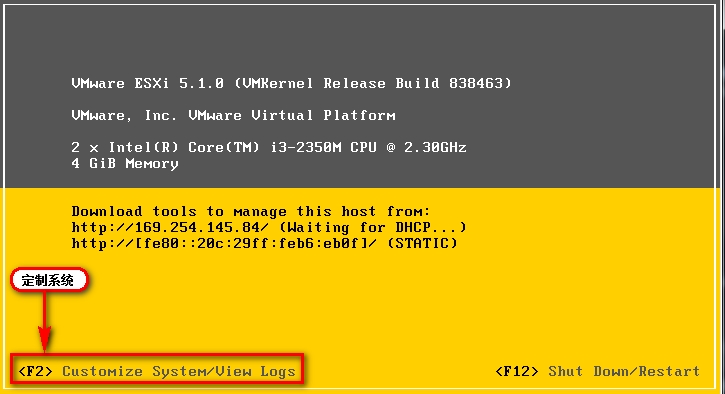
2、输入密码
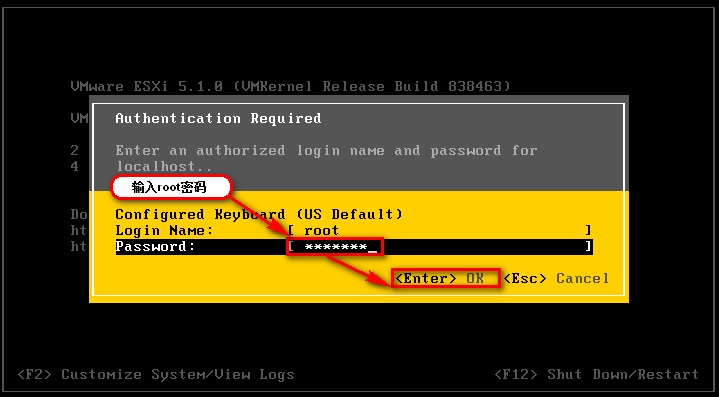
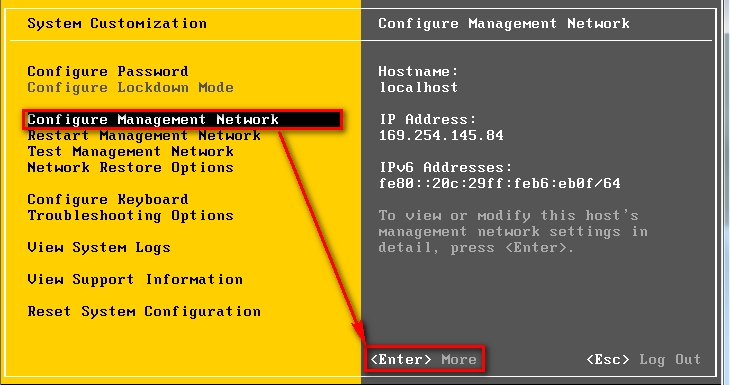
3、选择“Configure Management Network”,配置管理网络的IP地址等信息
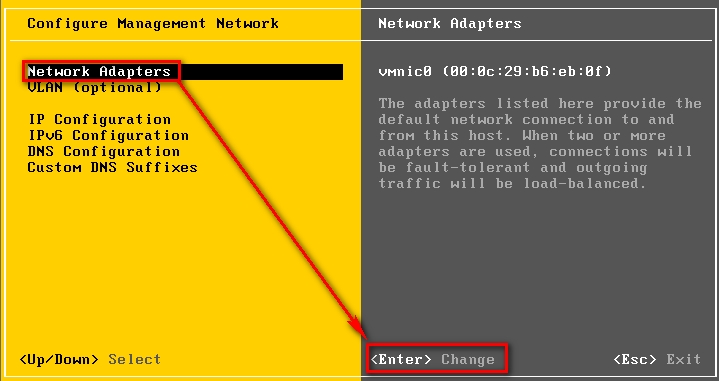
4、 选择“Network Adapters”选择哪个物理网卡连接到外网环境
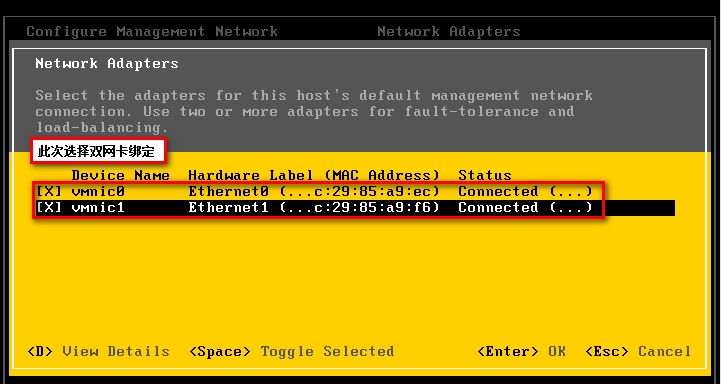
5、选择对应的物理网卡,建议选择2块物理网卡(连接到不同的物理交换机,以下X代表选择的网卡)
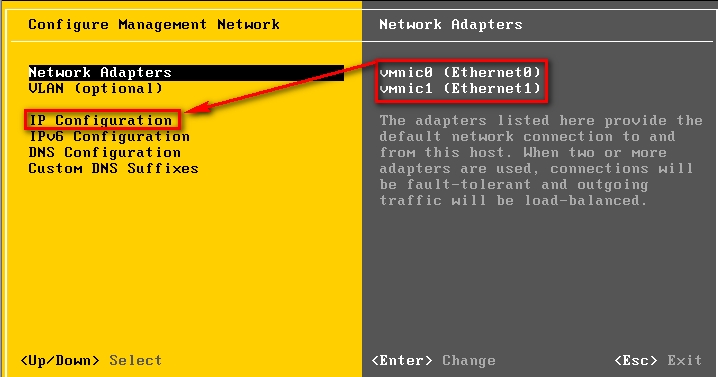
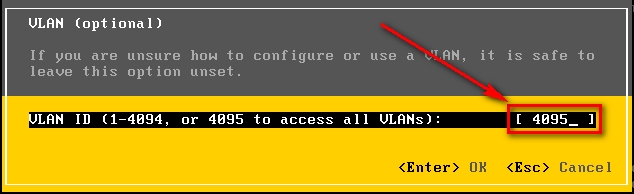
6、“VLAN选项”这里一般不做设置,若要设置需要设置物理网卡连接的交换机端口为Trunk
7、输入VLAN ID号
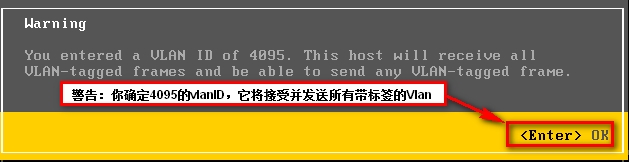
8、选择“IP Configuration”配置管理IP地址
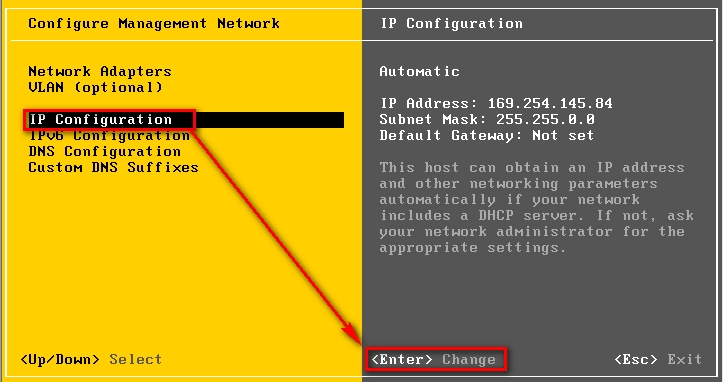
10、DNS配置,域控制器就是DNS服务器
11、DNS后缀
12、使用固定IP地址,设置IP地址、子网掩码、网关等信息
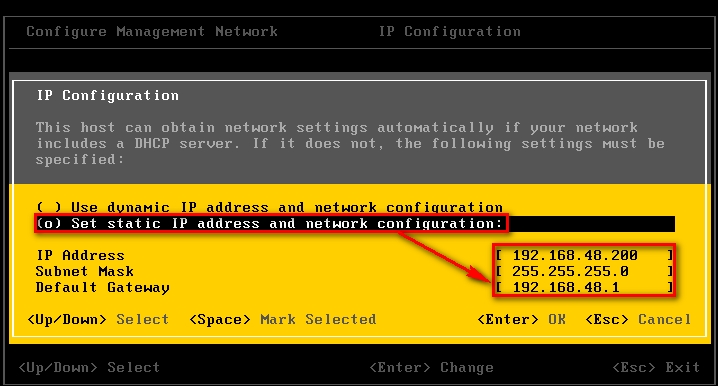
13、按ESC键,退出管理网络配置界面,应用发生改变,需要重启网卡
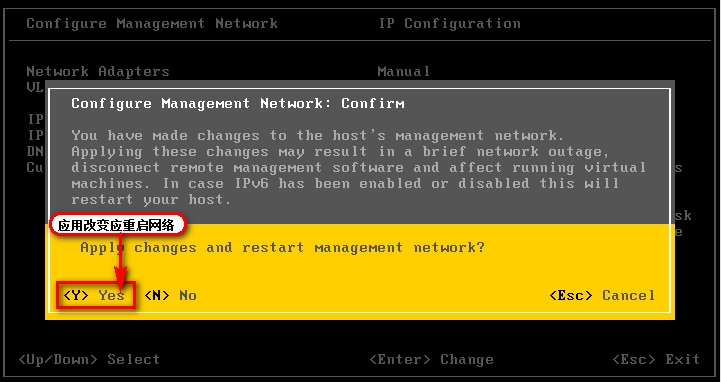
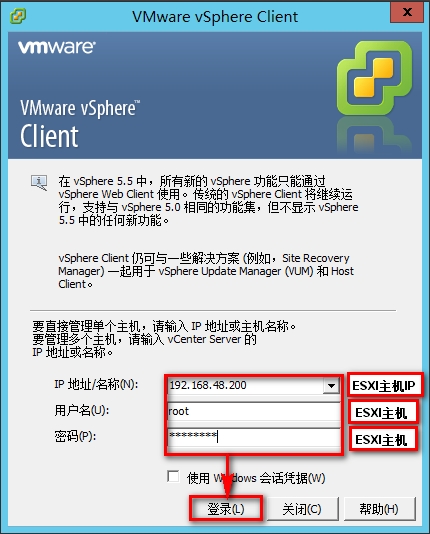
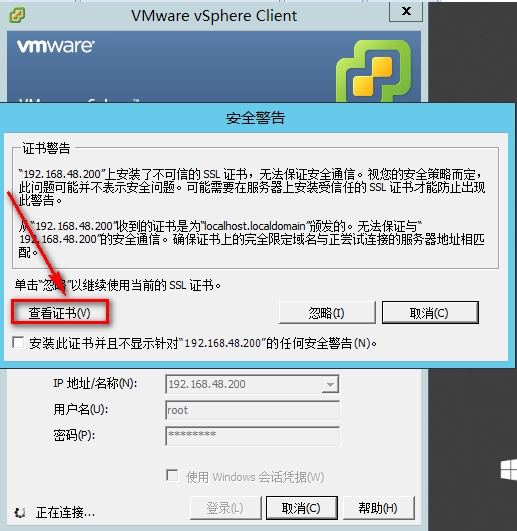
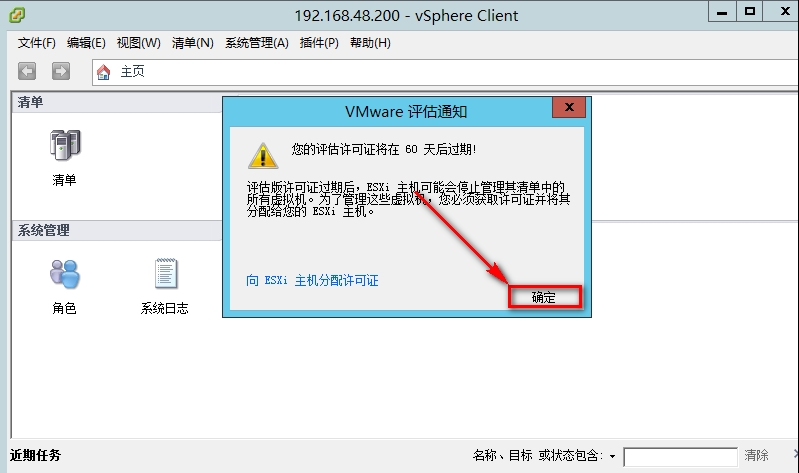
14、ESXi网卡重启后,下载VMware vSphere Client连接ESXi系统(有两种安装途径)
第一种方式:前提客户端必须连网下载
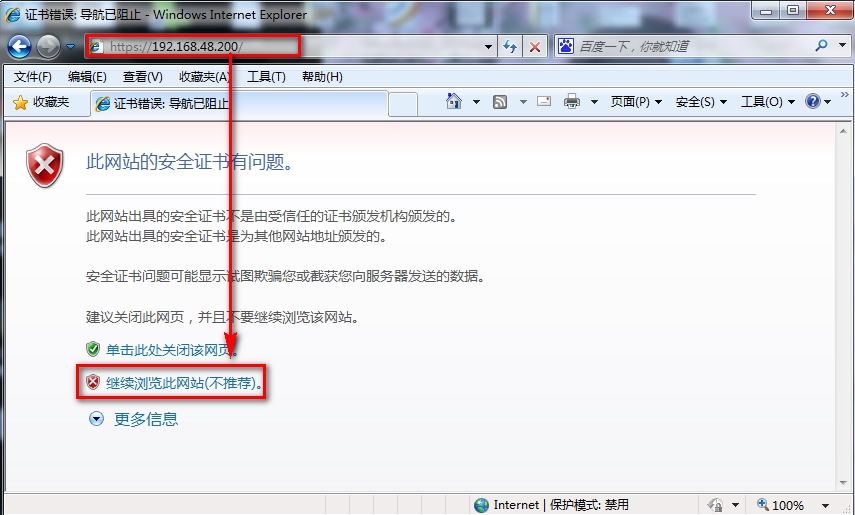
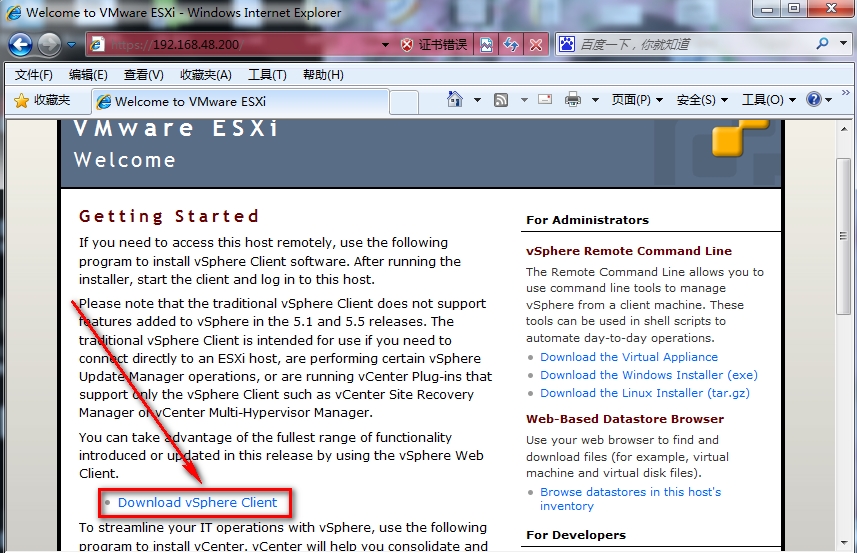
上面只是一个链接,复制链接去下载
第二种方式:前提先安装NET3.5
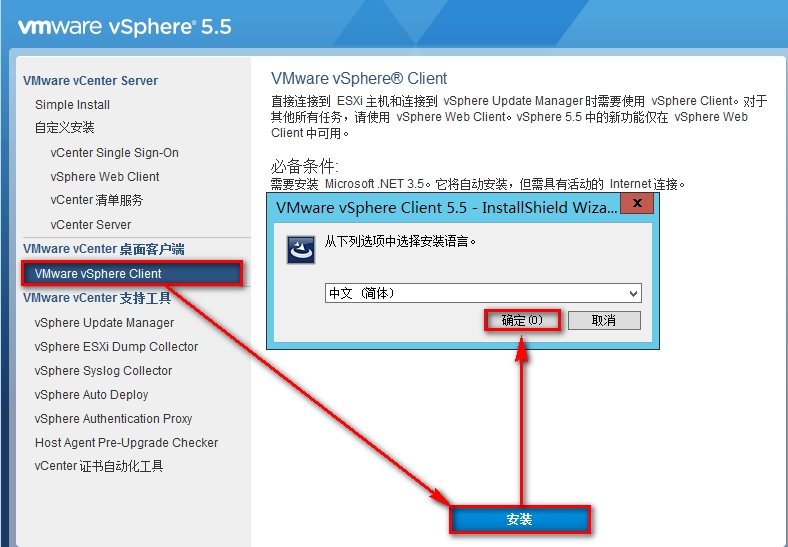
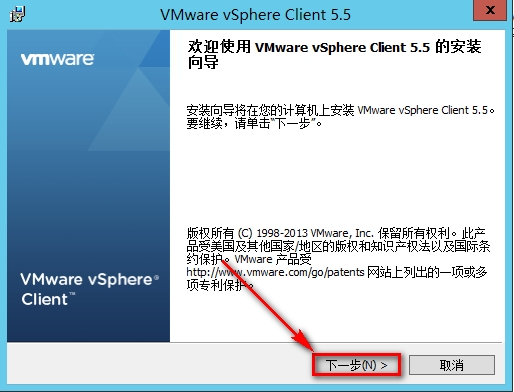
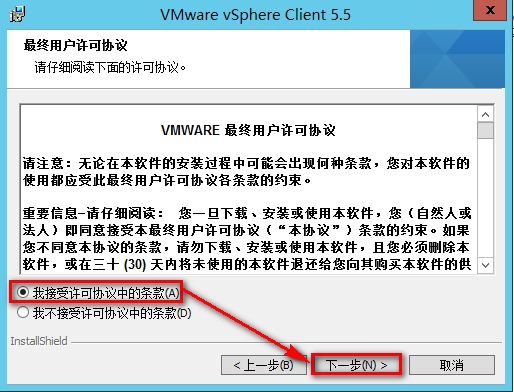
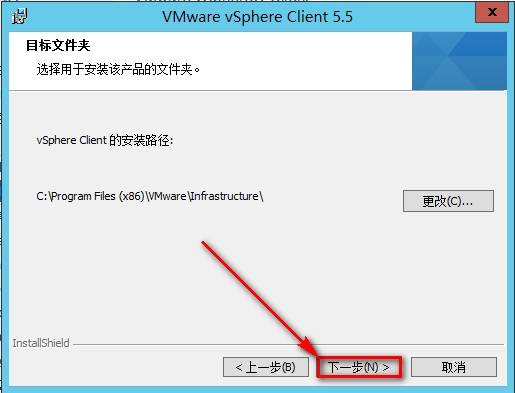
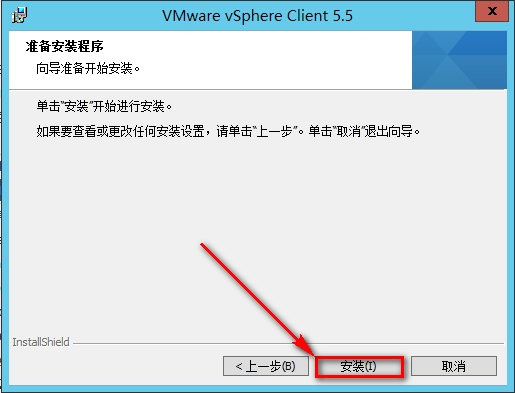
也可以从安装光盘可以获取vSphere Client
经过测试过:使用win7安装vSphere Client才可以连接ESXI,安装在XP上将无法连接ESXI
Test Management Network测试网络连通性
Troubleshooting Options 开启shell服务、SSH服务
安装这里只适应一些小型企业,没太多需求