array(2) { ["docs"]=> array(10) { [0]=> array(10) { ["id"]=> string(3) "428" ["text"]=> string(77) "Visual Studio 2017 单独启动MSDN帮助(Microsoft Help Viewer)的方法" ["intro"]=> string(288) "目录 ECharts 异步加载 ECharts 数据可视化在过去几年中取得了巨大进展。开发人员对可视化产品的期望不再是简单的图表创建工具,而是在交互、性能、数据处理等方面有更高的要求。 chart.setOption({ color: [ " ["username"]=> string(8) "DonetRen" ["tagsname"]=> string(55) "Visual Studio 2017|MSDN帮助|C#程序|.NET|Help Viewer" ["tagsid"]=> string(23) "[401,402,403,"300",404]" ["catesname"]=> string(0) "" ["catesid"]=> string(2) "[]" ["createtime"]=> string(10) "1511400964" ["_id"]=> string(3) "428" } [1]=> array(10) { ["id"]=> string(3) "427" ["text"]=> string(42) "npm -v;报错 cannot find module "wrapp"" ["intro"]=> string(288) "目录 ECharts 异步加载 ECharts 数据可视化在过去几年中取得了巨大进展。开发人员对可视化产品的期望不再是简单的图表创建工具,而是在交互、性能、数据处理等方面有更高的要求。 chart.setOption({ color: [ " ["username"]=> string(4) "zzty" ["tagsname"]=> string(50) "node.js|npm|cannot find module "wrapp“|node" ["tagsid"]=> string(19) "[398,"239",399,400]" ["catesname"]=> string(0) "" ["catesid"]=> string(2) "[]" ["createtime"]=> string(10) "1511400760" ["_id"]=> string(3) "427" } [2]=> array(10) { ["id"]=> string(3) "426" ["text"]=> string(54) "说说css中pt、px、em、rem都扮演了什么角色" ["intro"]=> string(288) "目录 ECharts 异步加载 ECharts 数据可视化在过去几年中取得了巨大进展。开发人员对可视化产品的期望不再是简单的图表创建工具,而是在交互、性能、数据处理等方面有更高的要求。 chart.setOption({ color: [ " ["username"]=> string(12) "zhengqiaoyin" ["tagsname"]=> string(0) "" ["tagsid"]=> string(2) "[]" ["catesname"]=> string(0) "" ["catesid"]=> string(2) "[]" ["createtime"]=> string(10) "1511400640" ["_id"]=> string(3) "426" } [3]=> array(10) { ["id"]=> string(3) "425" ["text"]=> string(83) "深入学习JS执行--创建执行上下文(变量对象,作用域链,this)" ["intro"]=> string(288) "目录 ECharts 异步加载 ECharts 数据可视化在过去几年中取得了巨大进展。开发人员对可视化产品的期望不再是简单的图表创建工具,而是在交互、性能、数据处理等方面有更高的要求。 chart.setOption({ color: [ " ["username"]=> string(7) "Ry-yuan" ["tagsname"]=> string(33) "Javascript|Javascript执行过程" ["tagsid"]=> string(13) "["169","191"]" ["catesname"]=> string(0) "" ["catesid"]=> string(2) "[]" ["createtime"]=> string(10) "1511399901" ["_id"]=> string(3) "425" } [4]=> array(10) { ["id"]=> string(3) "424" ["text"]=> string(30) "C# 排序技术研究与对比" ["intro"]=> string(288) "目录 ECharts 异步加载 ECharts 数据可视化在过去几年中取得了巨大进展。开发人员对可视化产品的期望不再是简单的图表创建工具,而是在交互、性能、数据处理等方面有更高的要求。 chart.setOption({ color: [ " ["username"]=> string(9) "vveiliang" ["tagsname"]=> string(0) "" ["tagsid"]=> string(2) "[]" ["catesname"]=> string(8) ".Net Dev" ["catesid"]=> string(5) "[199]" ["createtime"]=> string(10) "1511399150" ["_id"]=> string(3) "424" } [5]=> array(10) { ["id"]=> string(3) "423" ["text"]=> string(72) "【算法】小白的算法笔记:快速排序算法的编码和优化" ["intro"]=> string(288) "目录 ECharts 异步加载 ECharts 数据可视化在过去几年中取得了巨大进展。开发人员对可视化产品的期望不再是简单的图表创建工具,而是在交互、性能、数据处理等方面有更高的要求。 chart.setOption({ color: [ " ["username"]=> string(9) "penghuwan" ["tagsname"]=> string(6) "算法" ["tagsid"]=> string(7) "["344"]" ["catesname"]=> string(0) "" ["catesid"]=> string(2) "[]" ["createtime"]=> string(10) "1511398109" ["_id"]=> string(3) "423" } [6]=> array(10) { ["id"]=> string(3) "422" ["text"]=> string(64) "JavaScript数据可视化编程学习(二)Flotr2,雷达图" ["intro"]=> string(288) "目录 ECharts 异步加载 ECharts 数据可视化在过去几年中取得了巨大进展。开发人员对可视化产品的期望不再是简单的图表创建工具,而是在交互、性能、数据处理等方面有更高的要求。 chart.setOption({ color: [ " ["username"]=> string(7) "chengxs" ["tagsname"]=> string(28) "数据可视化|前端学习" ["tagsid"]=> string(9) "[396,397]" ["catesname"]=> string(18) "前端基本知识" ["catesid"]=> string(5) "[198]" ["createtime"]=> string(10) "1511397800" ["_id"]=> string(3) "422" } [7]=> array(10) { ["id"]=> string(3) "421" ["text"]=> string(36) "C#表达式目录树(Expression)" ["intro"]=> string(288) "目录 ECharts 异步加载 ECharts 数据可视化在过去几年中取得了巨大进展。开发人员对可视化产品的期望不再是简单的图表创建工具,而是在交互、性能、数据处理等方面有更高的要求。 chart.setOption({ color: [ " ["username"]=> string(4) "wwym" ["tagsname"]=> string(0) "" ["tagsid"]=> string(2) "[]" ["catesname"]=> string(4) ".NET" ["catesid"]=> string(7) "["119"]" ["createtime"]=> string(10) "1511397474" ["_id"]=> string(3) "421" } [8]=> array(10) { ["id"]=> string(3) "420" ["text"]=> string(47) "数据结构 队列_队列实例:事件处理" ["intro"]=> string(288) "目录 ECharts 异步加载 ECharts 数据可视化在过去几年中取得了巨大进展。开发人员对可视化产品的期望不再是简单的图表创建工具,而是在交互、性能、数据处理等方面有更高的要求。 chart.setOption({ color: [ " ["username"]=> string(7) "idreamo" ["tagsname"]=> string(40) "C语言|数据结构|队列|事件处理" ["tagsid"]=> string(23) "["246","247","248",395]" ["catesname"]=> string(12) "数据结构" ["catesid"]=> string(7) "["133"]" ["createtime"]=> string(10) "1511397279" ["_id"]=> string(3) "420" } [9]=> array(10) { ["id"]=> string(3) "419" ["text"]=> string(47) "久等了,博客园官方Android客户端发布" ["intro"]=> string(288) "目录 ECharts 异步加载 ECharts 数据可视化在过去几年中取得了巨大进展。开发人员对可视化产品的期望不再是简单的图表创建工具,而是在交互、性能、数据处理等方面有更高的要求。 chart.setOption({ color: [ " ["username"]=> string(3) "cmt" ["tagsname"]=> string(0) "" ["tagsid"]=> string(2) "[]" ["catesname"]=> string(0) "" ["catesid"]=> string(2) "[]" ["createtime"]=> string(10) "1511396549" ["_id"]=> string(3) "419" } } ["count"]=> int(200) } 222 终于安装了Fedora14 - 爱码网

   我下载的是Fedora14 DVD 版,刻盘安装。主要是分区这个步骤,我划分/sawp 1024MB(我的内存是1GB)。然后 / 和/home 都是10GB。安装完了之后,就是引导问题。GRUB默认的是Fedora14,可是我想要默认的是XP。我去网上找了很久,终于成功更改了。首先打终端,输入 su ,再输入root 的密码。输入 vi /boot/grub/grub.conf

# grub.conf generated by anaconda

#

# Note that you do not have to rerun grub after making changes to this file

# NOTICE:  You have a /boot partition.  This means that

# all kernel and initrd paths are relative to /boot/, eg.

#root (hd0,6)

# kernel /vmlinuz-version ro root=/dev/mapper/vg_colin-lv_root

#initrd /initrd-[generic-]version.img

#boot=/dev/sda

default=1

timeout=5

splashp_w_picpath=(hd0,6)/grub/splash.xpm.gz

hiddenmenu

title Fedora (2.6.35.6-45.fc14.i686)

        root (hd0,6)

        kernel /vmlinuz-2.6.35.6-45.fc14.i686 ro root=/dev/mapper/vg_colin-lv_root rd_LVM_LV=vg_colin/lv_root rd_LVM_LV=vg_colin/lv_swap rd_NO_LUKS rd_NO_MD rd_NO_DM LANG=zh_CN.UTF-8 KEYTABLE=us rhgb quiet

        initrd /initramfs-2.6.35.6-45.fc14.i686.img

title Other

        rootnoverify (hd0,0)

        chainloader +1

~               

看到红色标记的地方 在default= 后面改为0,表示首先启动 第一项 也就是   Fedora (2.6.35.6-45.fc14.i686)。


改为1表示启动第二项 Other。我改为1就是先启动XP拉。tilte后的内容就是启动菜单里显示内容,即启动菜单里显示的选项,我们可以将Other改为其它标记,如改为Windows XP

,保存退出就完成了配置操作。这里用VI修改,就需要知道vi的修改方式。这里可以去搜索如何使用vi。 timeout=表示启动菜单停留的时间。我设置的是5秒。(参考http://www.linuxdiyf.com/viewarticle.php?id=74275)

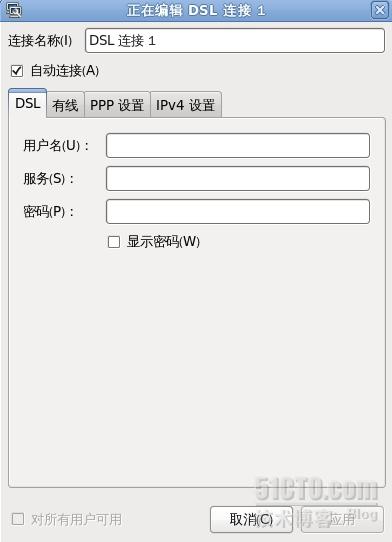
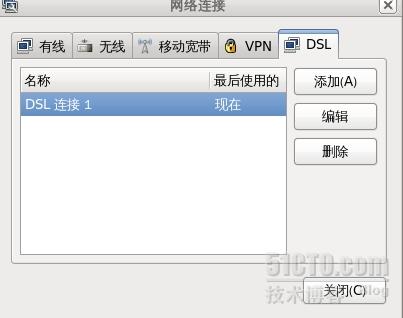
    最后是设置网络。在“系统”——“首选项”——“网络连接”  添加
终于安装了Fedora14

如图所示。

终于安装了Fedora14

勾选“自动连接” 输入完用户名和密码后,重启。我试过用注销,可是不行。重启之后就可以了

如有什么错误,请多多指教!


转载于:https://blog.51cto.com/colin4124/484644

相关文章: