配置分布式虚拟交换机
1、 实验资源需求
Vcenter server正常启动,服务正常
Esxi正常启动
Vmwaresphere client 正常连接VC
网络互通
2、 实验目标
1、 从标准虚拟交换机中移除vmnic
2、 为虚拟机网络创建分布式虚拟交换机
3、 创建分布式虚拟交换机端口组
4、 将虚拟机迁移到分布式虚拟交换机端口组
3、 实验配置步骤
从标准虚拟交换机中移除vmnic
1.选择主页>清单>主机和群集,在清单中选择ESXi主机

2. 单击配置选项卡
3. 单击网络链接
4. 单击新创建的标准虚拟交换机的属性
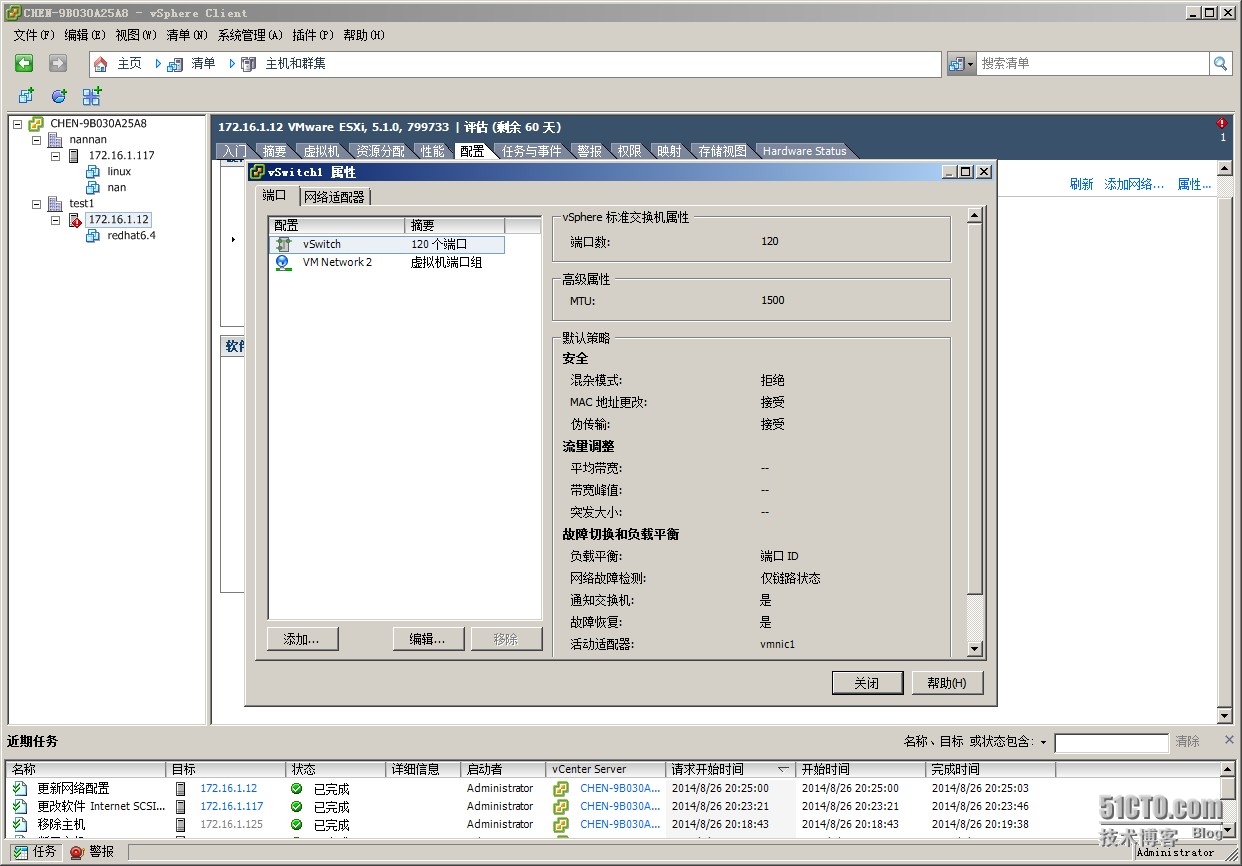
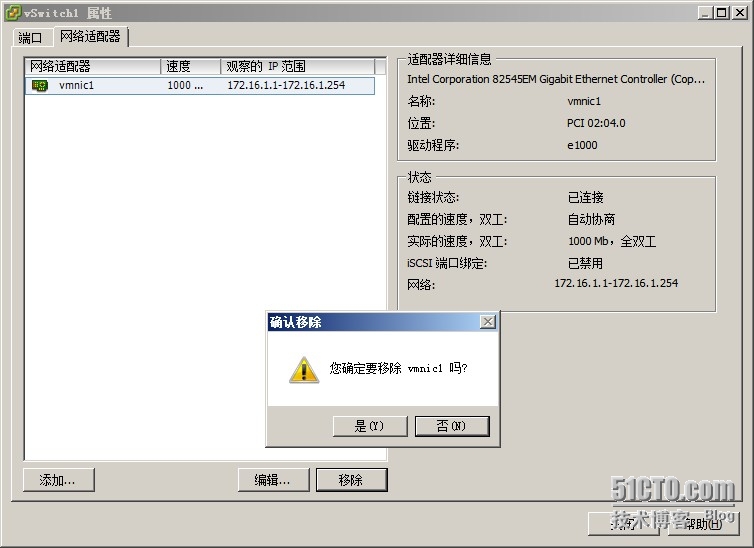
5. 单击网络适配器选项卡,在网络适配器列表中选择vmnic1

6. 单击移除按钮
7. 单击是确认移除,关闭虚拟交换机属性对话框
为虚拟机网络创建分布式虚拟交换机
1.切换到主页>清单>网络,打开网络清单视图

2. 右键单击TEST数据中心,选择新建vNetwork分布式交换机

3. 在打开的向导中,选择分布式交换机版本
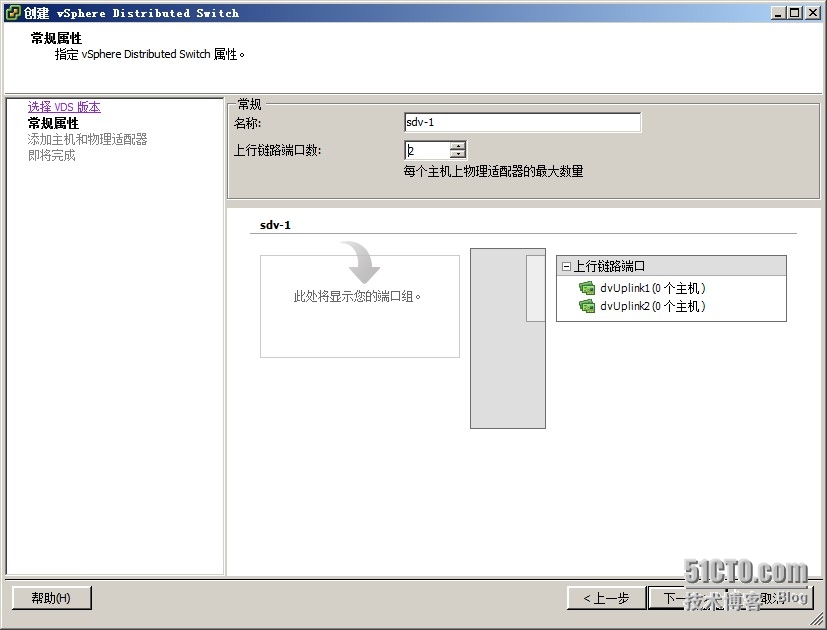
4. 定义分布式交换机名称vDS-1
5. 设置dvUplink端口数为2
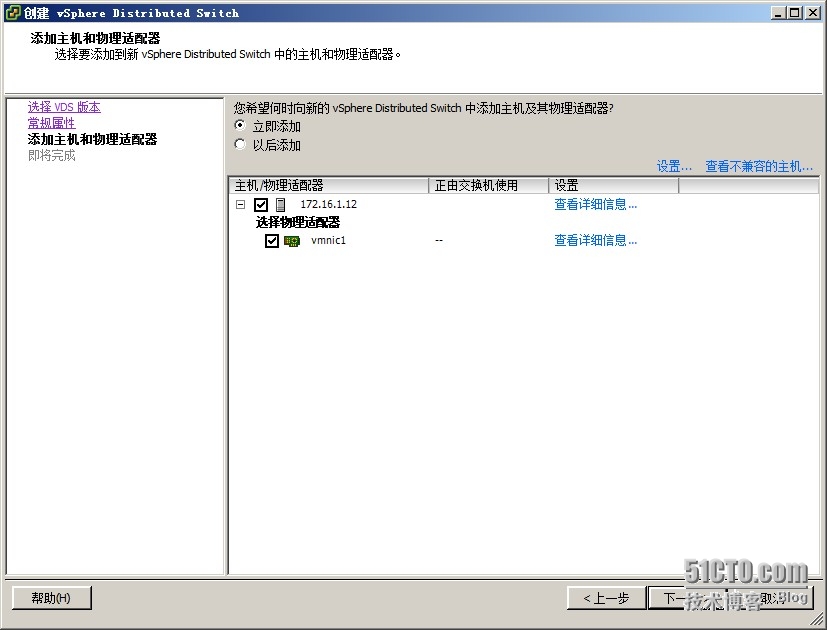
6. 单击立即添加按钮
7. 同时展开两台ESXi主机清单,选择vmnic1和vmnic1
8. 取消选择自动创建默认端口组复选框
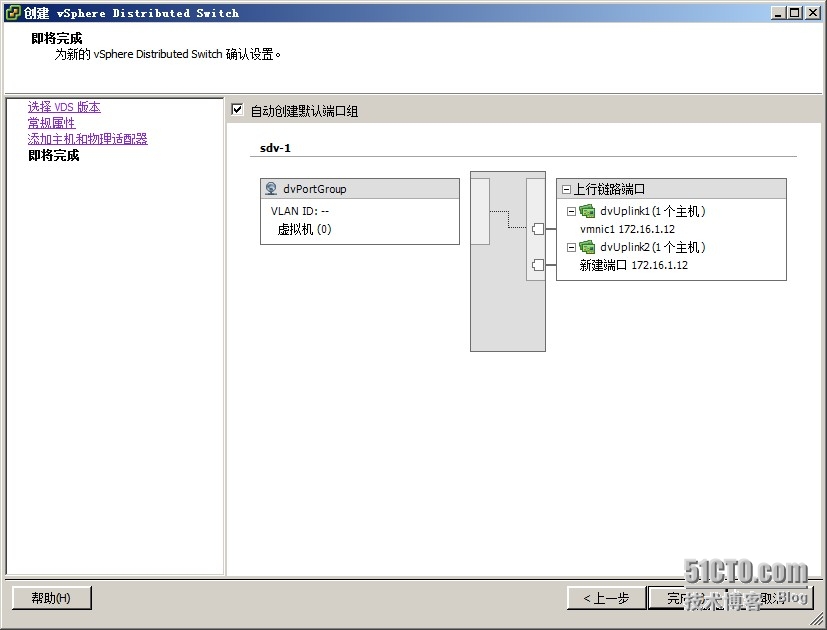
9. 单击完成按钮
10. 确认分布式虚拟交换机和上行链路端口组
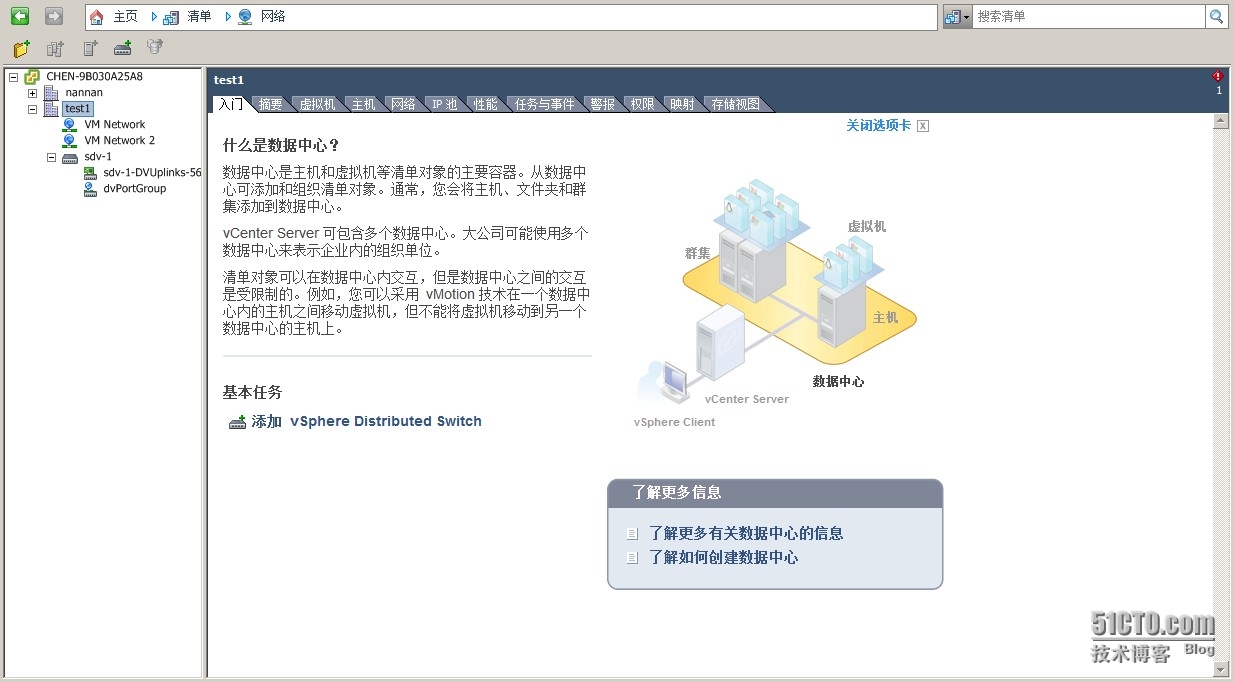
创建分布式虚拟交换机端口组
切换到主页>清单>网络

2.在清单中右键单击vDS-1,选择新建端口组

3.在向导中输入dv端口组名称sales-dv

4.单击完成按钮
5.确认端口组已经在清单中
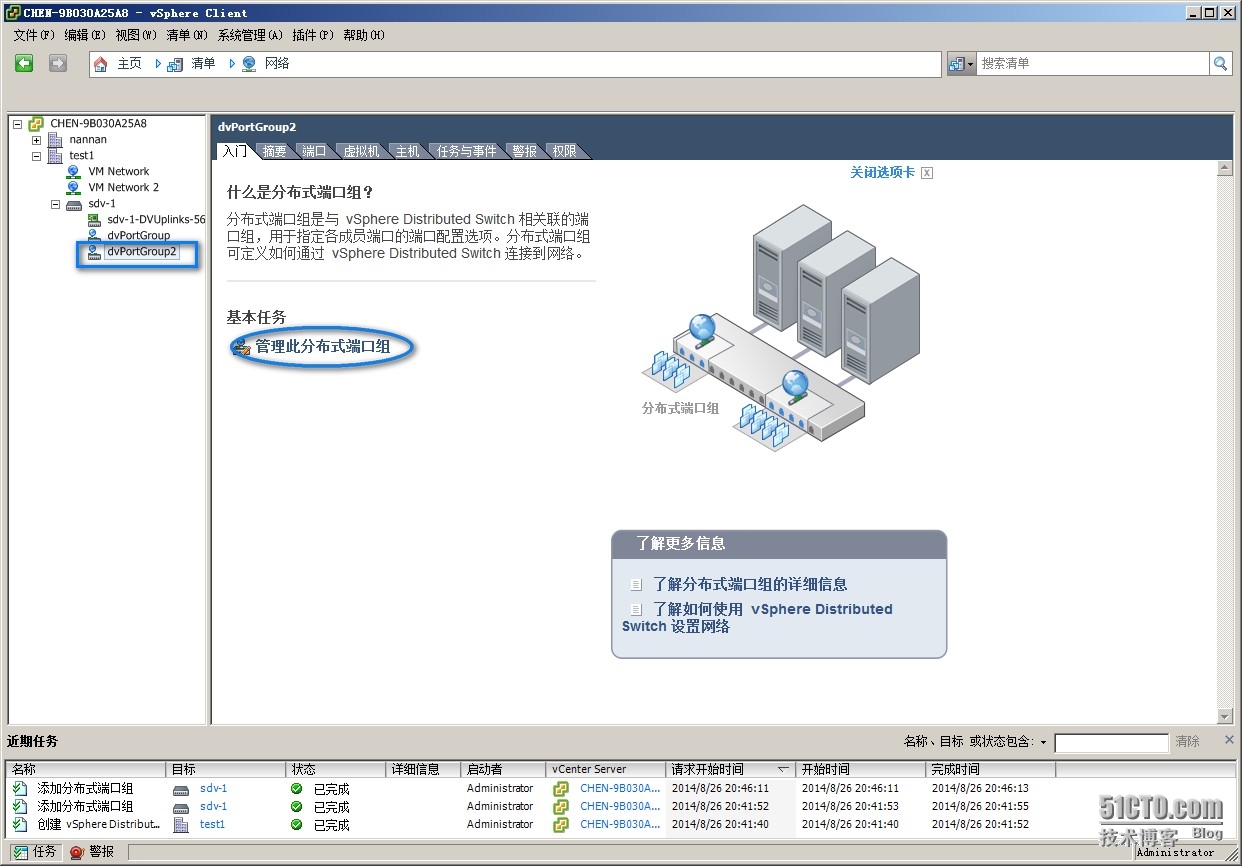
6.指出用于创建多个端口组以访问同一vmnic的使用情形(思考:什么情况下用到虚拟端口组)?
7.转到主页>清单>主机和群集,在清单中选择ESXi主机
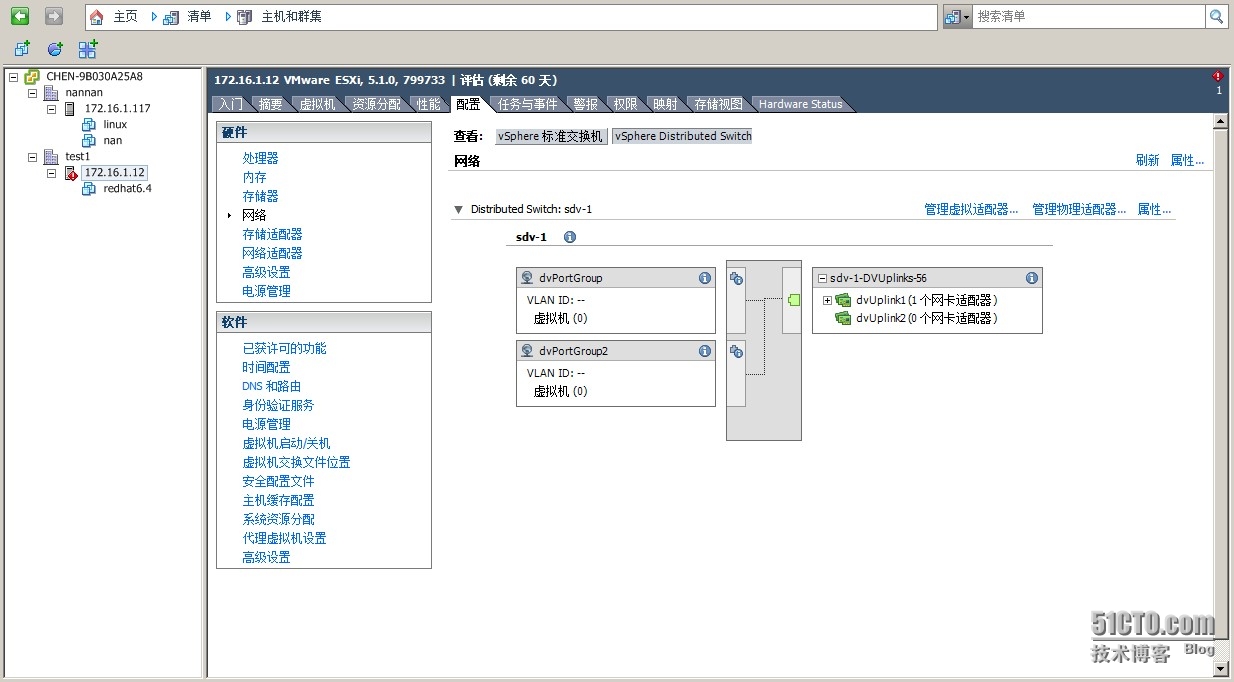
8.单击配置选项卡
9.单击网络链接
10.单击vNetwork分布式交换机按钮
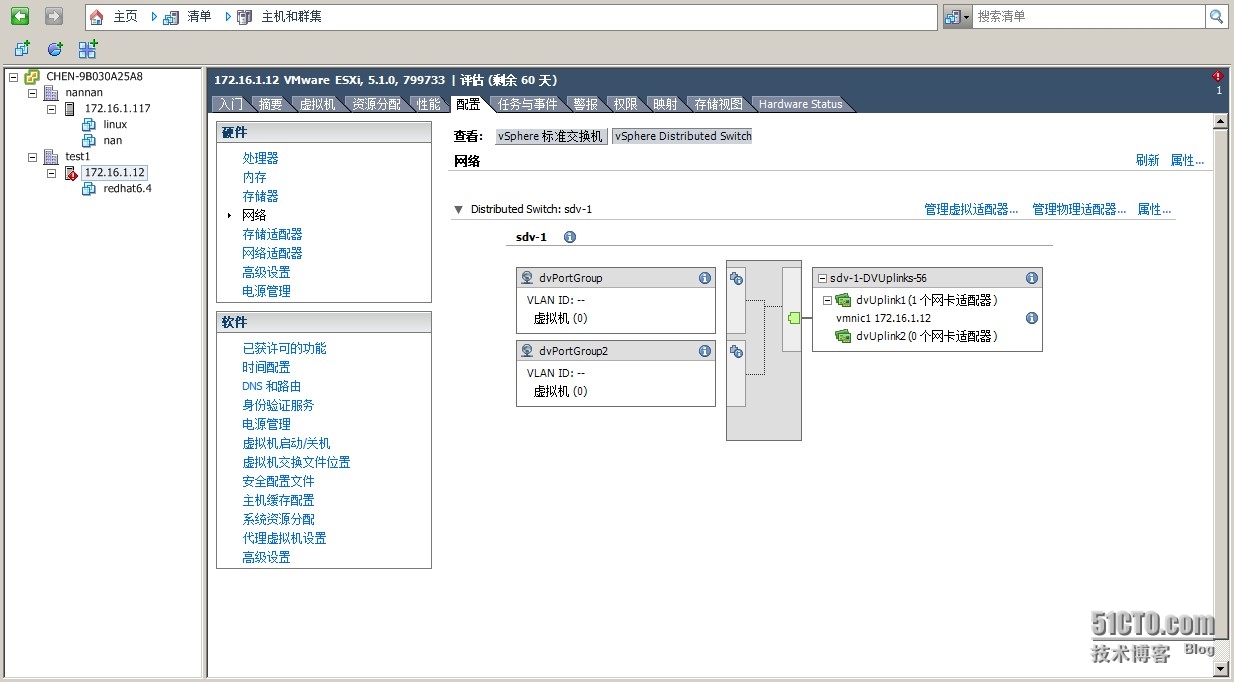
11.单击vDS-1右侧信息图标,以显示分布式虚拟交换机的详细信息
12.在vDS-1-DVUplink窗格中,展开dvUplink1以显示vDS-1使用的vmnic
将虚拟机迁移到分布式虚拟交换机端口组
1.切换到主页>清单>网络

2. 右键单击vDS-1,选择迁移虚拟网络
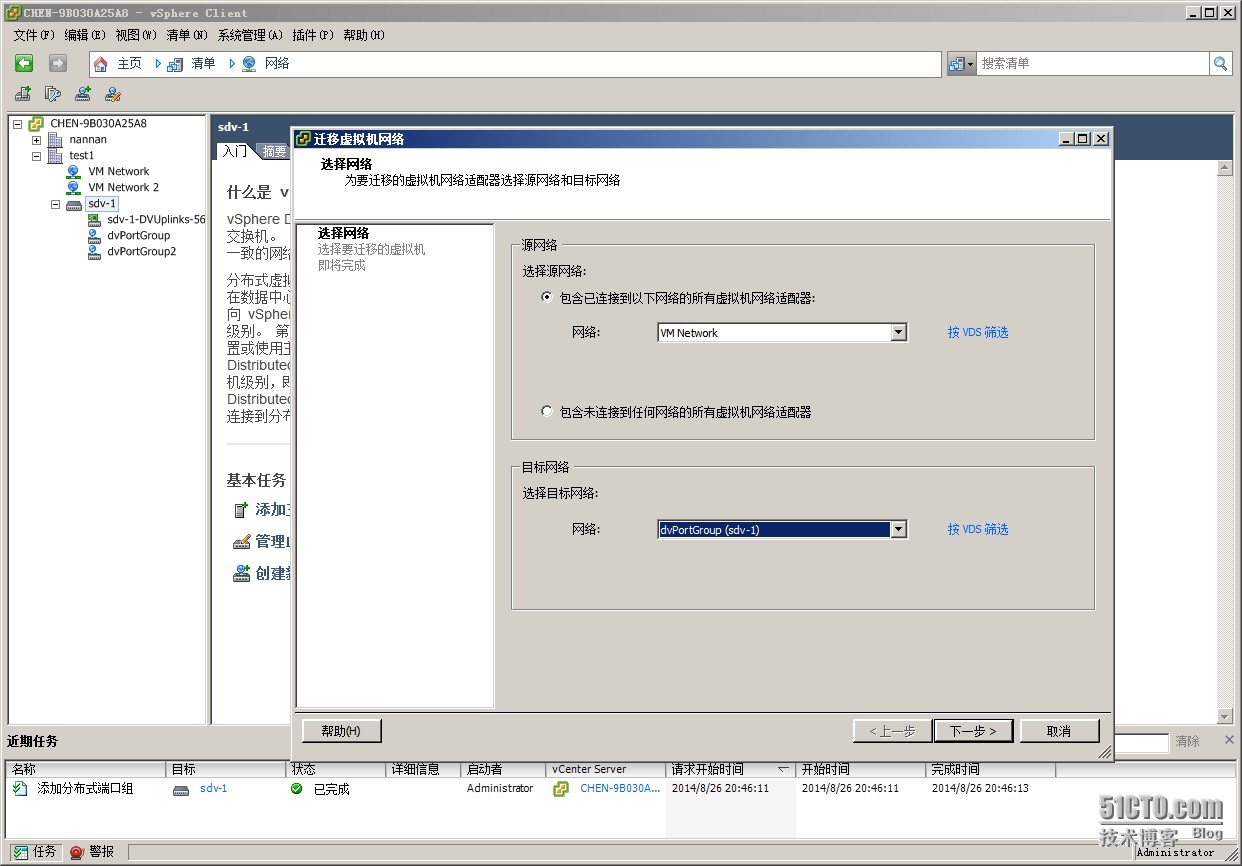
3. 在迁移虚拟网络对话框中输入源网络
4. 在迁移虚拟网络对话框中输入目标网络
5. 选择相应的虚拟机,然后单击确定
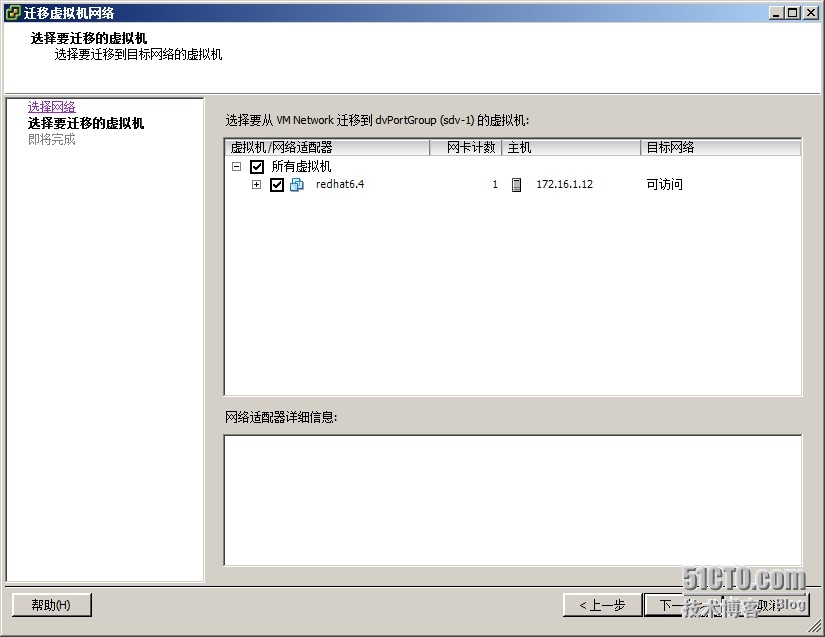
6. 监视近期任务窗格,等待任务完成
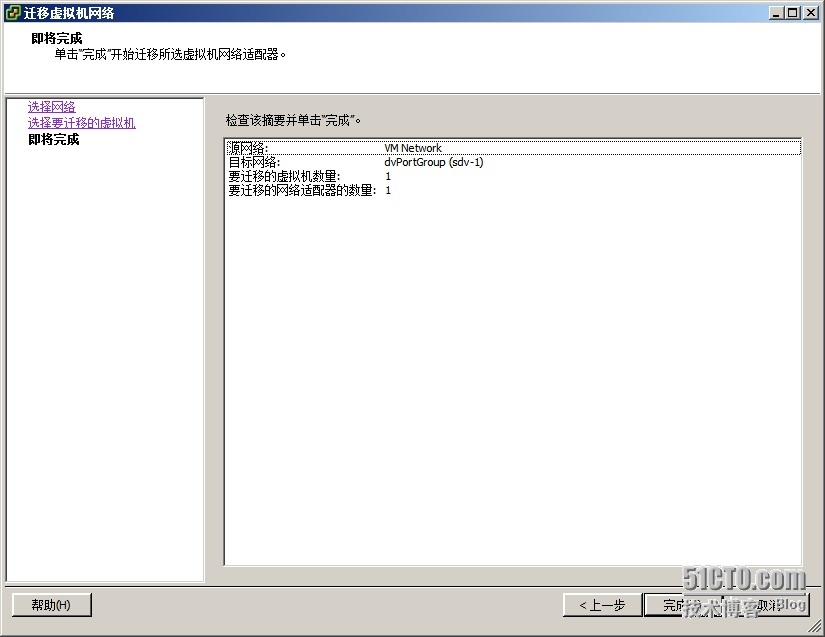
7. 在清单中选择的dv端口组,单击虚拟机选项卡,确认虚拟机已经迁移到目标网络
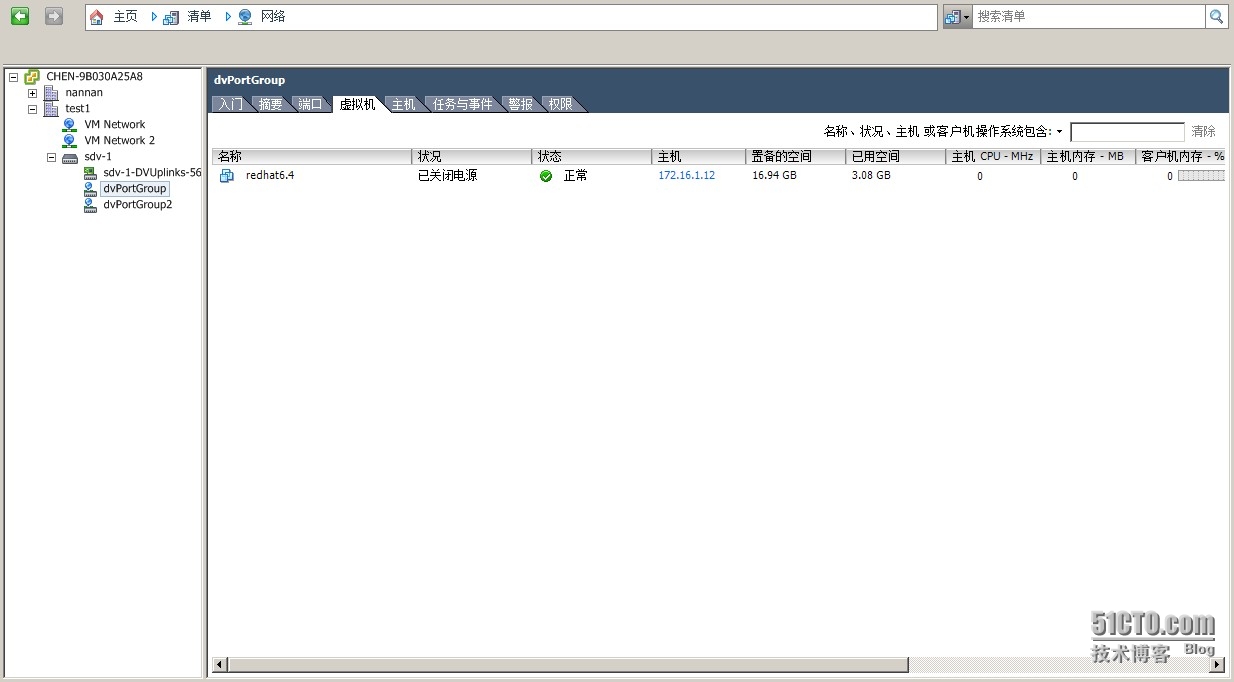
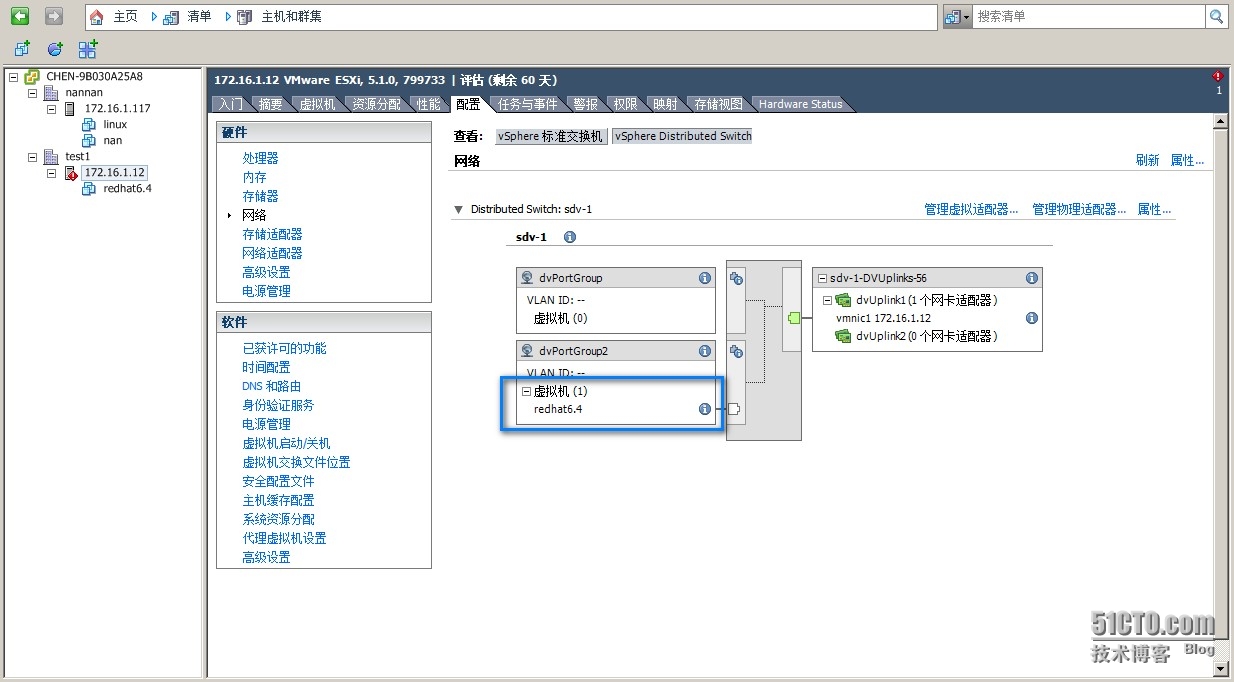
8. 测试对虚拟机连通性
通过ping EXSI中的虚拟机和外部的主机是否ping通。
转载于:https://blog.51cto.com/chenzhou312/1545390