今天在联想A7100一体机上安装了xubuntu 14。04
把些过程和实验操作博客。
----------------
一、分区准备:
下载了一个diskgen工具 把原来的D分区分成两个,划出30G的空间来安装xubuntu。
二、制作U盘安装盘
还是利用老工具
三、安装时选择
1、分区 / 10G swap 4G
2、安装语言 选择english 键盘选择中文
其他没有变化
四、安装完后的操作
1、更新系统
2、安装输入法,仍然是小小输入法
使用的命令:
1、查看设备信息
dmesg | more
2、加载分区
cat /etc/fstab
3、查看配置文件
cat /etc/bash.bashrc
4、查看配置文件(有行号 + 去掉#注释行)
cat -n /etc/bash.bashrc | grep -v "[ ]*#"
cat .bashrc
5、配置文件 去掉#注释行 重新写到一个文件里
sed '/\s*#/d' .bashrc >>sed_bashrc.txt
6、去掉#注释行+去空白行
cat /etc/rsyslog.d/50-default.conf | grep -v "[ ]*#"
cat /etc/rsyslog.d/50-default.conf | grep -v "\s*#"
cat /etc/rsyslog.d/50-default.conf | grep -v "\s*#"| grep -v "^\s*$"
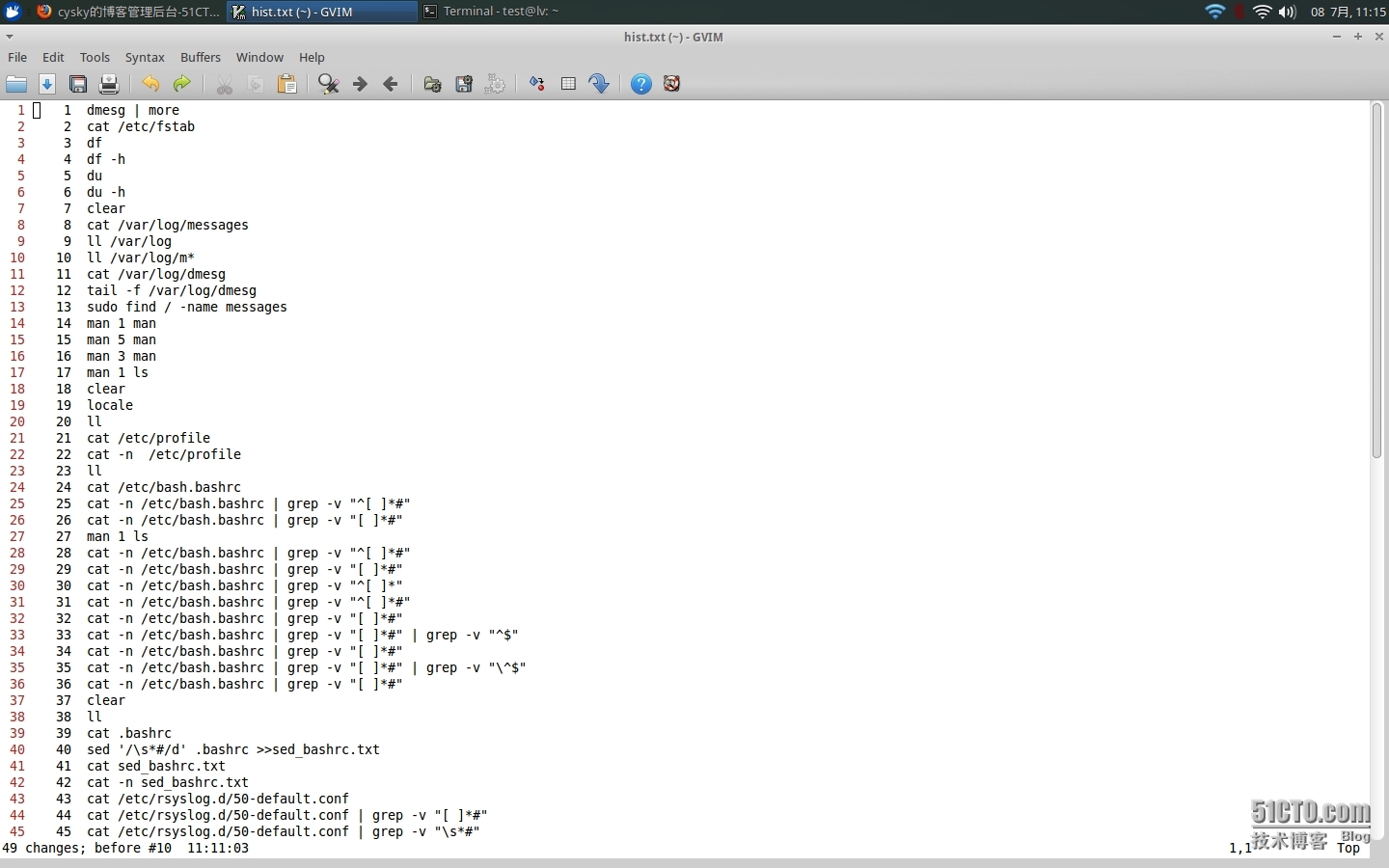
history >>hist.txt
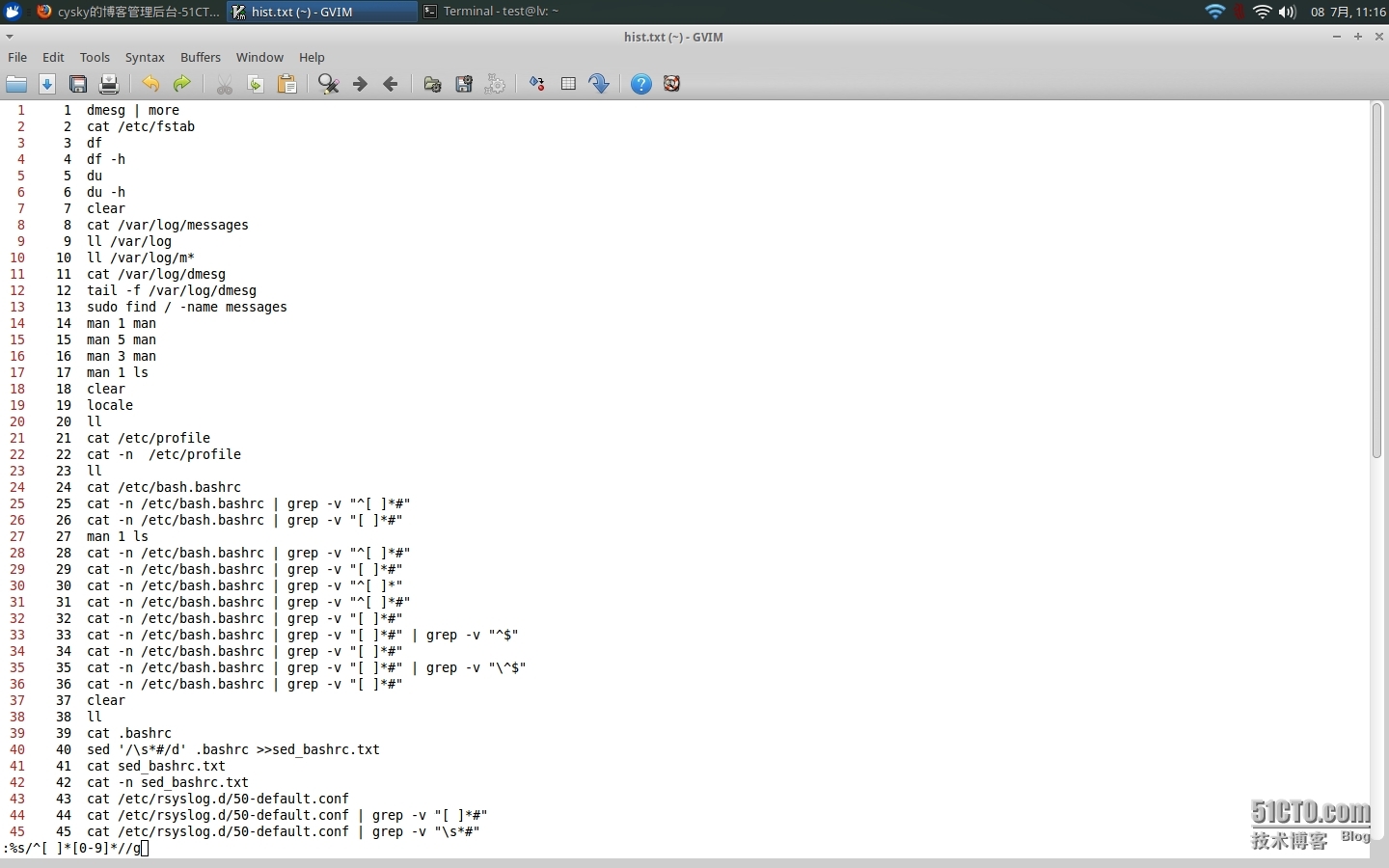
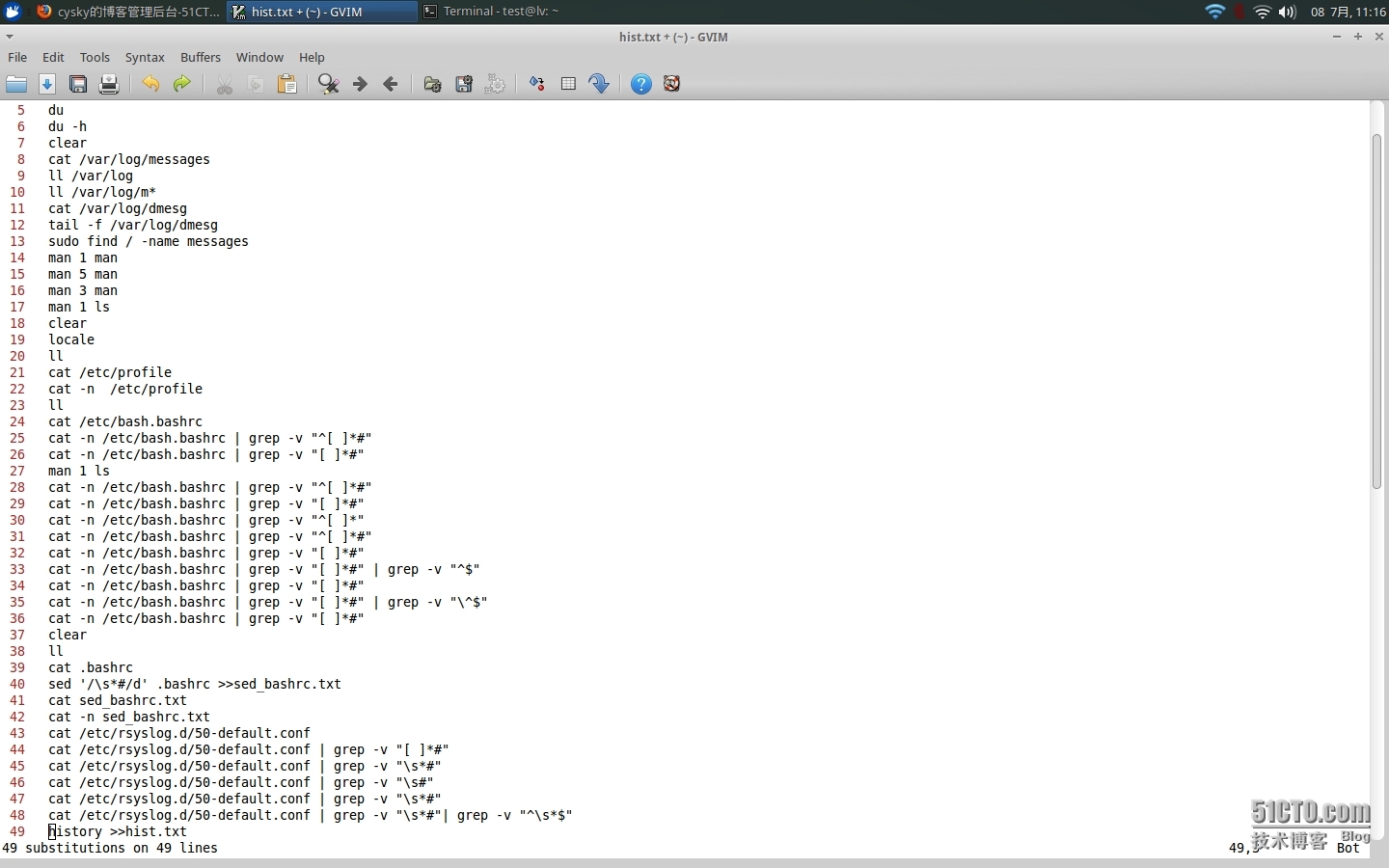
在gvim处理文档
:%s/^[ ]*[0-9]*//g--去掉前面的空格+行号
附件:http://down.51cto.com/data/2364621
本文转自孤舟夜航之家博客51CTO博客,原文链接http://blog.51cto.com/cysky/1435763如需转载请自行联系原作者
cysky