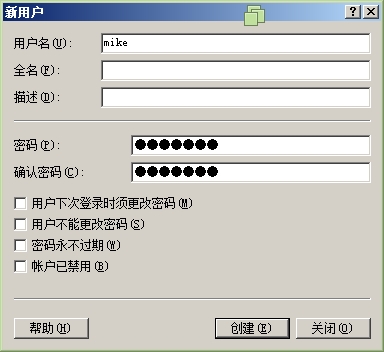
1、 在服务器上建立了一个普通用户mike;
创建新用户mike,并设置密码
2、 在客户机上利用mike用户远程登陆到服务器上,并将本地计算机上的硬盘驱动器在远程服务器中显示;
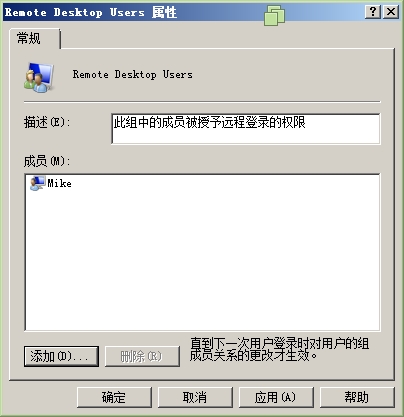
(1)远程登录用户

(2)将Mike用户添加到Remote Desktop Users组,授予远程登录权限
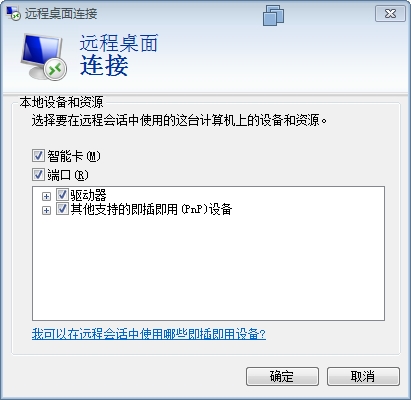
(3)运行mstsc,打开远程连接,在选项本地资源钩上端口
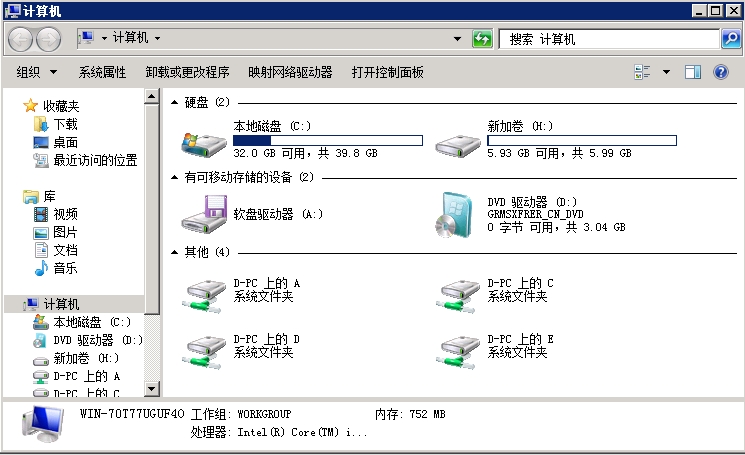
(4)进行连接,就可以看到本地磁盘
3、 在服务器上安装远程桌面服务和远程桌面网页连接服务;
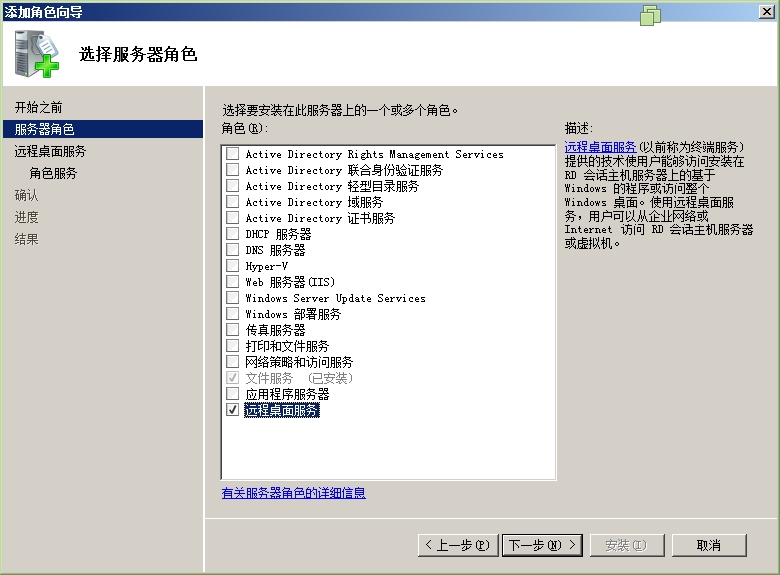
(1)打开服务器管理器,添加角色,添加远程桌面服务
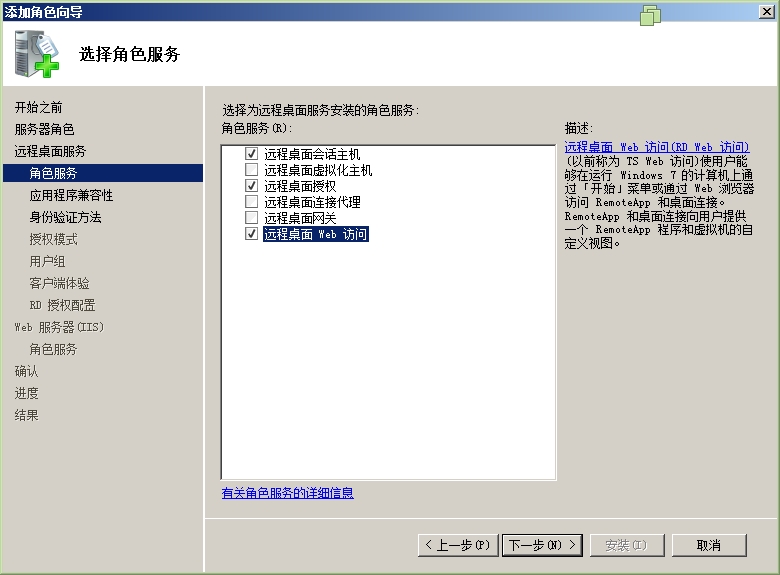
(2)添加角色服务(因无法启动Hyper-V,所以未安装远程桌面虚拟化主机)
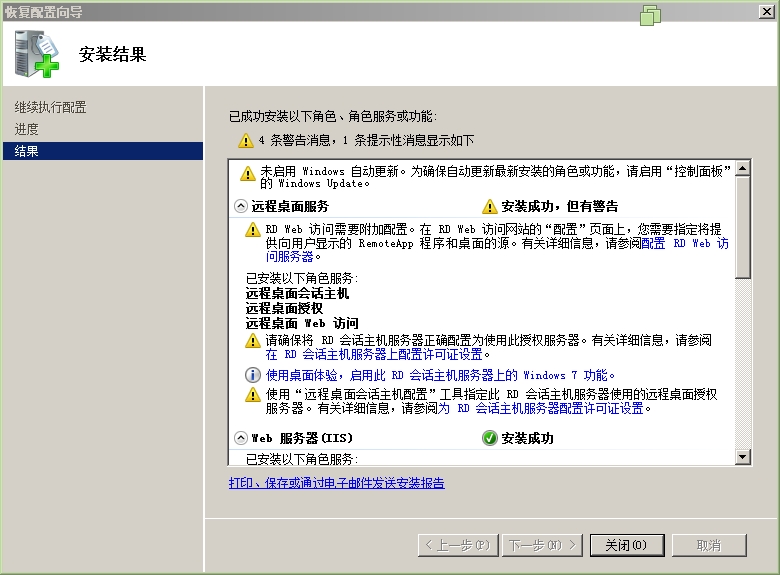
(3)安装完成重启
4、 在客户机上用mike用户利用网页登陆远程桌面;
(1)web页面输入192.168.1.1/rdweb
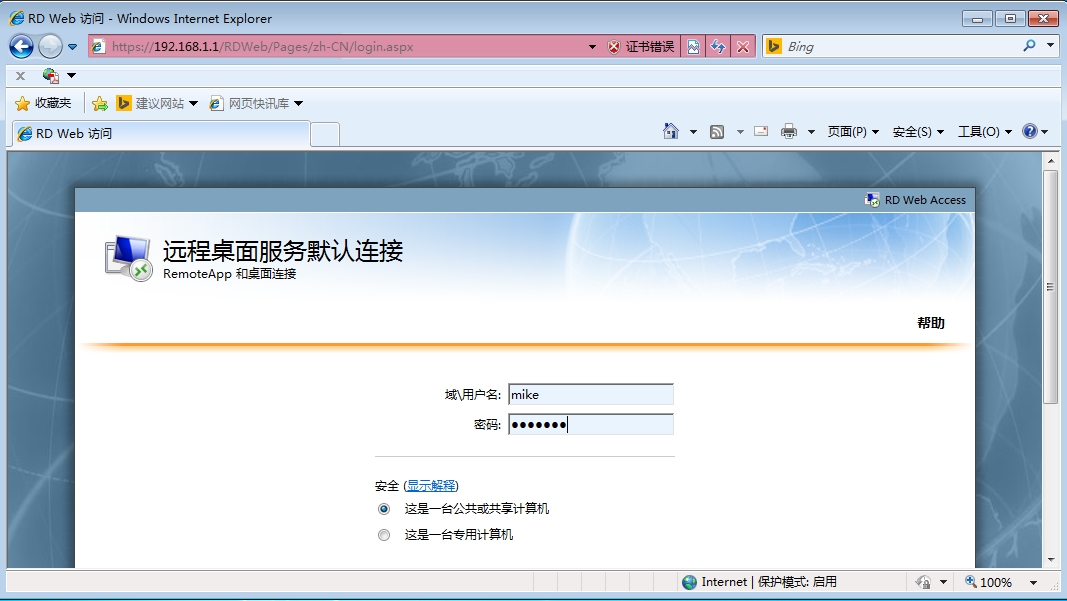
(2)远程桌面,输入连接用户
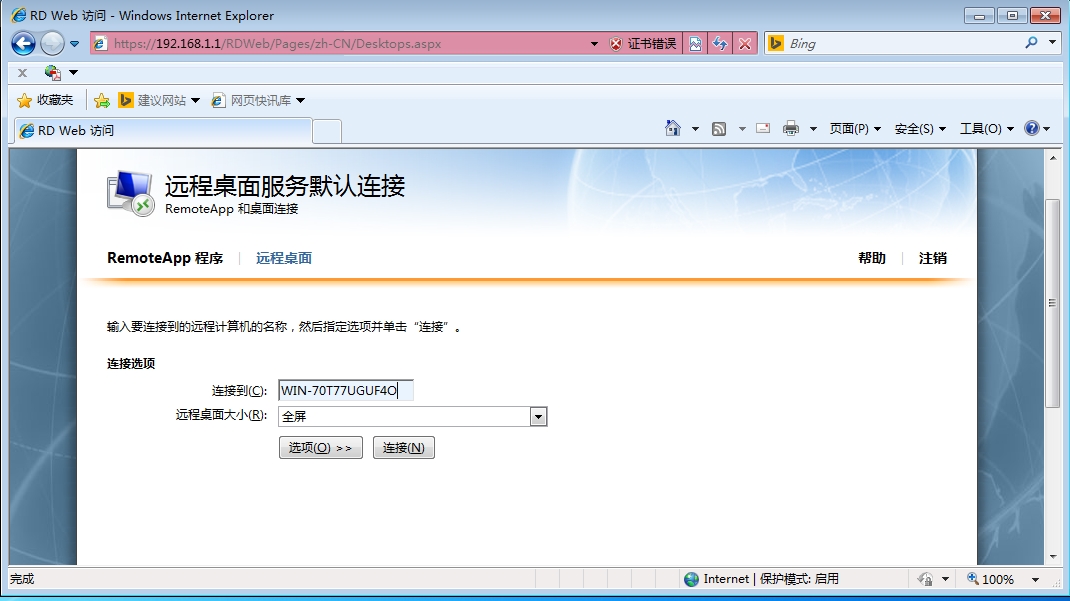
(3)web远程连接成功
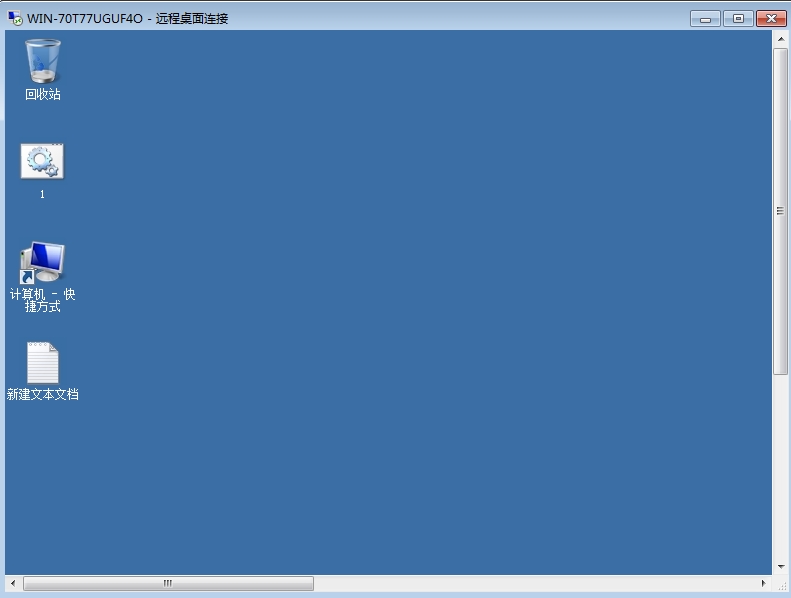
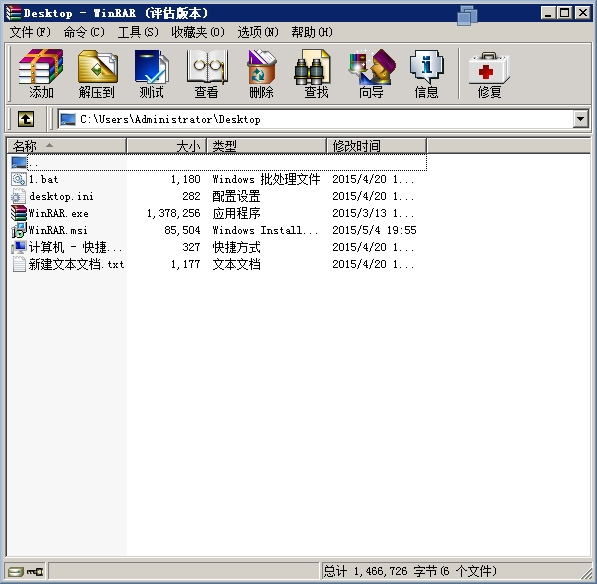
5、 在服务器上安装winrar程序,在客户机上利用mike用户利用RemoteApp功能将winrar程序在客户机上运行。
(1)打开管理工具,远程桌面服务,RemoteApp 管理器,添加winrar程序
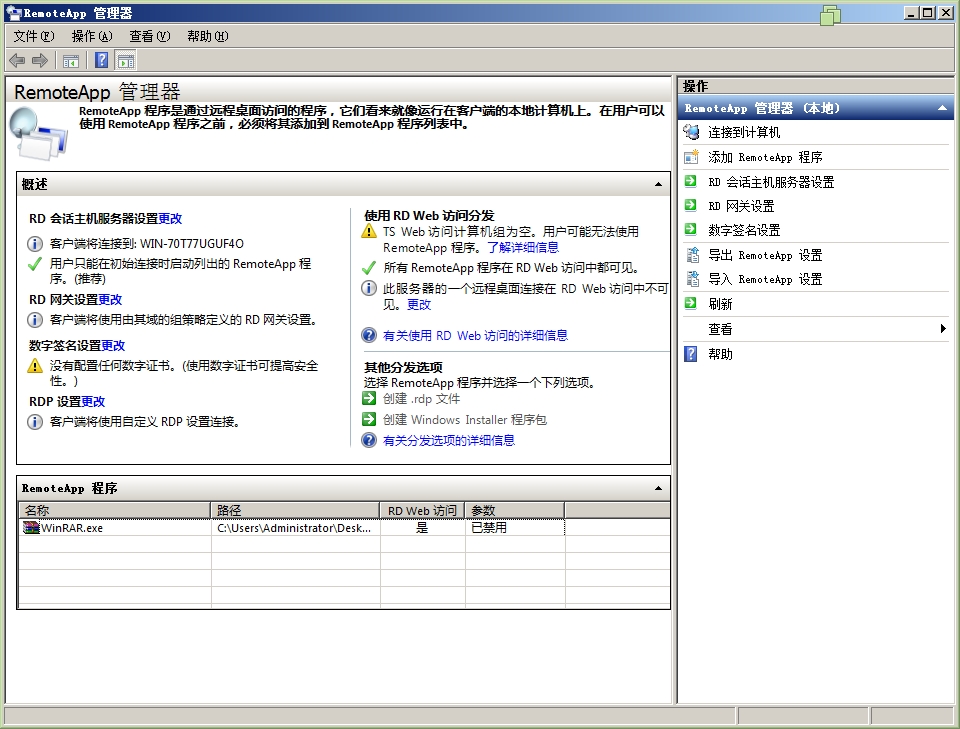
(2)创建windows installer 程序包
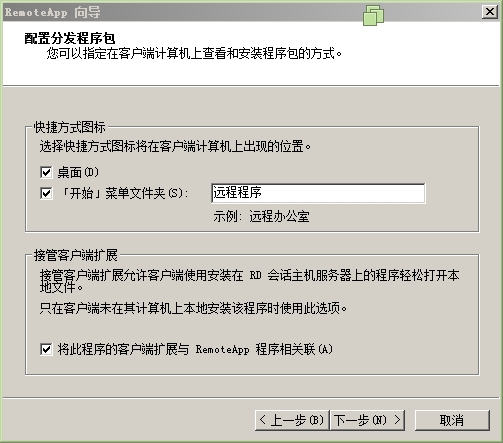
(3)完成后将生成文件复制到客户机,双击连接
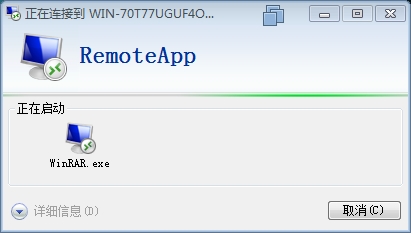
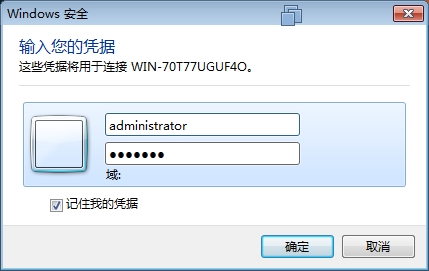
(4)完成运行
转载于:https://blog.51cto.com/cwpygly/1668719