基础信息:RAC集群信息:
scan IP:10.133.200.230
server_name :CXYDCK
RAC-1【10.133.200.231】
数据库实例:ORACLE_SID: cxydck1
public IP:10.133.200.231
RAC-2【10.133.200.233】
数据库实例:ORACLE_SID: cxydck2
public IP:10.133.200.233
1、登录weblogic控制台,点击服务-->数据源-->新建-->GridLink数据源-->输入配置信息:
配置页面如下:
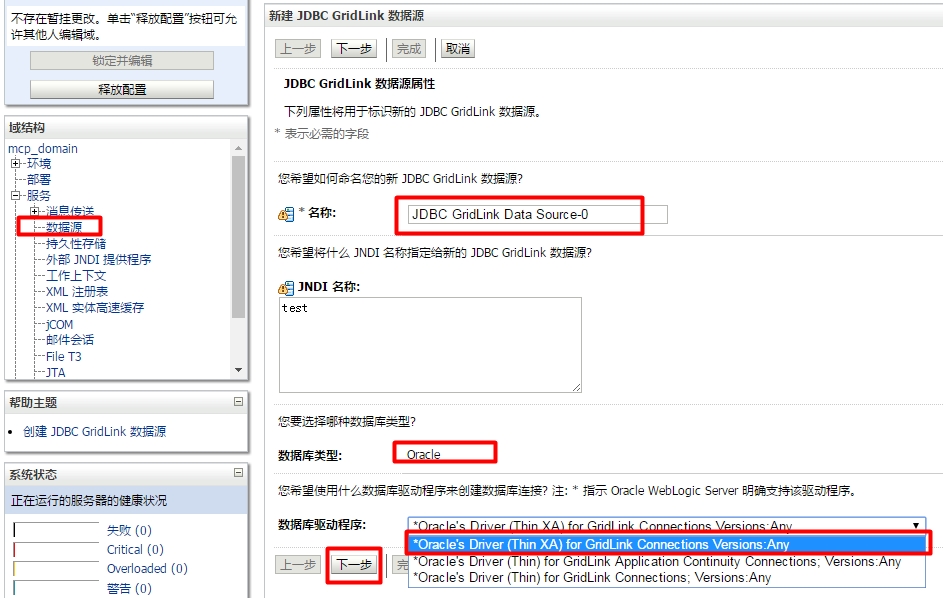
2、点击下一步

3、点击下一步

4、输入数据库连接信息

5、测试连接正确之后,点击下一步

6、点击下一步,选择发布节点【可选择单受管或者集群】
7、配置完成
本文转自1清风揽月1 51CTO博客,原文链接:http://blog.51cto.com/watchmen/1921662,如需转载请自行联系原作者