1.修改网卡配置 编辑:vi /etc/sysconfig/network-scripts/ifcfg-eth0

|
1
2
3
4
|
DEVICE=eth0 #描述网卡对应的设备别名,例如ifcfg-eth0的文件中它为eth0
BOOTPROTO=static #设置网卡获得ip地址的方式,可能的选项为static,dhcp或bootp,分别对应静态指定的 ip地址,通过dhcp协议获得的ip地址,通过bootp协议获得的ip地址
IPADDR=192.168.119.224 #如果设置网卡获得 ip地址的方式为静态指定,此字段就指定了网卡对应的ip地址
NETMASK=255.255.255.0 #网卡对应的网络掩码
|
2.修改网关配置
编辑:vi /etc/sysconfig/network 修改添加GATEWAY

|
1
2
3
|
NETWORKING=yes #表示系统是否使用网络,一般设置为yes。如果设为no,则不能使用网络,而且很多系统服务程序将无法启动
HOSTNAME=centos #设置本机的主机名,这里设置的主机名要和/etc/hosts中设置的主机名对应
GATEWAY=192.168.119.1 #设置本机连接的网关的IP地址。
|
3.修改DNS 配置
编辑:vi /etc/resolv.conf 修改后如下:

nameserver 即是DNS服务器IP地址,第一个是首选,第二个是备用。
4.重启网络服务
执行命令:
service network restar或/etc/init.d/network restart
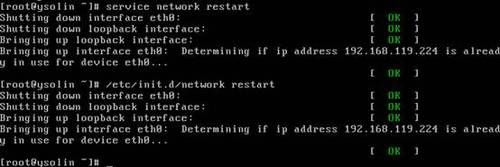
安装setup tools、
1、安装setup工具及组件
|
1
2
3
4
5
|
yum install setuptool #安装setup工具
#安装工具组件yum install ntsysv #系统服务
yum install system-config-network-tui #网络服务
yum install system-config-securitylevel-tui #防火墙配置
|

2、配置网卡IP
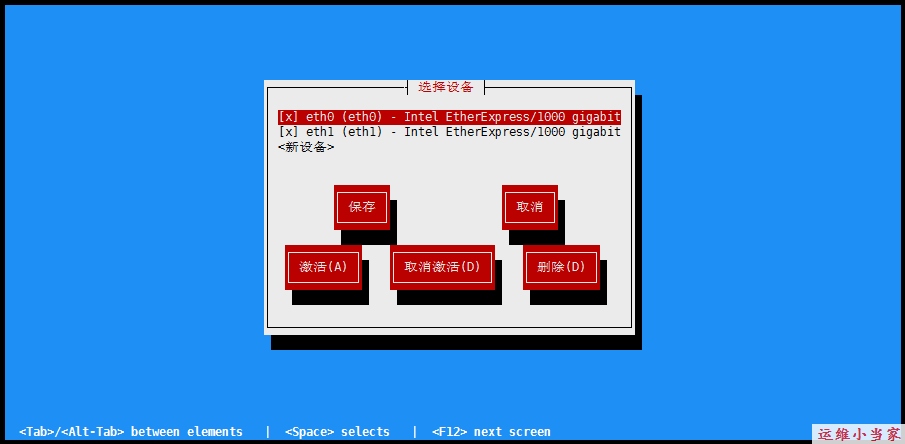
如果没有没配置DNS使用yum安装时可能会报错
|
1
2
3
4
5
6
7
8
9
10
11
12
13
14
15
16
17
18
19
20
21
22
23
24
25
26
27
28
29
30
31
32
33
34
35
36
37
38
39
40
41
42
43
44
45
46
47
48
49
50
51
52
53
54
55
56
|
[[email protected] ~]# yum install lrzsz
Loaded plugins: fastestmirrorSetting up Install ProcessLoading mirror speeds from cached hostfileCould not retrieve mirrorlist http://mirrorlist.centos.org/?release=6&arch=x86_64&repo=os&infra=stock error was
14: PYCURL ERROR 6 - "Couldn't resolve host 'mirrorlist.centos.org'"
Error: Cannot find a valid baseurl for repo: base
[[email protected] ~]# vi /etc/resolv.conf
[[email protected] ~]# yum install lrzsz
Loaded plugins: fastestmirrorSetting up Install ProcessLoading mirror speeds from cached hostfile * base: mirrors.163.com
* extras: mirrors.163.com
* updates: centos.ustc.edu.cn
base | 3.7 kB 00:00 base/primary_db | 4.7 MB 00:00
extras | 3.4 kB 00:00 extras/primary_db | 37 kB 00:00
updates | 3.4 kB 00:00 updates/primary_db | 4.3 MB 00:01
Resolving Dependencies--> Running transaction check---> Package lrzsz.x86_64 0:0.12.20-27.1.el6 will be installed--> Finished Dependency ResolutionDependencies Resolved========================================================================================================================================================================================== Package Arch Version Repository Size
==========================================================================================================================================================================================Installing: lrzsz x86_64 0.12.20-27.1.el6 base 71 k
Transaction Summary==========================================================================================================================================================================================Install 1 Package(s)Total download size: 71 kInstalled size: 159 kIs this ok [y/N]: y
Downloading Packages:lrzsz-0.12.20-27.1.el6.x86_64.rpm | 71 kB 00:00 warning: rpmts_HdrFromFdno: Header V3 RSA/SHA256 Signature, key ID c105b9de: NOKEY
Retrieving key from file:///etc/pki/rpm-gpg/RPM-GPG-KEY-CentOS-6
Importing GPG key 0xC105B9DE: Userid : CentOS-6 Key (CentOS 6 Official Signing Key) <[email protected]>
Package: centos-release-6-8.el6.centos.12.3.x86_64 (@anaconda-CentOS-201605220104.x86_64/6.8)
From : /etc/pki/rpm-gpg/RPM-GPG-KEY-CentOS-6
Is this ok [y/N]: y
Running rpm_check_debugRunning Transaction TestTransaction Test SucceededRunning Transaction Installing : lrzsz-0.12.20-27.1.el6.x86_64 1/1 Verifying : lrzsz-0.12.20-27.1.el6.x86_64 1/1 Installed: lrzsz.x86_64 0:0.12.20-27.1.el6
Complete![[email protected] ~]#
|
centos7按照初始安装时候的developer类型一路装好,在vmware里已经设置为bridge模式,按理说是会自动按照DHCP联网成功的,结果却发现连网卡都没有**,这里记录下。
配置网卡
|
1
|
vim /etc/sysconfig/network-scripts/ifcfg-ens33
|
|
1
2
3
4
5
6
7
8
9
10
11
12
13
14
15
16
|
HWADDR=00:0C:29:2C:E5:30TYPE=EthernetBOOTPROTO=staticDEFROUTE=yes
PEERDNS=yes
PEERROUTES=yes
IPV4_FAILURE_FATAL=noIPV6INIT=yes
IPV6_AUTOCONF=yes
IPV6_DEFROUTE=yes
IPV6_PEERDNS=yes
IPV6_PEERROUTES=yes
IPV6_FAILURE_FATAL=noNAME=ens33UUID=ea35e10e-ff50-4a7a-92d5-ab54c58d8b44ONBOOT=no |
没想到在centos7里默认是不启动网卡的,奇怪的设定啊,所以网卡才没有** 改为yes,然后再加上以下几个参数的设置
|
1
2
3
4
|
IPADDR=192.168.2.181GATEWAY=192.168.2.1DNS1=114.114.114.114DNS2=8.8.8.8 |
|
1
|
nameserver 114.114.114.114nameserver 8.8.8.8 |
如果按照上面把/etc/resolv.conf中的dns也配置好之后
|
1
|
sudo service network restart
|
ps:也可以使用system-config-network-tui这个软件以GUI方式进行配置,用yum安装即可。
本文转自 运维小当家 51CTO博客,原文链接:http://blog.51cto.com/solin/1861888,如需转载请自行联系原作者