Adobe Illustrator是最佳和最受欢迎的工具之一,尤其是在用于创建SVG的网页设计领域。
如果决定使用矢量,则可以使用许多方便的矢量图形工具 。
每种类型都有其自身的优势和局限性。
在图形设计领域,图形格式有两种类型: pixel和vector 。
让我们深入研究一下此网络应用程序的功能。
然后您必须看一下蒙德里安 。
如果您正在寻找Illustrator的替代品,它是免费的,可移植的并且不太复杂 ;
蒙德里安入门
用户界面还具有一项智能功能 ,该功能仅显示当时可以使用的实用程序。
凭借其简约而扁平的UI,使用它不会遇到任何困难。
Mondrian是基于在线矢量的编辑器,简单易用。
只需转到文件>打开...。
首先,我们将导入Web应用程序本身中已有的可用albq.svg设计。
基本编辑
如果您需要在不触摸鼠标的情况下轻松访问,这将很有用。
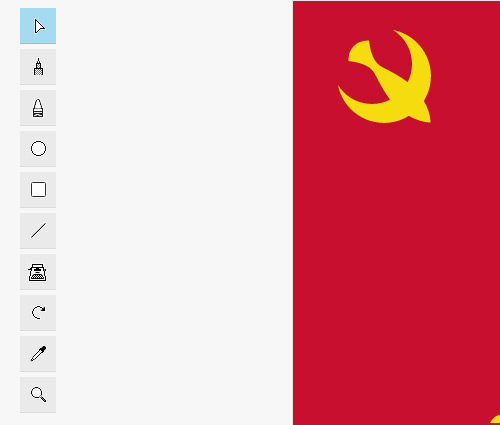
每个工具和某些功能都有自己的快捷键 。
对于基本的矢量编辑,Mondrian首先提供了一系列工具和功能。
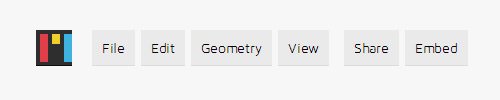
在菜单中,您可以找到其他帮助的其他功能,例如导入/导出,打开文件,复制/粘贴,撤消/重做(通过文件历史记录 API),显示视觉历史记录,显示网格,定位和共享选项。
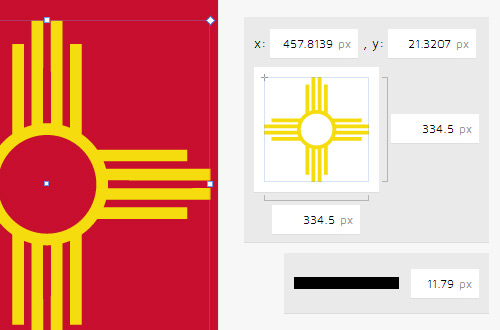
将鼠标悬停在任何形状上时,都可以查看和编辑创建的路径。

您可以在此处定义形状的大小,位置或厚度。
选择形状后,将显示一个尺寸选项窗口。
放大和缩小
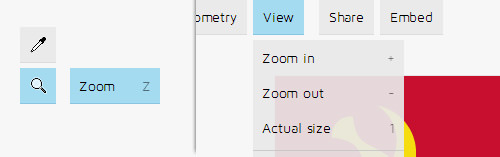
您可以根据需要任意放大和缩小并将其轻松恢复为实际大小。
或者,您可以从菜单使用缩放功能 。
但是通过这种方式,您无法缩小其实际大小。
要放大,请轻击左键单击和右键单击以缩小。
您可以使用工具列表中的放大镜图标 。
放大和缩小设计可以通过两种方式实现。
如果仍然无法使用,只需重新加载页面即可。
要解决此问题,您可以将其还原为实际大小。
放大或缩小并将鼠标悬停在路径上后,它将不会遵循形状的实际位置。
不幸的是,在使用此功能时(在撰写本文时),我发现了一个错误。
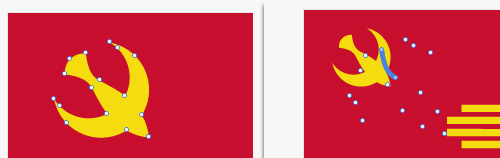
导入和导出文件
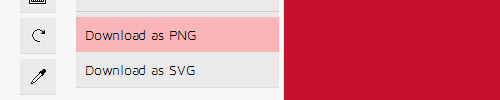
如果要导出设计本身,则可以将其下载为SVG或PNG(使用canvas API)。
如基本文档所述,导入功能使用FileReader API。
您只能打开/导入SVG格式的文件。
要导入某些文件,只需导航至“ 文件”>“打开”菜单。
DropBox同步
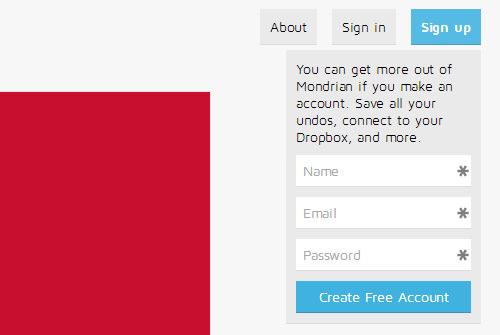
点击右上角的按钮即可轻松注册。
要**此功能,您必须首先登录该应用程序。
使用此功能, 可以轻松访问Dropbox中的所有SVG文件,并通过“打开”菜单显示它们。
我在Mondrian中发现的很酷的事情之一是它与Dropbox同步的能力。
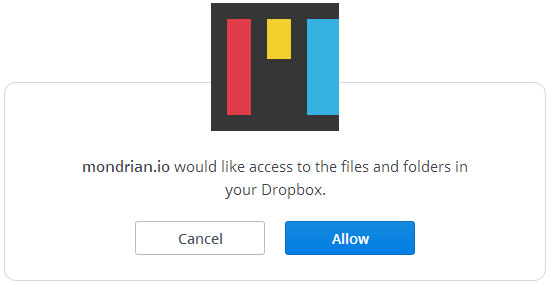
登录后,您可以导航到“ 文件”>“连接到Dropbox…”,并允许应用访问您的Dropbox。
最终思想
现在,借助Mondrian,您可以随时随地设计任何SVG徽标或图标。
如果要在本地安装此应用程序并脱机使用,请转到“ 运行应用程序”文档以了解操作方法。
除了免费,Mondrian还是开源的 。