好吧,不再了。
您将丢失该过程中的所有图像和格式 。
但是,将文档从Google Docs移到WordPress网站时,效果并不理想。
它免费提供了高级编辑和协作工具 ,没有任何限制。
Google文档是团队和个人均可使用的文档创建工具 。
Automattic最近发布了一个Google Docs插件 ,可让您直接将Google Docs文档作为草稿保存在WordPress网站上 。
在本文中,我将向您展示如何使用此加载项将文档保存在wordpress.com或自托管的wordpress.org网站中 。
先决条件
以下是该插件正常工作的一些要求。
对于wordpress.com网站
- 一个用于创建文档并将其与wordpress.com网站关联的Google帐户 。
- 任何浏览器。
- 具有管理员访问权限的wordpress.com网站(即wordpress.com帐户)。
对于自托管的wordpress.org网站
- 一个用于创建文档并将其与wordpress.org网站连接的Google帐户。
- 任何浏览器。
- 必须具有管理员访问自托管的wordpress.org网站的权限(即,只有所有者才能连接附加组件)。
- 必须在wordpress.org网站上安装并**Jetpack插件 。 必须在自托管网站上使附加组件正常工作。
在遵循以下说明之前,请确保您满足所有上述要求,具体取决于您的网站类型 。
安装附加组件
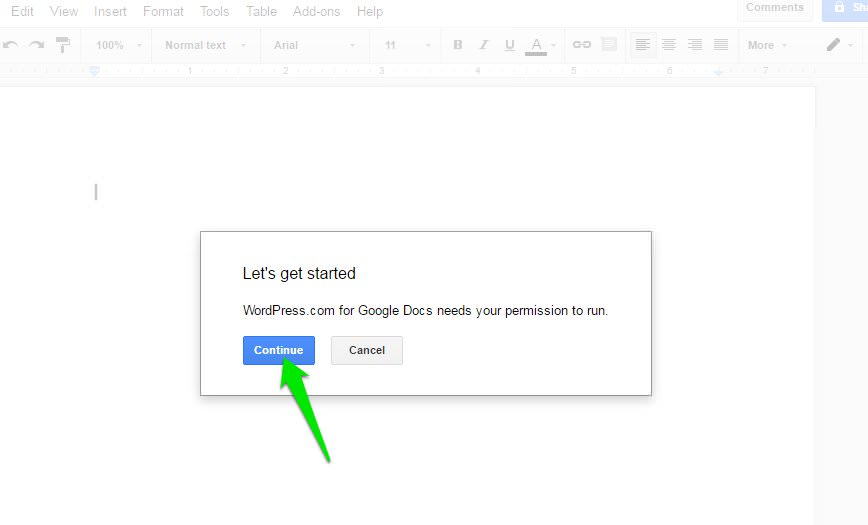
只需单击“继续” ,然后单击“允许 ”以提供权限并安装加载项。
Google文档文档将在新窗口中打开,并要求您提供所需的权限。
首先,打开WordPress.com for Google Docs加载项页面 ,然后单击“免费”以安装该加载项。
在使用附加组件之前, 您必须先安装它并将其与WordPress网站连接 。
连接您的WordPress网站
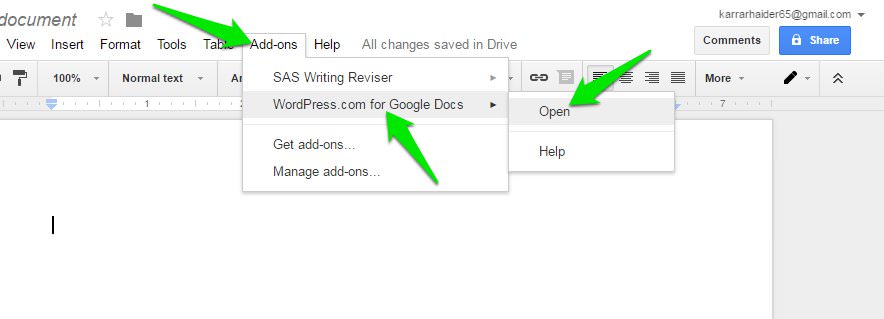
为此,请在Google文档中单击“ 加载项 ”菜单,然后在“ WordPress.com for Google Docs ”加载项中选择“ 打开 ”。
安装附加组件后,您需要连接所需的网站 。
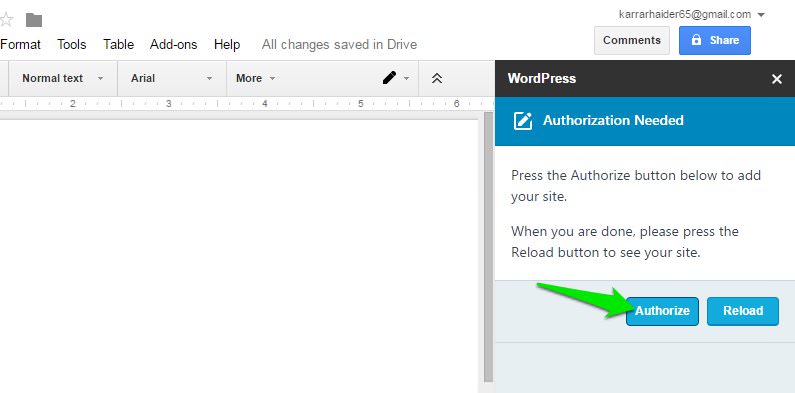
单击此处的“授权 ”按钮开始授权过程。
这将在右侧栏中打开附加组件 。
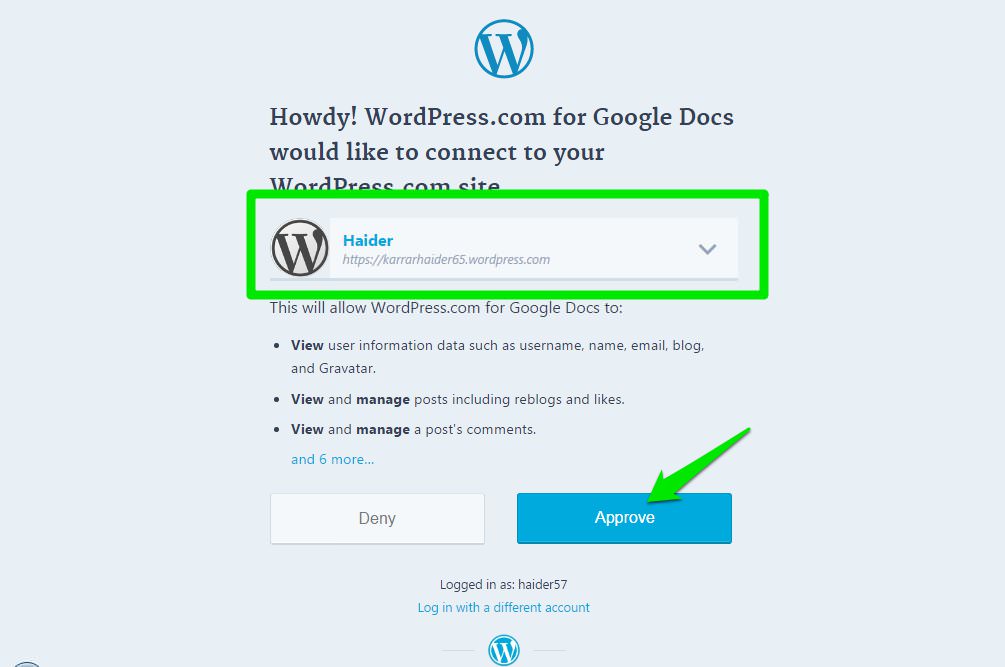
只需选择所需的网站,然后单击“批准”按钮即可对其进行授权。
系统将要求您从列出所有与wordpress.com帐户相关的网站的下拉菜单中选择您的网站。
将打开一个新标签,在该标签中,您将需要使用wordpress.com帐户登录 (如果尚未登录)。
您可以重复此过程以添加任意数量的网站。
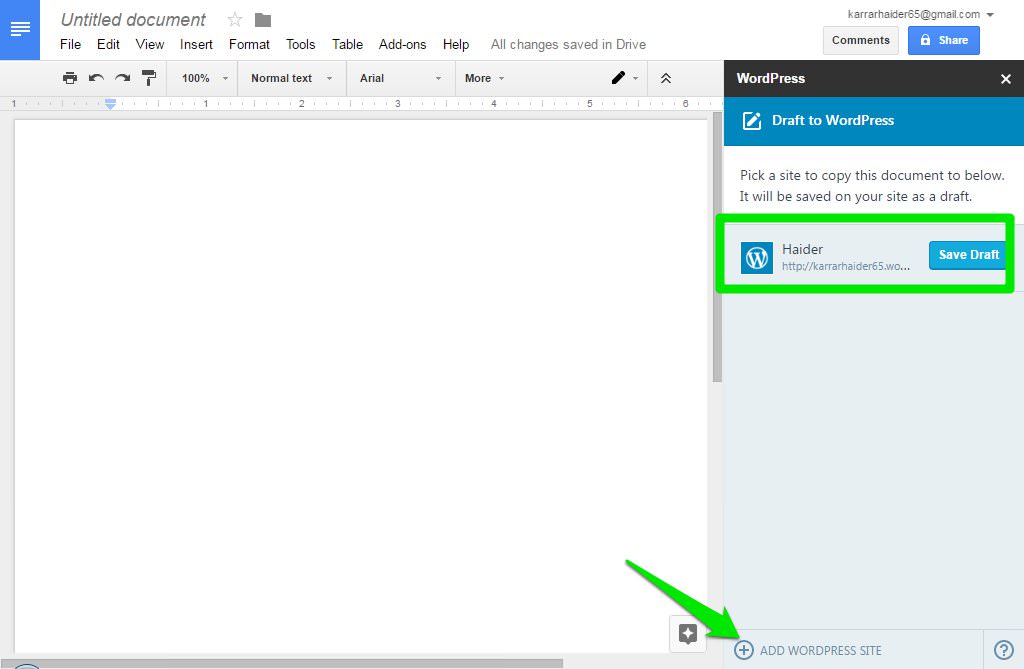
如果您想授权更多网站,请单击侧边栏底部的“添加 WordPress网站”按钮并进行授权。
该窗口将关闭, 您将在Google文档侧边栏中看到授权的网站 。
只要确保Jetpack插件已安装并处于活动状态,然后按照上述说明对其进行授权即可。
自托管网站的授权过程也相同 。
在WordPress中保存Google文档文档
该文档将发送到您的WordPress网站,并另存为“草稿” 。
编辑完文档后,单击网站名称旁边侧栏中的“保存草稿” 。
将文档作为草稿保存在WordPress中非常容易 。
如果您需要更新草稿,只需编辑Google Docs文档,然后单击侧栏中的“更新草稿”按钮。
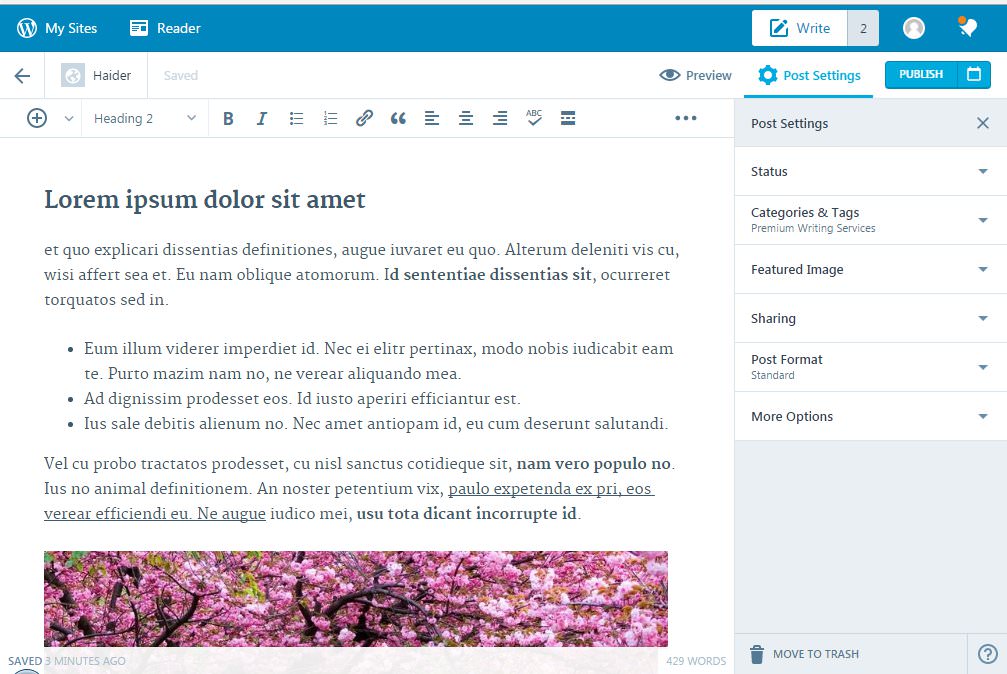
但是, 大多数常见格式保持不变 。
当然,该插件仍然不是完美的,可能会跳过某些高级格式(例如设计)。
该插件将确保大多数格式和所有图像都将其移至WordPress网站编辑器中,因此您无需进行任何更改 。
我还应用了大多数常用格式来查看它们如何传递, 包括标题,项目符号,粗体,斜体和下划线等。
为了进行测试, 我创建了一个Google Docs文档,其中包含虚拟文本和少量图像。
图像也完美对齐。
当我在WordPress编辑器中打开草稿时,除我用颜色编码的文本外,几乎所有格式均已完美移植。
您可以在下面的屏幕截图中看到它。
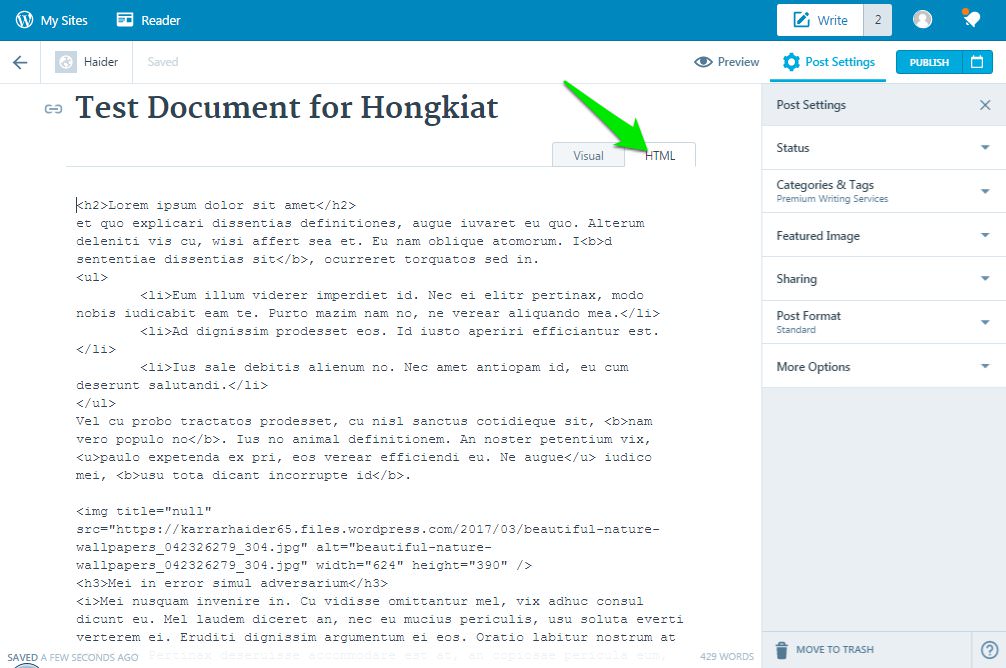
我还检查了该帖子HTML代码, 它没有任何不需要的条目也很好 。
解决问题
该加载项仍然是新的,并且有很多bug ,并且现在还取决于“ Jetpack”插件。
但是,许多用户在尝试将其自托管的wordpress.org网站与安装的Jetpack连接时遇到了问题。
WordPress.com网站获得授权应该没有问题 。
如果您遇到类似的问题,可以参考它们。
下面,我将提及一些对大多数用户有效的解决授权问题的常用解决方案 。
许多用户将因其网站配置 ,Jetpack插件配置以及其他原因而遇到问题 。
- 确保您要测试的网站至少存在3天(72小时) 。 Jetpack插件在授权最近注册的域名时遇到问题。
- 确认已安装最新版本的Jetpack插件 。
- 禁用除Jetpack以外的所有其他插件,然后尝试。 如果可行,您可以重新启用它们。
- 如果正在使用,请禁用Cloudflare安全性。 您可以稍后再次启用它。
- 将您的主题更改为WordPress默认值 (如果可能),然后查看是否可以解决。 主题可能有问题。
- 已知安全解决方案会导致授权问题。 尝试暂时禁用安全解决方案,然后尝试授权。
- 这是与Jetpack插件相关的错误列表 。 如果您遇到任何问题,请按照提供的说明进行修复。
- 如果您仍然无法解决问题,请联系Jetpack支持 。
- 您甚至可能必须联系您的托管服务,以确保最终不会出现问题。 但是,我建议您首先联系Jetpack支持并获得他们的建议。
总结一下
您不再需要花费额外的时间在WordPress中设置文档格式或将HTML代码弄乱 。
用于Google Docs插件的WordPress.com 绝对是 WordPress社区中的一项突破 。
但是,这不应让您逃离,该附件将不断改进,并很快将对所有用户可用 。
附加组件是新的,可能会犯一些错误。
尽管我仍然建议您仔细检查导入的文档,以查看是否已精确移动了所有内容。
翻译自: https://www.hongkiat.com/blog/publish-wordpress-google-doc/