array(2) { ["docs"]=> array(10) { [0]=> array(10) { ["id"]=> string(3) "428" ["text"]=> string(77) "Visual Studio 2017 单独启动MSDN帮助(Microsoft Help Viewer)的方法" ["intro"]=> string(288) "目录 ECharts 异步加载 ECharts 数据可视化在过去几年中取得了巨大进展。开发人员对可视化产品的期望不再是简单的图表创建工具,而是在交互、性能、数据处理等方面有更高的要求。 chart.setOption({ color: [ " ["username"]=> string(8) "DonetRen" ["tagsname"]=> string(55) "Visual Studio 2017|MSDN帮助|C#程序|.NET|Help Viewer" ["tagsid"]=> string(23) "[401,402,403,"300",404]" ["catesname"]=> string(0) "" ["catesid"]=> string(2) "[]" ["createtime"]=> string(10) "1511400964" ["_id"]=> string(3) "428" } [1]=> array(10) { ["id"]=> string(3) "427" ["text"]=> string(42) "npm -v;报错 cannot find module "wrapp"" ["intro"]=> string(288) "目录 ECharts 异步加载 ECharts 数据可视化在过去几年中取得了巨大进展。开发人员对可视化产品的期望不再是简单的图表创建工具,而是在交互、性能、数据处理等方面有更高的要求。 chart.setOption({ color: [ " ["username"]=> string(4) "zzty" ["tagsname"]=> string(50) "node.js|npm|cannot find module "wrapp“|node" ["tagsid"]=> string(19) "[398,"239",399,400]" ["catesname"]=> string(0) "" ["catesid"]=> string(2) "[]" ["createtime"]=> string(10) "1511400760" ["_id"]=> string(3) "427" } [2]=> array(10) { ["id"]=> string(3) "426" ["text"]=> string(54) "说说css中pt、px、em、rem都扮演了什么角色" ["intro"]=> string(288) "目录 ECharts 异步加载 ECharts 数据可视化在过去几年中取得了巨大进展。开发人员对可视化产品的期望不再是简单的图表创建工具,而是在交互、性能、数据处理等方面有更高的要求。 chart.setOption({ color: [ " ["username"]=> string(12) "zhengqiaoyin" ["tagsname"]=> string(0) "" ["tagsid"]=> string(2) "[]" ["catesname"]=> string(0) "" ["catesid"]=> string(2) "[]" ["createtime"]=> string(10) "1511400640" ["_id"]=> string(3) "426" } [3]=> array(10) { ["id"]=> string(3) "425" ["text"]=> string(83) "深入学习JS执行--创建执行上下文(变量对象,作用域链,this)" ["intro"]=> string(288) "目录 ECharts 异步加载 ECharts 数据可视化在过去几年中取得了巨大进展。开发人员对可视化产品的期望不再是简单的图表创建工具,而是在交互、性能、数据处理等方面有更高的要求。 chart.setOption({ color: [ " ["username"]=> string(7) "Ry-yuan" ["tagsname"]=> string(33) "Javascript|Javascript执行过程" ["tagsid"]=> string(13) "["169","191"]" ["catesname"]=> string(0) "" ["catesid"]=> string(2) "[]" ["createtime"]=> string(10) "1511399901" ["_id"]=> string(3) "425" } [4]=> array(10) { ["id"]=> string(3) "424" ["text"]=> string(30) "C# 排序技术研究与对比" ["intro"]=> string(288) "目录 ECharts 异步加载 ECharts 数据可视化在过去几年中取得了巨大进展。开发人员对可视化产品的期望不再是简单的图表创建工具,而是在交互、性能、数据处理等方面有更高的要求。 chart.setOption({ color: [ " ["username"]=> string(9) "vveiliang" ["tagsname"]=> string(0) "" ["tagsid"]=> string(2) "[]" ["catesname"]=> string(8) ".Net Dev" ["catesid"]=> string(5) "[199]" ["createtime"]=> string(10) "1511399150" ["_id"]=> string(3) "424" } [5]=> array(10) { ["id"]=> string(3) "423" ["text"]=> string(72) "【算法】小白的算法笔记:快速排序算法的编码和优化" ["intro"]=> string(288) "目录 ECharts 异步加载 ECharts 数据可视化在过去几年中取得了巨大进展。开发人员对可视化产品的期望不再是简单的图表创建工具,而是在交互、性能、数据处理等方面有更高的要求。 chart.setOption({ color: [ " ["username"]=> string(9) "penghuwan" ["tagsname"]=> string(6) "算法" ["tagsid"]=> string(7) "["344"]" ["catesname"]=> string(0) "" ["catesid"]=> string(2) "[]" ["createtime"]=> string(10) "1511398109" ["_id"]=> string(3) "423" } [6]=> array(10) { ["id"]=> string(3) "422" ["text"]=> string(64) "JavaScript数据可视化编程学习(二)Flotr2,雷达图" ["intro"]=> string(288) "目录 ECharts 异步加载 ECharts 数据可视化在过去几年中取得了巨大进展。开发人员对可视化产品的期望不再是简单的图表创建工具,而是在交互、性能、数据处理等方面有更高的要求。 chart.setOption({ color: [ " ["username"]=> string(7) "chengxs" ["tagsname"]=> string(28) "数据可视化|前端学习" ["tagsid"]=> string(9) "[396,397]" ["catesname"]=> string(18) "前端基本知识" ["catesid"]=> string(5) "[198]" ["createtime"]=> string(10) "1511397800" ["_id"]=> string(3) "422" } [7]=> array(10) { ["id"]=> string(3) "421" ["text"]=> string(36) "C#表达式目录树(Expression)" ["intro"]=> string(288) "目录 ECharts 异步加载 ECharts 数据可视化在过去几年中取得了巨大进展。开发人员对可视化产品的期望不再是简单的图表创建工具,而是在交互、性能、数据处理等方面有更高的要求。 chart.setOption({ color: [ " ["username"]=> string(4) "wwym" ["tagsname"]=> string(0) "" ["tagsid"]=> string(2) "[]" ["catesname"]=> string(4) ".NET" ["catesid"]=> string(7) "["119"]" ["createtime"]=> string(10) "1511397474" ["_id"]=> string(3) "421" } [8]=> array(10) { ["id"]=> string(3) "420" ["text"]=> string(47) "数据结构 队列_队列实例:事件处理" ["intro"]=> string(288) "目录 ECharts 异步加载 ECharts 数据可视化在过去几年中取得了巨大进展。开发人员对可视化产品的期望不再是简单的图表创建工具,而是在交互、性能、数据处理等方面有更高的要求。 chart.setOption({ color: [ " ["username"]=> string(7) "idreamo" ["tagsname"]=> string(40) "C语言|数据结构|队列|事件处理" ["tagsid"]=> string(23) "["246","247","248",395]" ["catesname"]=> string(12) "数据结构" ["catesid"]=> string(7) "["133"]" ["createtime"]=> string(10) "1511397279" ["_id"]=> string(3) "420" } [9]=> array(10) { ["id"]=> string(3) "419" ["text"]=> string(47) "久等了,博客园官方Android客户端发布" ["intro"]=> string(288) "目录 ECharts 异步加载 ECharts 数据可视化在过去几年中取得了巨大进展。开发人员对可视化产品的期望不再是简单的图表创建工具,而是在交互、性能、数据处理等方面有更高的要求。 chart.setOption({ color: [ " ["username"]=> string(3) "cmt" ["tagsname"]=> string(0) "" ["tagsid"]=> string(2) "[]" ["catesname"]=> string(0) "" ["catesid"]=> string(2) "[]" ["createtime"]=> string(10) "1511396549" ["_id"]=> string(3) "419" } } ["count"]=> int(200) } 222 android基础之TableLayout布局 - 爱码网

表格布局如同一个一个表格,有多个TableRow组成。每个TableRow是一行:

在TableLayout中还有几个属性:

shrinkColumns属性:

以0为序,当TableRow里面的控件布满布局时,指定列自动延伸以填充可用部分。当TableRow里面的控件木有布满布局时,shrinkColumns不起作用

stretchColumns属性:

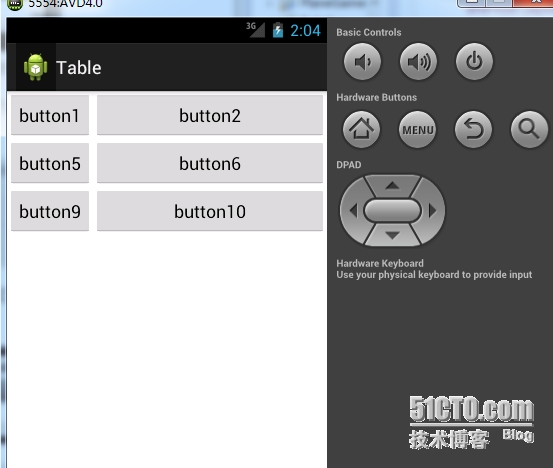
以第0行为序,指定列对空白部分进行填充

如下示例代码:

<?xml version="1.0" encoding="utf-8"?>

<TableLayout xmlns:android="http://schemas.android.com/apk/res/android"

    android:layout_width="fill_parent"

    android:layout_height="fill_parent"

    android:stretchColumns="1"

    >

<TableRow>

    <Button android:text="@string/button1"  />

    <Button android:text="@string/button2"/>

    </TableRow>

   <TableRow>

        <Button android:text="@string/button5"/>

        <Button android:text="@string/button6"/>

    </TableRow>

   <TableRow>

        <Button android:text="@string/button9"/>

        <Button android:text="@string/button10"/>

        </TableRow>


</TableLayout>

这个是设置了stretchColumns的截图:
android基础之TableLayout布局

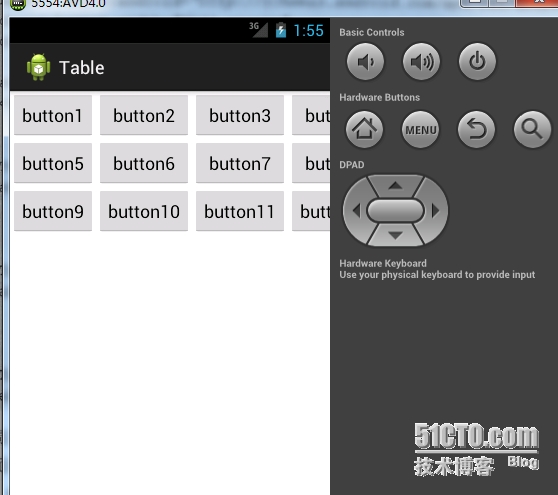
下面的代码是木有设置shrinkColumns的

<?xml version="1.0" encoding="utf-8"?>

<TableLayout xmlns:android="http://schemas.android.com/apk/res/android"

    android:layout_width="fill_parent"

    android:layout_height="fill_parent"

    >

<TableRow>

    <Button android:text="@string/button1"  />

    <Button android:text="@string/button2"/>

       <Button android:text="@string/button3"/>

       <Button android:text="@string/button4"/>


    </TableRow>

   <TableRow>

        <Button android:text="@string/button5"/>

        <Button android:text="@string/button6"/>

           <Button android:text="@string/button7"/>

       <Button android:text="@string/button8"/>


    </TableRow>

   <TableRow>

        <Button android:text="@string/button9"/>

        <Button android:text="@string/button10"/>

           <Button android:text="@string/button11"/>

       <Button android:text="@string/button12"/>


        </TableRow>


</TableLayout>

运行结果如下图所示:
android基础之TableLayout布局

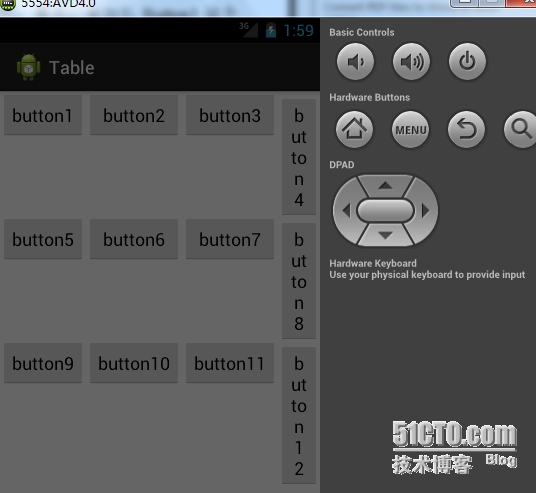
设置了shrinkColumns属性之后:

运行结果如下:

android基础之TableLayout布局

collapseColumns属性:

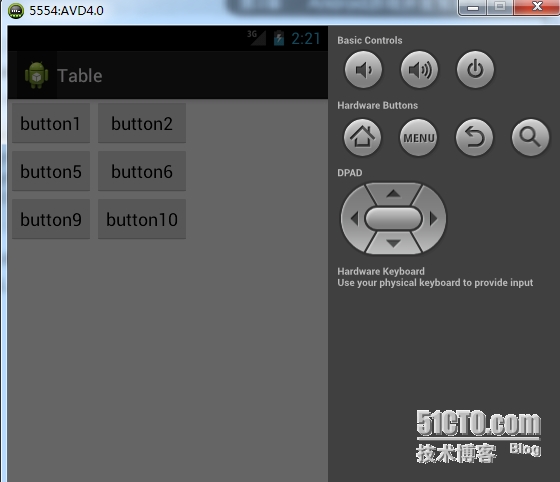
以第0行为序,影藏指定的列

代码如下:

<?xml version="1.0" encoding="utf-8"?>

<TableLayout xmlns:android="http://schemas.android.com/apk/res/android"

    android:layout_width="fill_parent"

    android:layout_height="fill_parent"

   android:collapseColumns="2"

    >

<TableRow>

    <Button android:text="@string/button1"  />

    <Button android:text="@string/button2"/>

       <Button android:text="@string/button3"/>

    </TableRow>

   <TableRow>

        <Button android:text="@string/button5"/>

        <Button android:text="@string/button6"/>

           <Button android:text="@string/button7"/> 

    </TableRow>

   <TableRow>

        <Button android:text="@string/button9"/>

        <Button android:text="@string/button10"/>

           <Button android:text="@string/button11"/>

        </TableRow>

</TableLayout>

运行如下:影藏了第三列
android基础之TableLayout布局

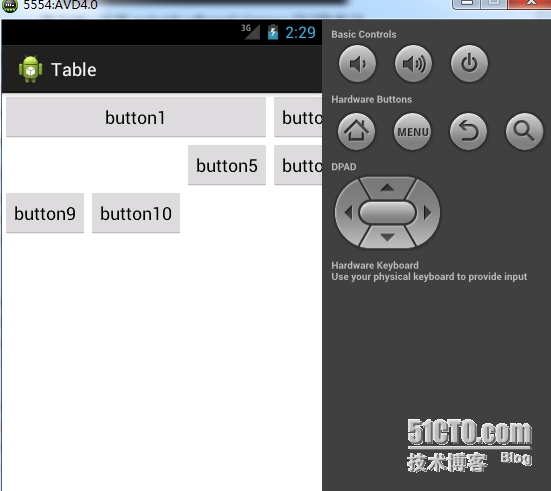
layout_column属性:以第0行为序,设置组件显示在指定列

layout_span属性:以第0行为序,设置组件显示占用的列数

代码如下:

<?xml version="1.0" encoding="utf-8"?>

<TableLayout xmlns:android="http://schemas.android.com/apk/res/android"

    android:layout_width="fill_parent"

    android:layout_height="fill_parent"

    >

<TableRow>

    <Button android:text="@string/button1" android:layout_span="3" />

    <Button android:text="@string/button2"/>  

    </TableRow>

  <TableRow>

        <Button android:text="@string/button5" android:layout_column="2"/>

        <Button android:text="@string/button6" android:layout_column="0"/>

    </TableRow>

   <TableRow>

        <Button android:text="@string/button9"/>

        <Button android:text="@string/button10"/>

        </TableRow>


</TableLayout>

运行如下:
android基础之TableLayout布局


button5组件被设置显示在了第3列的话。另一个组件button6并木有按照设置显示在第一列,原因在于表格的布局中。TableRow一行里的组件都会自动放在前一组件的右侧,一次排列,所以只要TableRow行中的第一个组件确定了所在列,其后者就无法再次进行位置设定了。。。


转载于:https://blog.51cto.com/7832308/1429470

相关文章:

  • 2021-12-10
  • 2021-11-17
  • 2021-11-17
  • 2021-11-19
  • 2021-11-19
  • 2021-11-17
  • 2021-11-20
  • 2021-12-10
猜你喜欢
  • 2021-11-17
  • 2021-11-29
  • 2021-12-10
  • 2021-11-17
  • 2021-12-10
  • 2021-11-19
  • 2021-11-20
  • 2021-11-17
相关资源
相似解决方案