当今有数十亿移动用户,构建在移动设备上可见的网站是必不可少的。 幸运的是,我们有许多工具和选项可用于在移动平台上调试网站 。
如果您仅在macOS和iOS环境中进行开发,则可能不需要这些第三方工具。 苹果已经为这项工作提供了一套工具。
在本文中,我们将向您展示如何利用它们来访问和调试 iPhone和iPad上的静态网站以及iOS中的WordPress网站 。
事不宜迟,让我们开始吧。
推荐读物: Google Chrome中的移动仿真
入门
首先,启动Safari并通过Safari> Preference启用开发人员工具。 在“ 高级”选项卡中,选中“ 在菜单栏中显示开发菜单”选项。
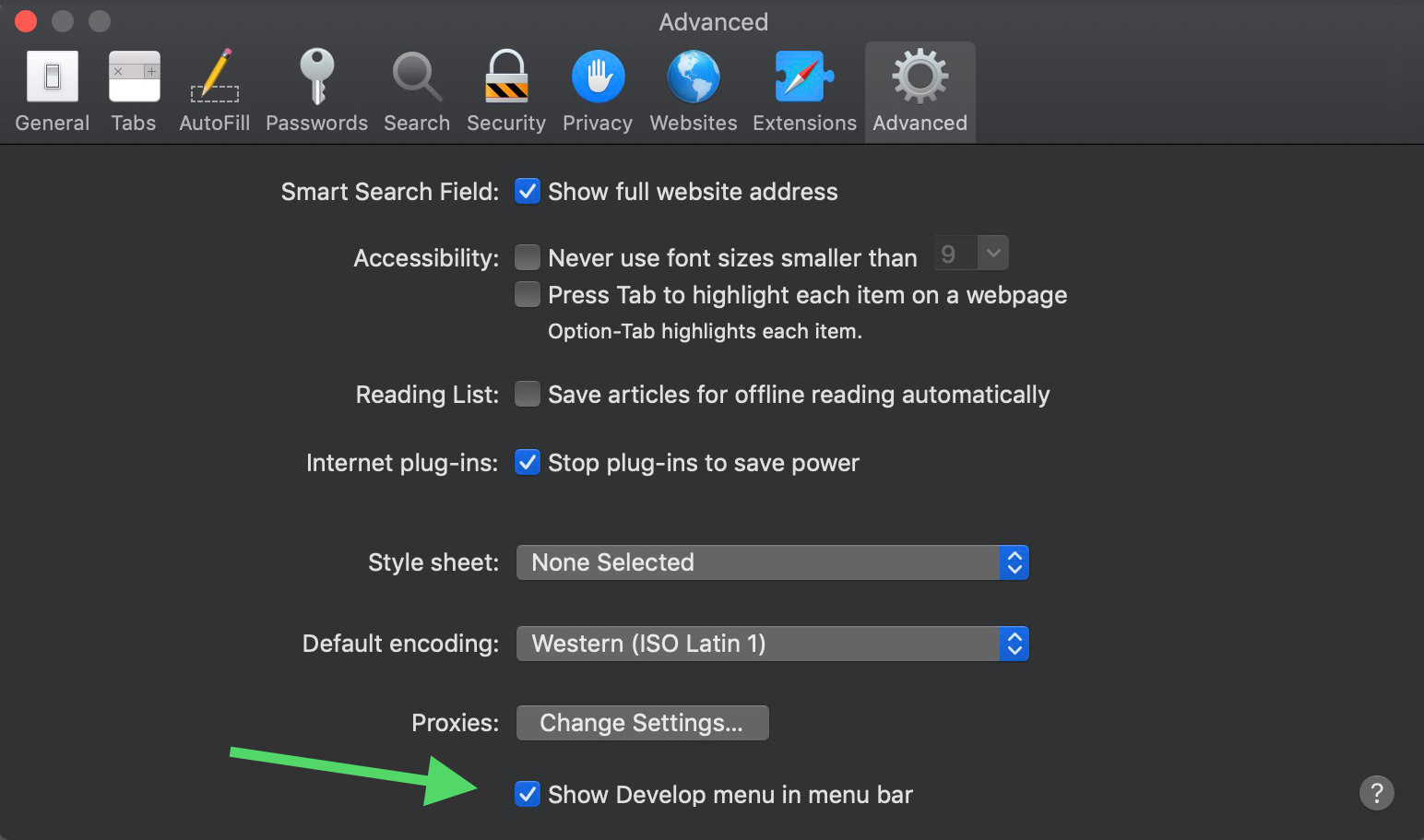
Safari菜单栏中将出现一个名为Develop的新菜单。

然后,在iPad或iPhone中,转到“设置”>“ Safari” 。 同样,在Advanced菜单中,启用Web Inspector ,如下所示。

对于基于WordPress的网站
需要相对路径,以便将CSS,图像和JavaScript链接正确加载到iPad或iPhone中。 如果您正在开发基于WordPress的网站,则所有资产路径都是绝对的。 要使它们成为相对路径,请安装并**以下插件: 相对URL 。
**后,路径网址将从:
http://localhost:8888/wordpress/
…变成如下所示:
/wordpress/
调试网站
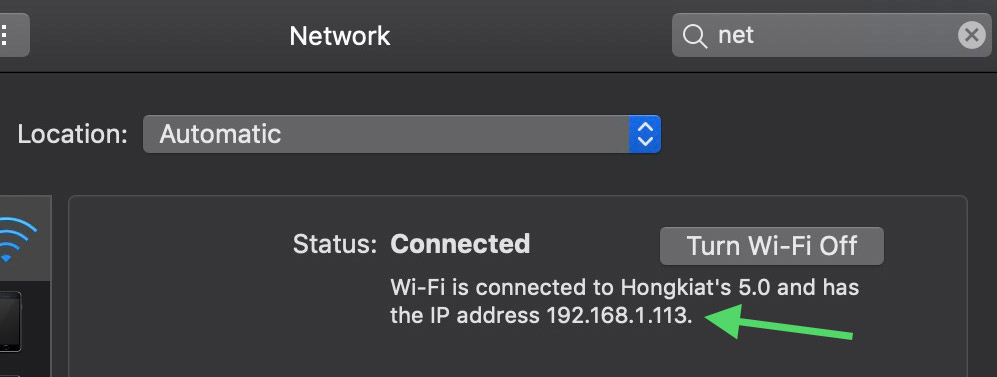
首先,您需要知道您的网络IP地址号码。 转到系统偏好设置>网络 。 在那里,您将找到IP地址。 另外,请确保您的Apple设备(Mac,iPad,iPhone)连接在同一网络中,以便您可以在iPad或iPhone上无线访问网站。
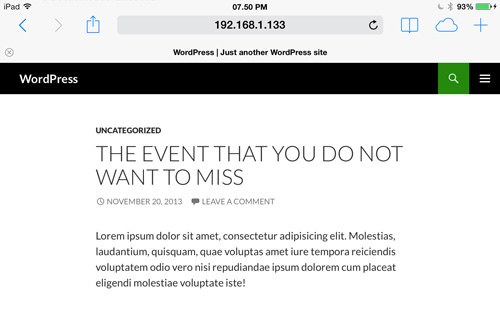
在iPad或iPhone中,启动Safari应用并访问localhost:8888,然后访问您的Web项目目录-例如localhost:8888 / wordpress 。 如果使用MAMP设置本地服务器,则localhost:8888应该是默认的本地服务器地址。
如您在下面看到的,我们正在iPad上浏览我们的网站(在本例中基于WordPress)。
此外,为了能够使用开发人员工具调试网站,您需要使用USB将iPad或iPhone插入Mac 。 然后,在Safari中转到“ 开发”菜单,然后选择您连接的设备。
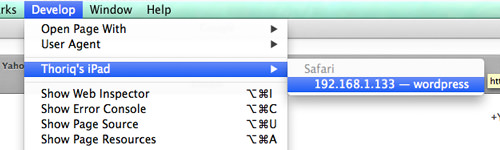
我们完了。
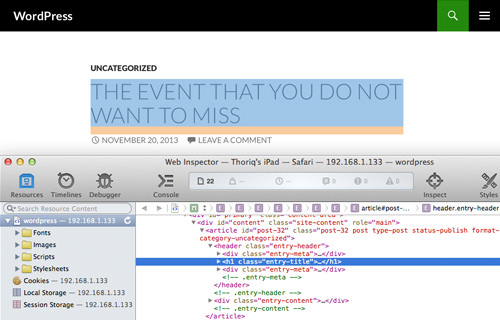
在下面的屏幕快照中,当我们从开发人员工具中选择DOM树时 ,您可以看到iPad或iPhone上的各个元素都已突出显示。 您现在可以像在台式机上一样,从技术上在iPad或iPhone上调试网站。