登陆Windows Azure管理门户.
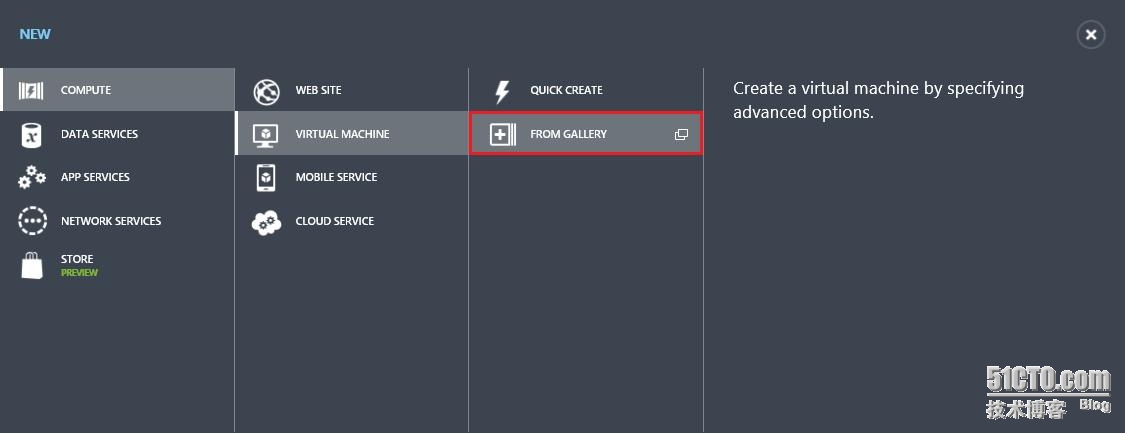
在命令窗格中, 点击新建.

3. 在Compute-Virtual Machine中点击From Gallery.
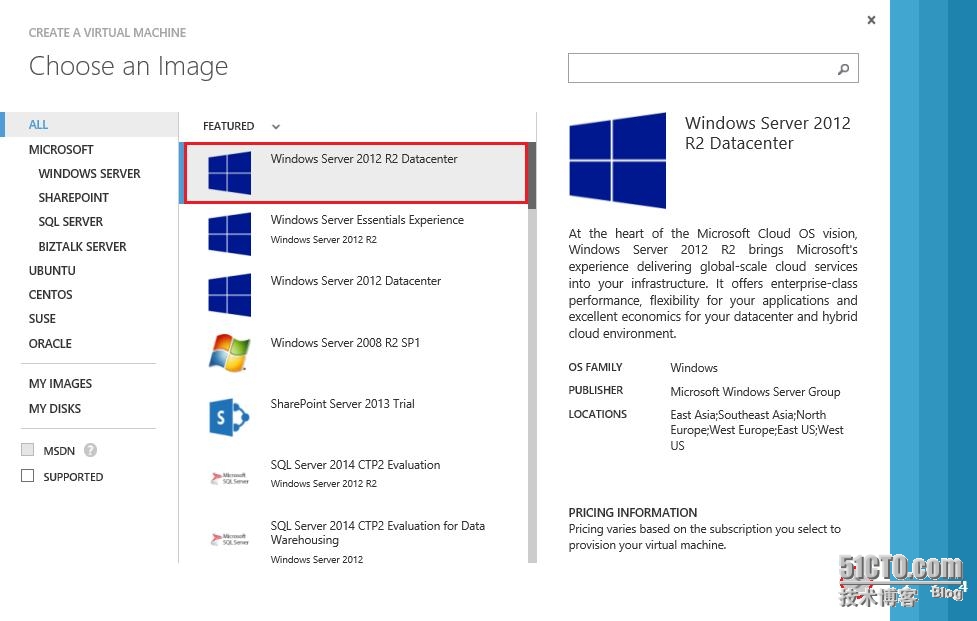
4. 在第一个配置界面选择你需要的镜像进行虚拟机的部署,在本示例中我们选择Windows Server 2012 R2 Datacenter. 点击箭头继续.
5. 在第二个配置界面,指定你自己虚拟机的属性,点击箭头继续.
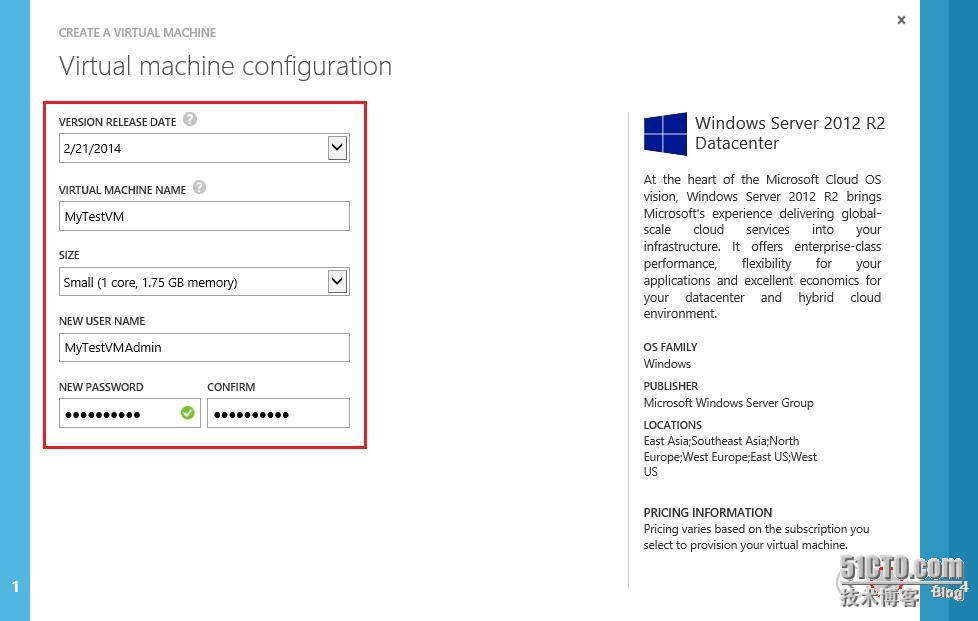
NOTE:
在此处输入的用户名称为管理员账号,你需要创建属于这个常昊的密码.
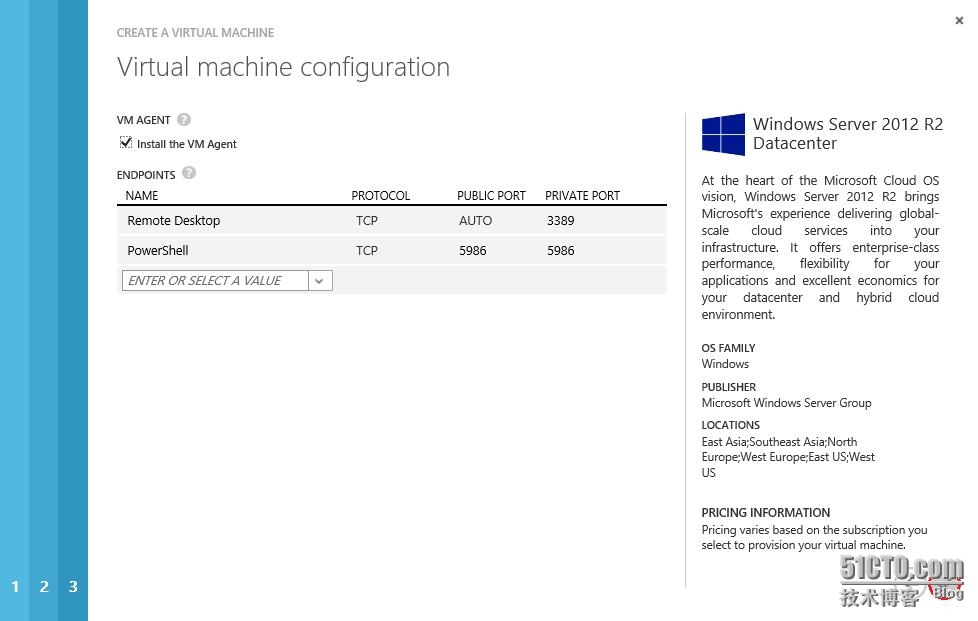
6. 在第三个配置界面,你需要指定你的资源链接属性。点击箭头继续.

7. 在第四个配置界面,你可以配置你虚拟机代理和终端管理的属性.点击确认完成配置.
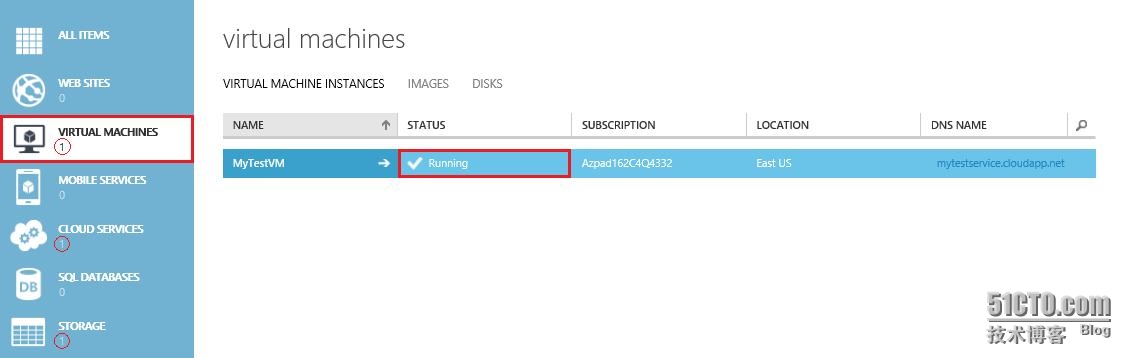
8. 然后您的虚拟机就已经创建完成, 可以在管理门户的虚拟机中看到虚拟idea运行状态。
通过下步骤可以连接到已经创建的虚拟机并管理他。
登录 Azure管理门户.
点击虚拟机按钮,选择 MyTestVM虚拟机.

3. 在命令栏选择连接.

4. 点击打开使用RDP协议文件自动连接到虚拟机.

5. 点击连接.
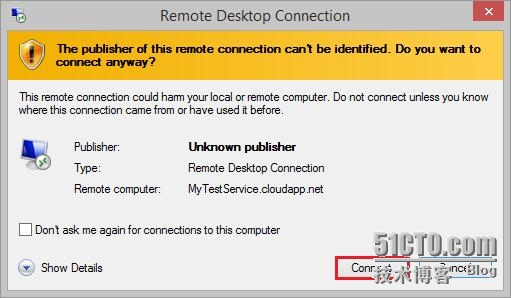
6. 输入之前配置的密码登录到虚拟机..
7. 在警告界面中点击“Yes”继续.

转载于:https://blog.51cto.com/fengxiang/1767407