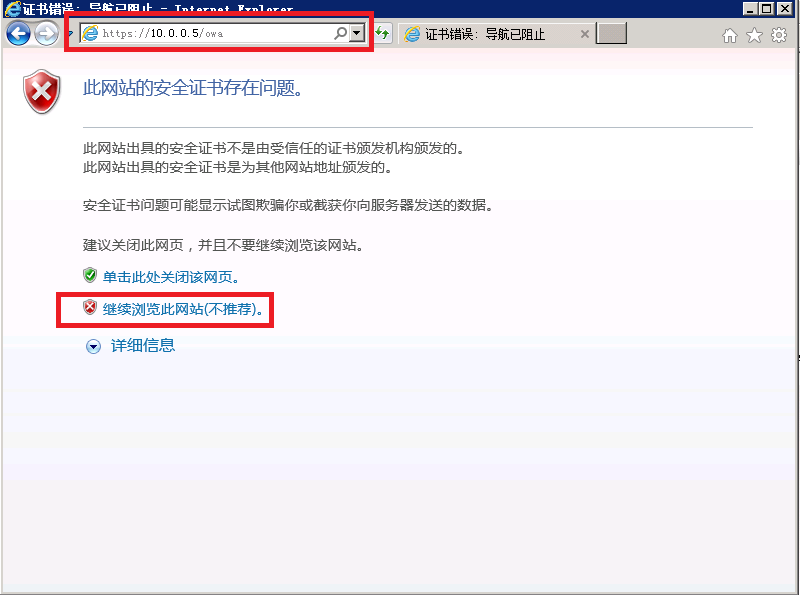
当我们安装好Exchange Server后,通过“https://服务器IP/owa”;owa方式访问的时候会提示证书错误,选择“继续浏览网站”;
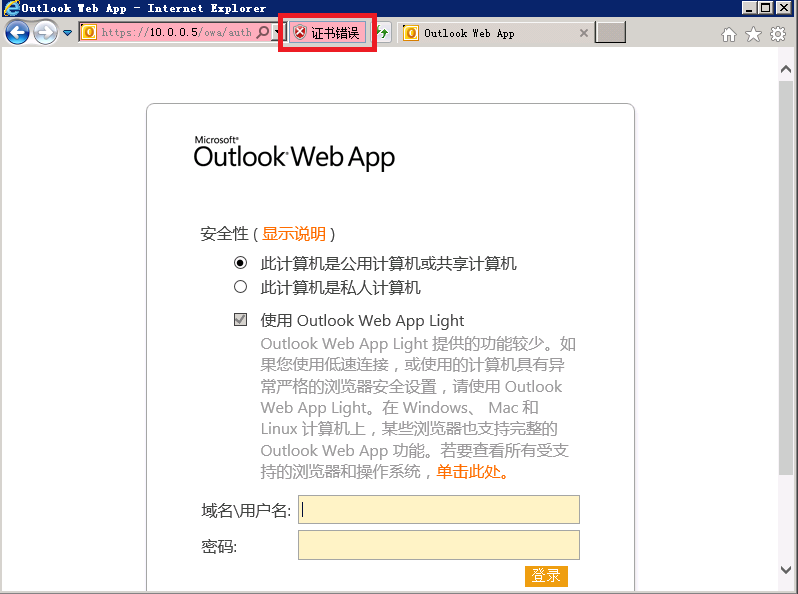
这时我们可以看到,虽然进入了OWA界面,但还是提示了“证书错误”;这是因为我们刚安装好的Exchange用的是自签名的证书,不是域里面的证书;
所以我们安装好Exchange后,首先要安装证书服务(Active Directory证书服务,ADCA) ,如果环境中已经有证书服务可以跳过安装证书服务这一步;
由于我们的证书需要通过Web颁发,所以需要安装IIS服务;
IIS安装
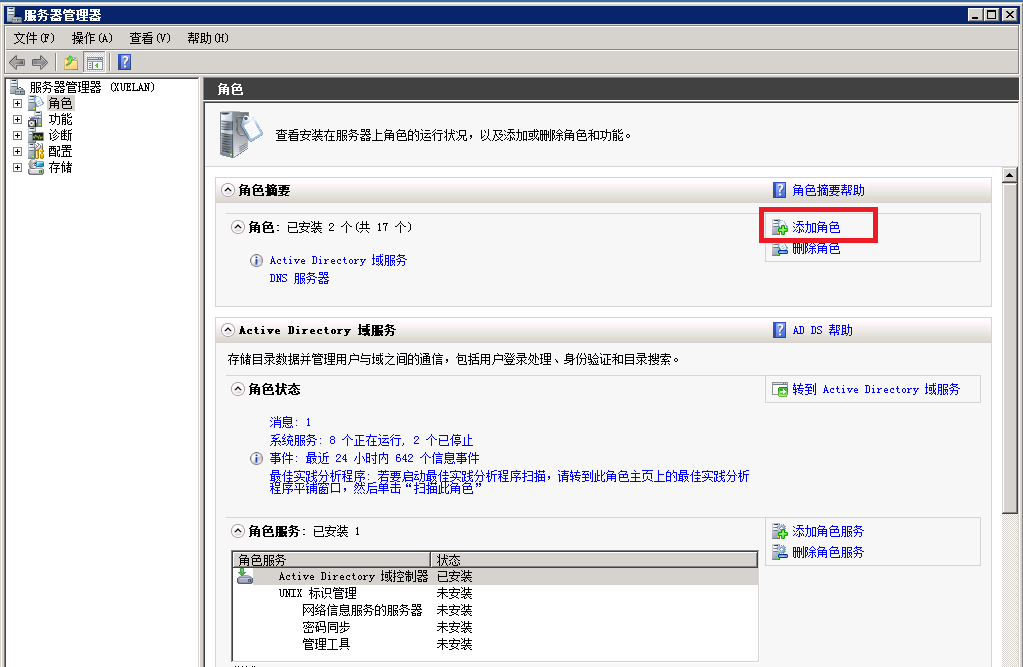
1.打开服务器管理器,选择“添加角色”;
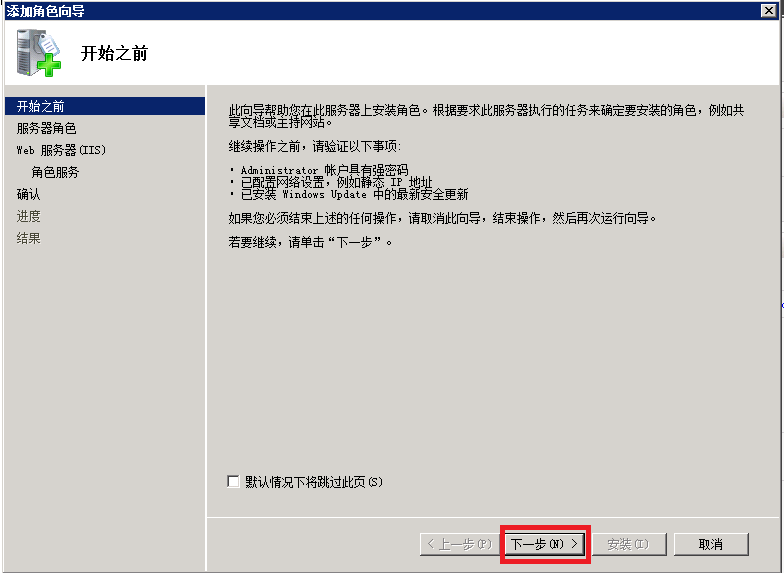
2、选择“下一步”;
3、勾选“Web服务器(IIS)”,选择“下一步”;

4、选择“下一步”;
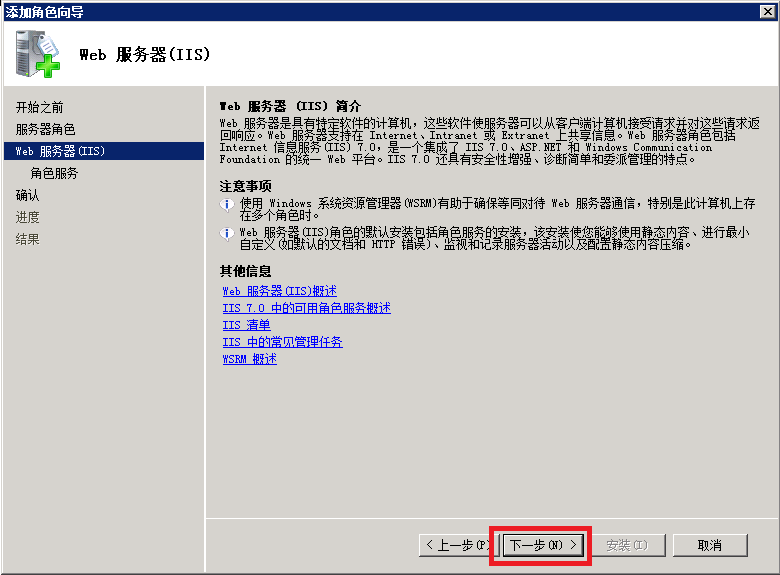
5、直接默认设置就可以了,选择“下一步”;
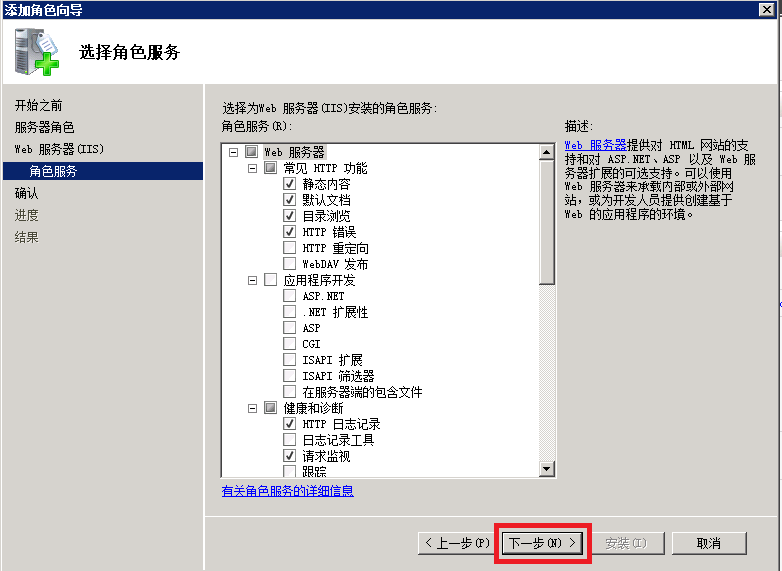
6、选择“安装”;
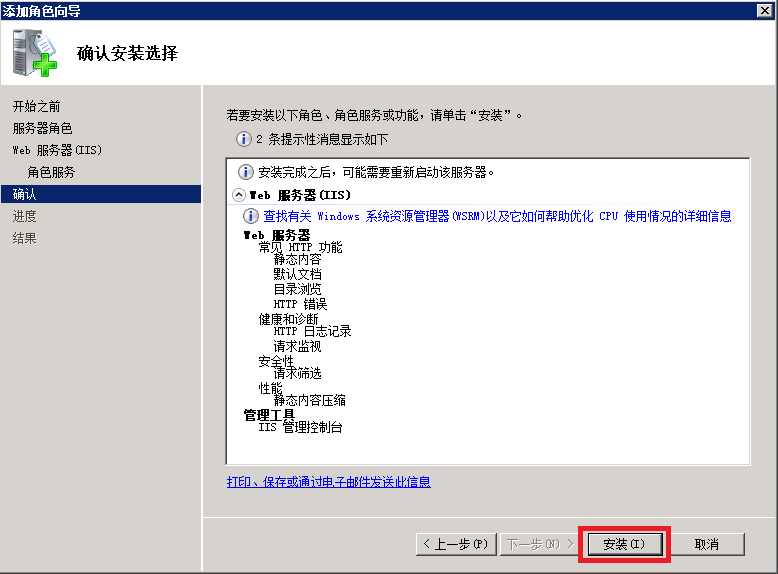
7、正在安装;
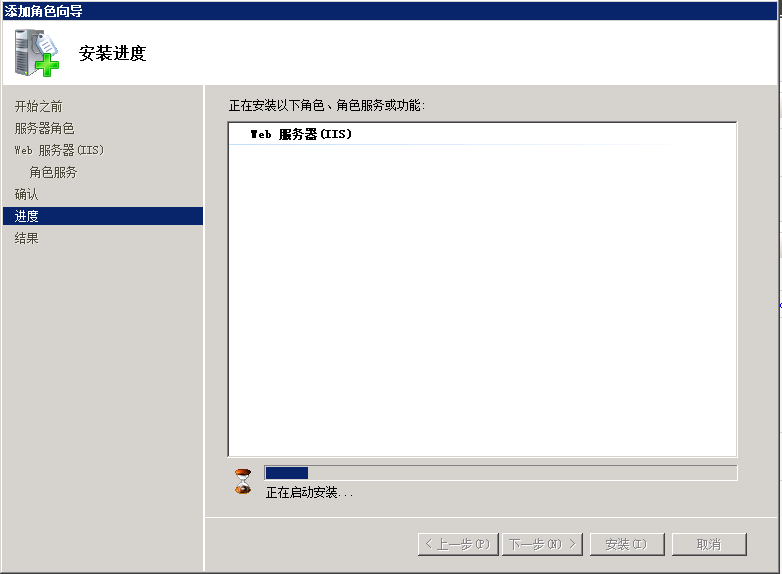
8、安装完成,选择“关闭”;
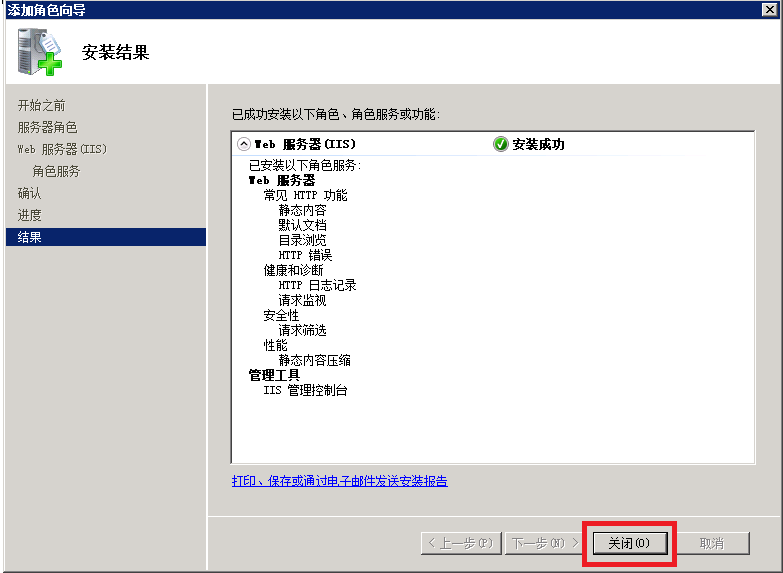
IIS安装好了,下面就应该安装证书服务器了;
安装Active Directory证书服务器
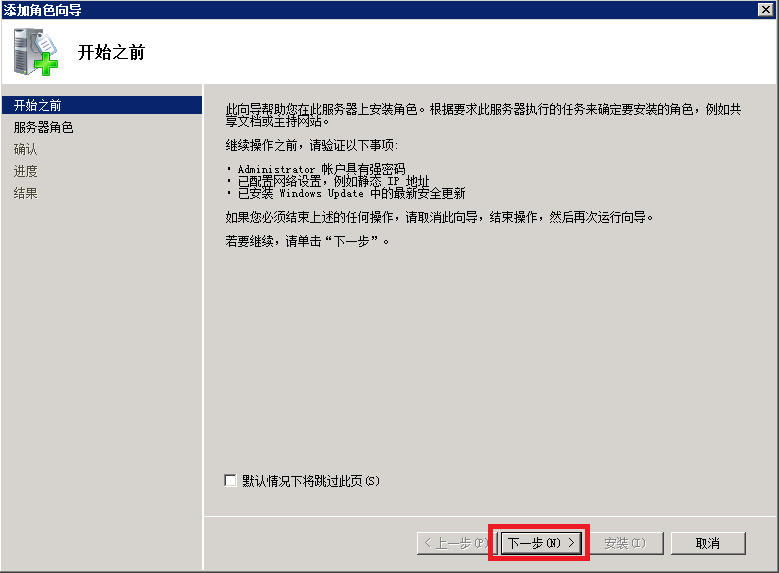
9、同样的开始是打开“服务器管理器—添加角色”;然后选择“下一步”;
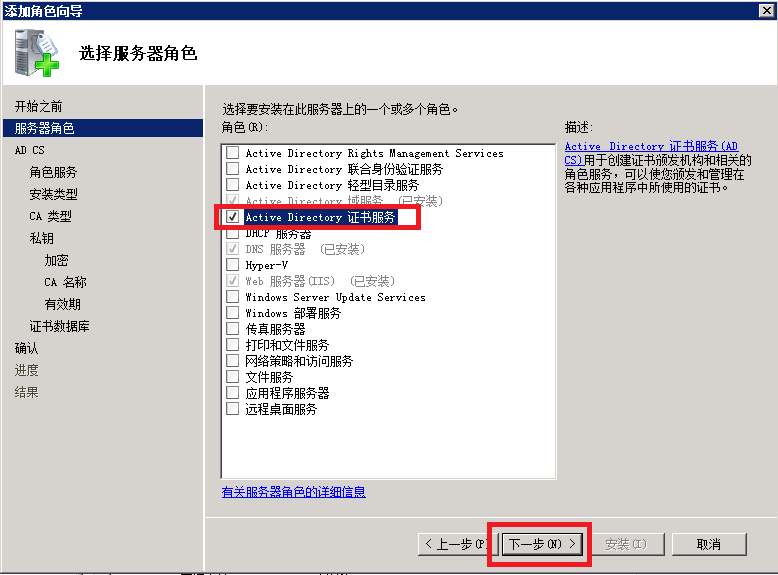
10、勾选“Active Directory证书服务器”;选择“下一步”;
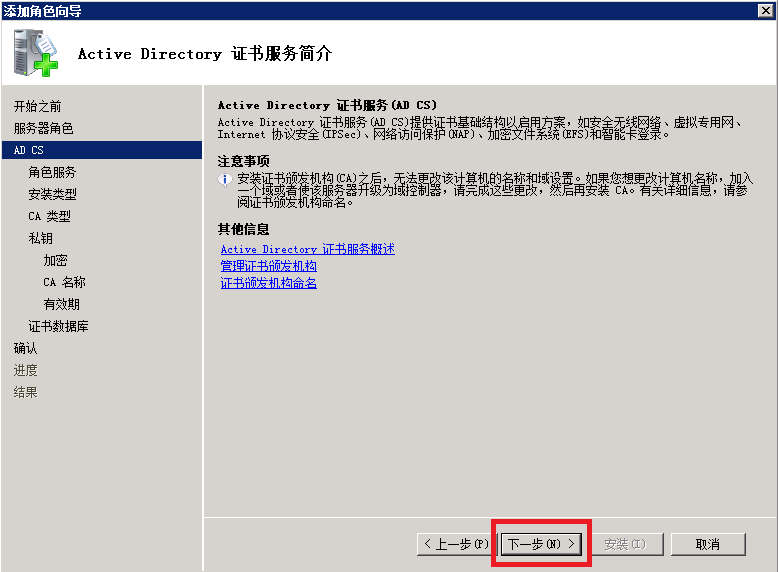
11、选择“下一步”;
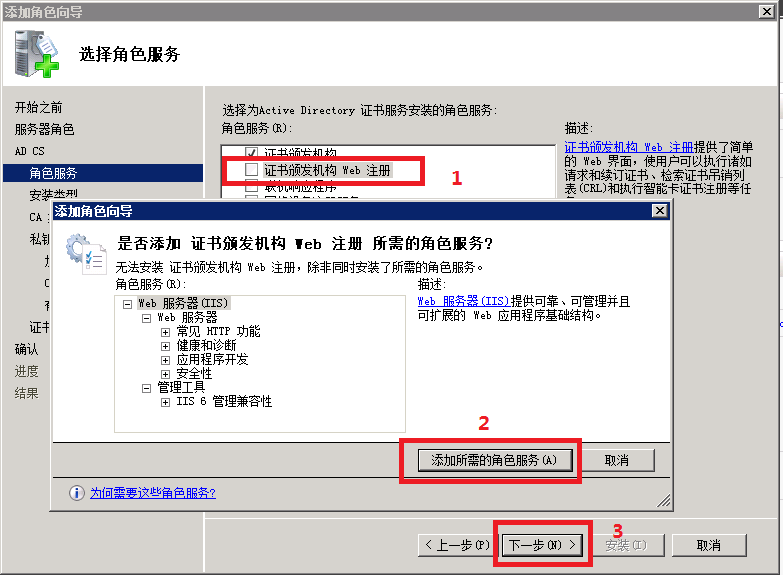
12、默认的已经勾选了“证书颁发机构”,这里还需要勾选“证书颁发机构Web注册”;在弹出的“添加角色向导”对话框中选择“添加所需的角色服务”;然后选择“下一步”;
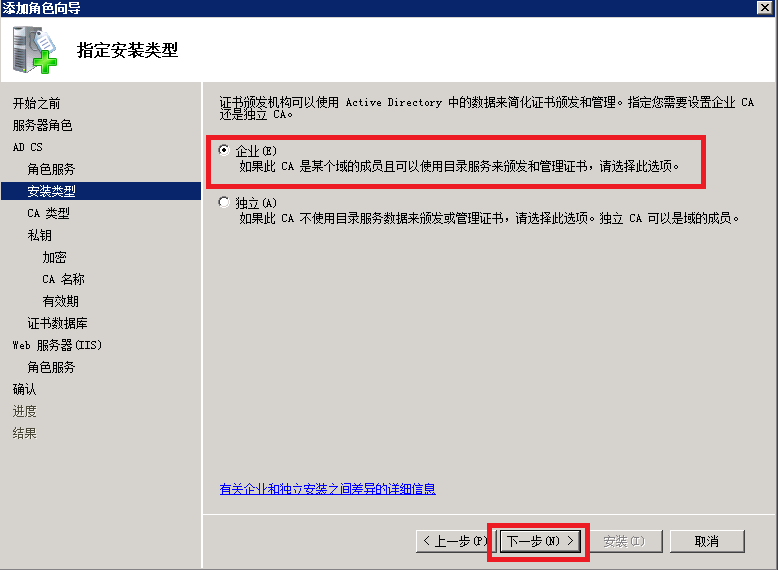
13、选择“企业”,选择“下一步”;
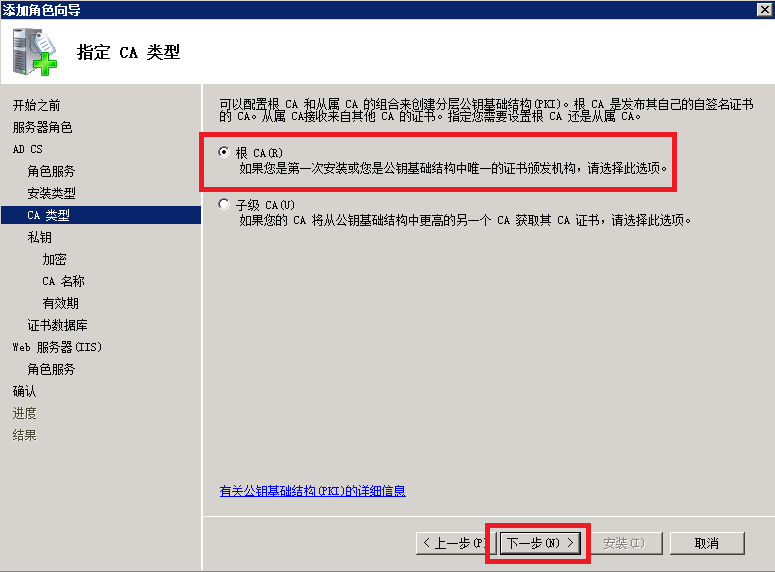
14、选择“根 CA”,选择“下一步”;
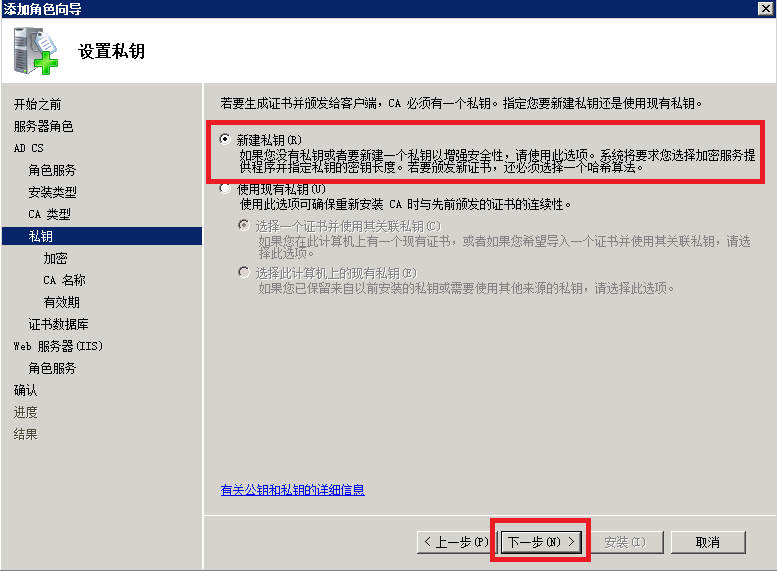
15、选择“新建私钥”,选择“下一步”;
本文转自 as900 51CTO博客,原文链接:http://blog.51cto.com/yupeizhi/1552665,如需转载请自行联系原作者